Blokowanie automatyczne a ręczne
ConsentManager oferuje ręczne i automatyczne blokowanie kodów i plików cookie. Mimo że automatyczne blokowanie jest łatwiejsze do zainstalowania, ze względów zgodności z przepisami zalecamy stosowanie blokowania ręcznego!
Oto porównanie dwóch metod blokowania:
Automatyczne blokowanie
Więcej informacji na temat automatycznego blokowania kodów i plików cookie można znaleźć tutaj. | Blokowanie ręczne
Zalecamy stosowanie ręcznego blokowania, aby uniknąć problemów z zgodnością! |
Ręczne blokowanie kodów i plików cookie
CMP może opóźnić ładowanie reklam na Twojej stronie do momentu wyrażenia zgody. Aby włączyć tę funkcję, musisz zmienić istniejące kody kreacji na swojej stronie.
Należy pamiętać, że blokowanie / opóźnione ładowanie działa tylko w przypadku asynchronicznych kodów skryptów i kodów Iframe, a nie w przypadku synchronicznych kodów skryptów.
Kody iframe
Jeśli chcesz odłożyć kod iframe, wykonaj następujące kroki:
- Zmień atrybut
src="…"atribut iframe nadata-cmp-src="…" - Dodaj nowy
src="about:blank"atribut do ramki iframe - Jeśli coś
class="…"istnieje, dodajcmplazyloaddo wartości. Jeśli klasa nie istnieje, dodaj atrybut wraz z wartościąclass="cmplazyload" - Dodaj nowy atrybut
data-cmp-vendor="x"i/lubdata-cmp-purpose="x", aby uruchomić kod tylko wtedy, gdy udzielono zgody dla tego dostawcy i celu. Zobacz informacje poniżej.
Przykładowy kod przed zmianą:
<iframe width="300" height="250" noresize="noresize" scrolling="no"
        frameborder="0" marginheight="0" marginwidth="0"
        src="http://adserver.de/?x=1&y=2"
        ALLOWTRANSPARENCY="true"></iframe>
Przykładowy kod po zmianie:
<iframe width="300" height="250" noresize="noresize" scrolling="no"
        frameborder="0" marginheight="0" marginwidth="0"
        class="cmplazyload"
        src="about:blank"
        data-cmp-vendor="123"
        data-cmp-src="http://adserver.de/?x=1&y=2"
        ALLOWTRANSPARENCY="true"></iframe>
asynchroniczne kody skryptowe
Jeśli chcesz odroczyć ładowanie asynchronicznego kodu skryptu, wykonaj następujące kroki:
- Jeśli
src="...", zmieńsrc="…"atrybut skryptu nadata-cmp-src="…" - Jeśli
type="...", zmień jego wartość natext/plain, w przeciwnym razie dodaj atrybut o tej wartościtype="text/plain". - Jeśli coś
class="…"istnieje, dodajcmplazyloaddo wartości. Jeśli klasa nie istnieje, dodaj atrybut wraz z wartościąclass="cmplazyload" - Dodaj nowy atrybut
data-cmp-vendor="x"i/lubdata-cmp-purpose="x", aby uruchomić kod tylko wtedy, gdy udzielono zgody dla tego dostawcy i celu. Zobacz informacje poniżej.
Przykładowy kod 1 przed zmianą:
<script async
        type="text/javascript"
        src="https://adserver.de/banner.php"></script>
Przykładowy kod 1 po zmianie:
<script async
        type="text/plain"
        data-cmp-src="https://adserver.de/banner.php"
        class="cmplazyload"
        data-cmp-vendor="123"
        ></script>
Przykładowy kod 2 przed zmianą:
<script type="text/javascript">
  console.log("do something here");
</script>
Przykładowy kod 2 po zmianie:
<script type="text/plain" class="cmplazyload" data-cmp-vendor="123">
  console.log("do something here");
</script>
Blokowanie innych elementów strony
Opisany powyżej mechanizm blokujący może być stosowany w zasadzie ze wszystkimi elementami HTML, które ładują dane stron trzecich:
- zdjęcie
- wideo
- źródło
- obiekt
- osadź
- link (Uwaga: użyj data-cmp-href zamiast data-cmp-src)
Dodatkowe atrybuty
Aby jeszcze bardziej dostosować przekaz do określonych wyników zgody, do kodów skryptów/iframe można dodać następujące atrybuty:
Atrybut | Opis |
| jeśli jest obecny, CMP ukryje ramkę iframe, jeśli nie udzielono zgody, i odkryje ją, jeśli zgoda została udzielona |
| CMP aktywuje ten skrypt/iframe tylko wtedy, gdy udzielono zgody dla dostawcy Może również zawierać wartość |
| CMP aktywuje ten skrypt/iframe tylko wtedy, gdy udzielono zgody na cel Może również zawierać wartość |
| CMP wyświetli w tym miejscu element podglądu (patrz dynamiczne blokowanie treści). |
| Polecenie dla CMP, aby odblokowało wszystkie inne elementy z klasą xxx po odblokowaniu tego elementu. |
| Pozwala dostosować tekst nagłówka podglądu. |
| Pozwala dostosować tekst podglądu. |
| Pozwala dostosować tekst przycisku podglądu. |
| Pozwala dostosować tekst pola wyboru w podglądzie. Jeśli ustawiono pusty ciąg znaków, pole wyboru nie będzie wyświetlane. |
| Pozwala dostosować obraz podglądu. |
| Wyłącza nakładkę treści dynamicznej (domyślnie = 0). |
data-cmp-preview-bgcolor="#000"
| Pozwala dostosować kolor tła podglądu (domyślnie = czarny) |
| Ustawia tryb podglądu: – 0 (domyślnie): Podgląd jest wyświetlany tylko wtedy, gdy nie udzielono zgody dla tego dostawcy – 1: Podgląd jest zawsze wyświetlany (nawet jeśli dostawca ma zgodę) |
| CMP nie będzie stosować automatycznego blokowania w przypadku tego elementu. |
| CMP nie będzie stosować automatycznego blokowania w przypadku tego elementu oraz wszystkich elementów utworzonych przez ten element. |
| Blokuje element w zależności od wartości – – – |
Uwaga: Jeśli data-cmp-vendor="..." i data-cmp-purpose="..." nie występują, system sprawdzi, czy zaakceptowano co najmniej 1 cel. Jeśli tak, kod zostanie aktywowany.
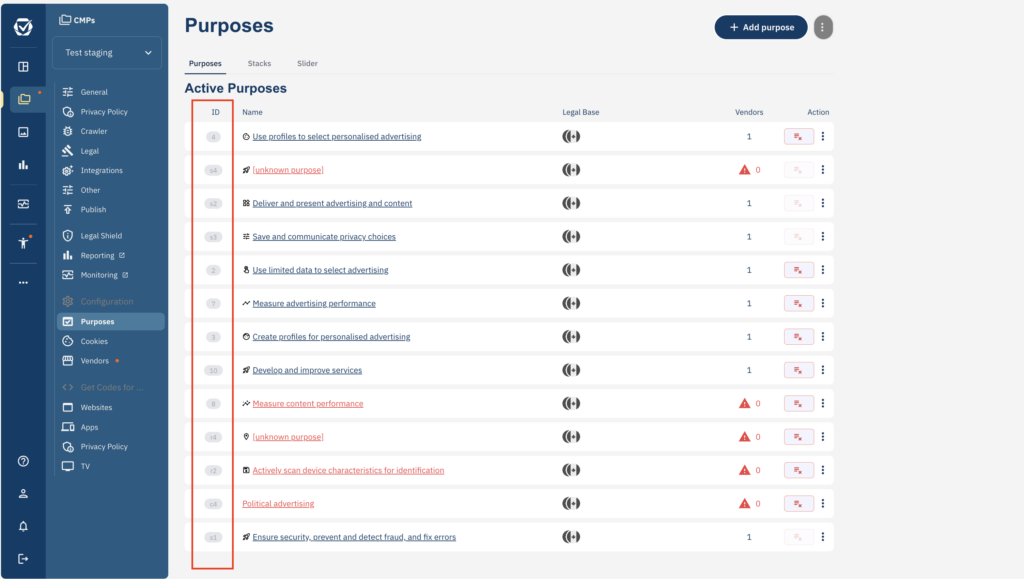
ID wszystkich celów znajdziesz w menu „Cele”:
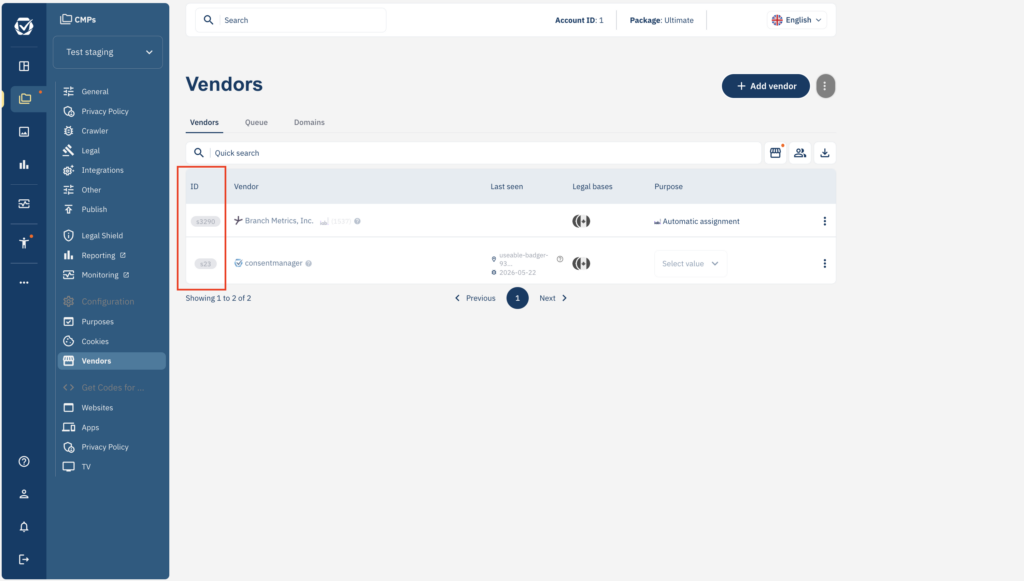
ID wszystkich dostawców znajdziesz w menu Dostawcy/Biała lista: