Bloqueo automático frente a bloqueo manual
ConsentManager ofrece bloqueo manual y automático de códigos y cookies. Aunque el bloqueo automático es más fácil de instalar, por motivos de cumplimiento normativo recomendamos utilizar el bloqueo manual.
A continuación, se muestra una comparación de los dos métodos de bloqueo:
Bloqueo automático
Puedes leer más sobre el bloqueo automático de códigos y cookies aquí. | Bloqueo manual
¡Recomendamos utilizar el bloqueo manual para evitar problemas de cumplimiento normativo! |
Bloqueo manual de códigos y cookies
El CMP puede posponer la carga de anuncios en tu sitio web hasta que se dé el consentimiento. Para habilitar esta función, debes modificar los códigos creativos existentes en tu sitio web.
Ten en cuenta que el bloqueo o la carga diferida solo funcionan con códigos de script asíncronos y códigos Iframe, y no con códigos de script síncronos.
Códigos iframe
Si quieres posponer un código iframe, sigue estos pasos:
- Cambia el
src="…"atributo del iframe adata-cmp-src="…" - Añade un nuevo
src="about:blank"al iframe - Si
class="…"existe, añadecmplazyloadel valor. Si la clase no existe, añade el atributo incluyendo el valorclass="cmplazyload" - Añade un nuevo atributo
data-cmp-vendor="x"y/odata-cmp-purpose="x"para que el código se ejecute solo si se da el consentimiento para este proveedor y esta finalidad. Consulta la información a continuación.
Código de ejemplo antes del cambio:
<iframe width="300" height="250" noresize="noresize" scrolling="no"
        frameborder="0" marginheight="0" marginwidth="0"
        src="http://adserver.de/?x=1&y=2"
        ALLOWTRANSPARENCY="true"></iframe>
Código de ejemplo tras el cambio:
<iframe width="300" height="250" noresize="noresize" scrolling="no"
        frameborder="0" marginheight="0" marginwidth="0"
        class="cmplazyload"
        src="about:blank"
        data-cmp-vendor="123"
        data-cmp-src="http://adserver.de/?x=1&y=2"
        ALLOWTRANSPARENCY="true"></iframe>
Códigos de script asíncronos
Si quieres posponer la carga de un código de script asíncrono, sigue estos pasos:
- Si
src="..."existe, cambia elsrc="…"atributo del script adata-cmp-src="…" - Si
type="..."existe, cambia su valor atext/plain, de lo contrario añade el atributo con este valortype="text/plain". - Si
class="…"existe, añadecmplazyloadel valor. Si la clase no existe, añade el atributo incluyendo el valorclass="cmplazyload" - Añade un nuevo atributo
data-cmp-vendor="x"y/odata-cmp-purpose="x"para que el código se ejecute solo si se da el consentimiento para este proveedor y esta finalidad. Consulta la información a continuación.
Código de ejemplo 1 antes del cambio:
<script async
        type="text/javascript"
        src="https://adserver.de/banner.php"></script>
Código de ejemplo 1 tras el cambio:
<script async
        type="text/plain"
        data-cmp-src="https://adserver.de/banner.php"
        class="cmplazyload"
        data-cmp-vendor="123"
        ></script>
Código de ejemplo 2 antes del cambio:
<script type="text/javascript">
  console.log("do something here");
</script>
Código de ejemplo 2 tras el cambio:
<script type="text/plain" class="cmplazyload" data-cmp-vendor="123">
  console.log("do something here");
</script>
Bloqueo de otros elementos de la página
El mecanismo de bloqueo descrito anteriormente se puede utilizar básicamente con todos los elementos HTML que cargan datos de terceros:
- imagen
- vídeo
- fuente
- objeto
- incrustar
- enlace (Nota: utiliza data-cmp-href en lugar de data-cmp-src)
Atributos adicionales
Se pueden añadir los siguientes atributos adicionales a los códigos de script/iframe para ajustar aún más la entrega a determinados resultados de consentimiento:
Atributo | Descripción |
| Si está presente, CMP ocultará el iframe si no se da el consentimiento y lo mostrará si se da el consentimiento |
| CMP solo activará este script/iframe si se da el consentimiento para el proveedor También puede contener el valor |
| CMP solo activará este script/iframe si se da el consentimiento para la finalidad También puede contener el valor |
| CMP mostrará un elemento de vista previa (véase el bloqueo de contenido dinámico) en esta posición. |
| Indica a CMP que desbloquee todos los demás elementos con la clase xxx una vez que este elemento se desbloquee. |
| Permite ajustar el texto del título de la vista previa. |
| Permite ajustar el texto de la vista previa. |
| Permite ajustar el texto del botón de la vista previa. |
| Permite ajustar el texto de la casilla de verificación de la vista previa. Si se establece en una cadena vacía, la casilla de verificación no se mostrará. |
| Permite ajustar la imagen de la vista previa. |
| Desactiva la superposición de contenido dinámico (valor predeterminado = 0). |
data-cmp-preview-bgcolor="#000"
| Permite ajustar el color de fondo de la vista previa (por defecto = negro) |
| Establece el modo de la vista previa: – 0 (predeterminado): La vista previa solo se muestra si no se ha dado consentimiento para este proveedor – 1: La vista previa se muestra siempre (incluso si el proveedor tiene consentimiento) |
| La CMP no utilizará el bloqueo automático con este elemento. |
| El CMP no utilizará el bloqueo automático con este elemento ni con todos los elementos creados por él. |
| Bloquea el elemento en función del valor de – – – |
Nota: Si data-cmp-vendor="..." y data-cmp-purpose="..." no están presentes, el sistema comprobará si se ha aceptado al menos un propósito. Si es así, se activará el código.
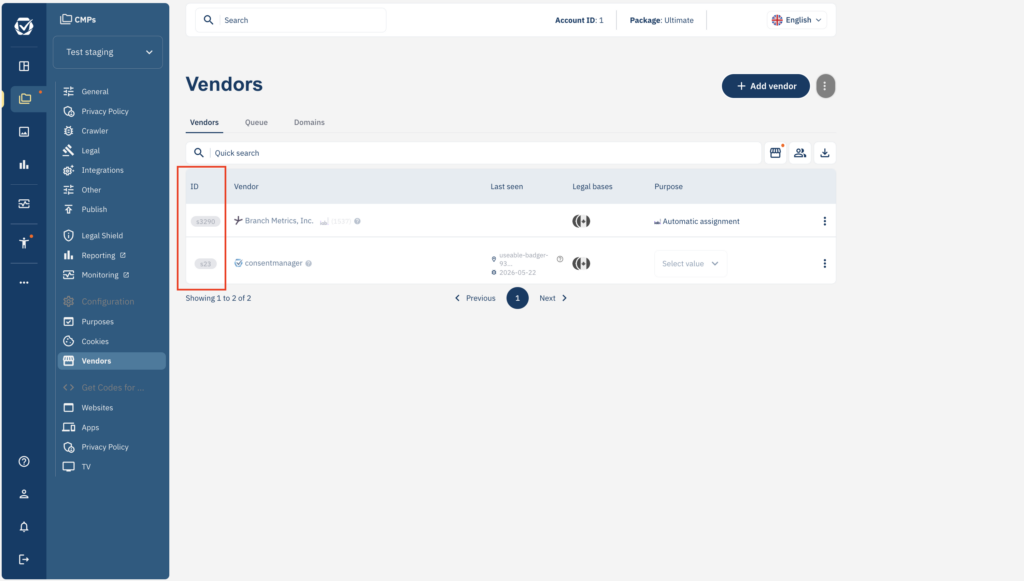
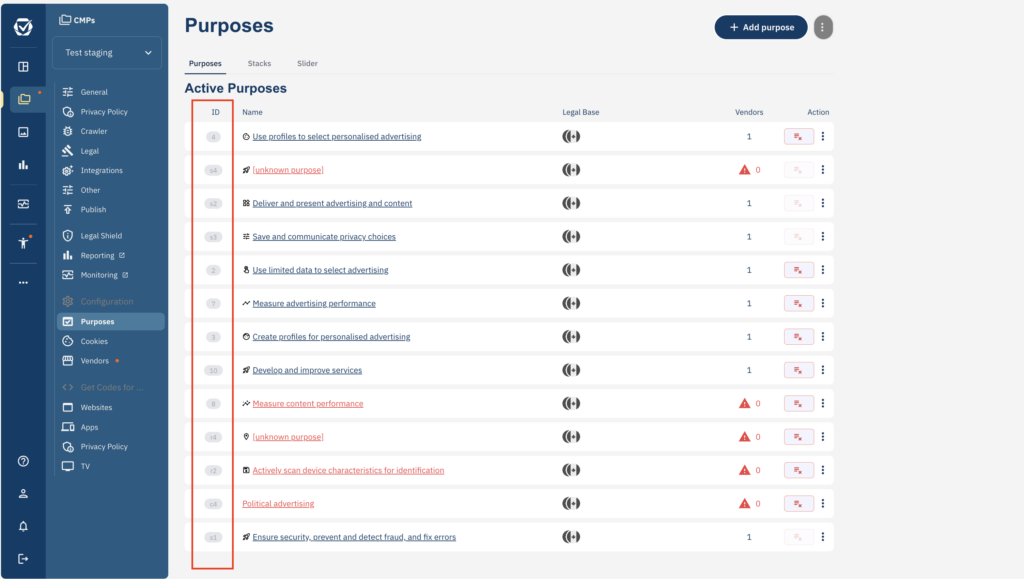
Puedes encontrar los ID de todos los fines en el menú «Fines»:
Puedes encontrar los ID de todos los proveedores en el menú Proveedores/Lista blanca: