
¿Quieres invitar a tus compañeros a colaborar en la misma interfaz sin necesidad de compartir tus credenciales de inicio de sesión de ConsentManager? ¿Necesitas otorgar permisos de acceso específicos, como la configuración de la cuenta, el diseño o las facturas? ¡Tenemos la solución!
Así es como puedes hacerlo con nuestra función de usuarios de ConsentManager:
Cómo crear un grupo de usuarios
Nota: Si no necesitas crear un grupo de usuarios, es decir, varios usuarios con los mismos permisos, también puedes pasar directamente a crear un perfil de usuario único sin añadirlo a ningún grupo. Para cada usuario, el sistema te permitirá definir permisos, igual que puedes hacer con los grupos de usuarios.
Se puede crear un grupo de usuarios para añadir varios perfiles de usuario y definir permisos específicos para todos los usuarios de este grupo.
- Inicia sesión en tu cuenta de ConsentManager y accede a tu panel de control;
- Ve a la barra lateral azul (a la izquierda) y haz clic en el icono «Cuenta» en la parte inferior;
- Una vez en la sección, selecciona la pestaña «Grupos de usuarios»;
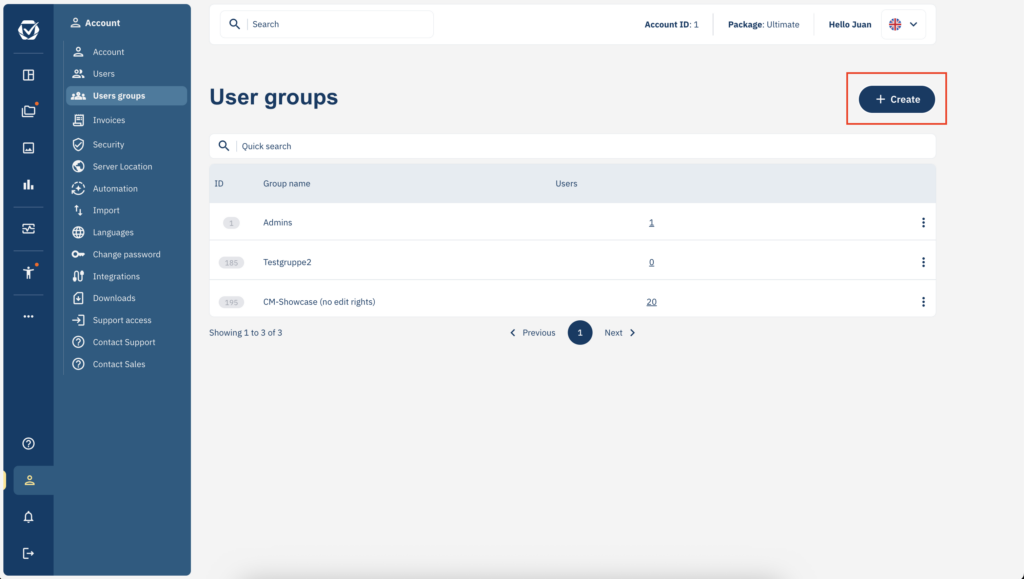
- Haz clic en el botón azul «+ Crear» situado en la parte superior derecha;
- Accederás a la sección dedicada a añadir un nuevo grupo de usuarios. Debes crear un grupo y, a continuación, añadir usuarios a dicho grupo;
- Define un nombre de grupo y selecciona los permisos de acceso que se conceden a este grupo. Por ejemplo, puedes decidir dar acceso al canal de denuncia de irregularidades solo a tu responsable de denuncias;
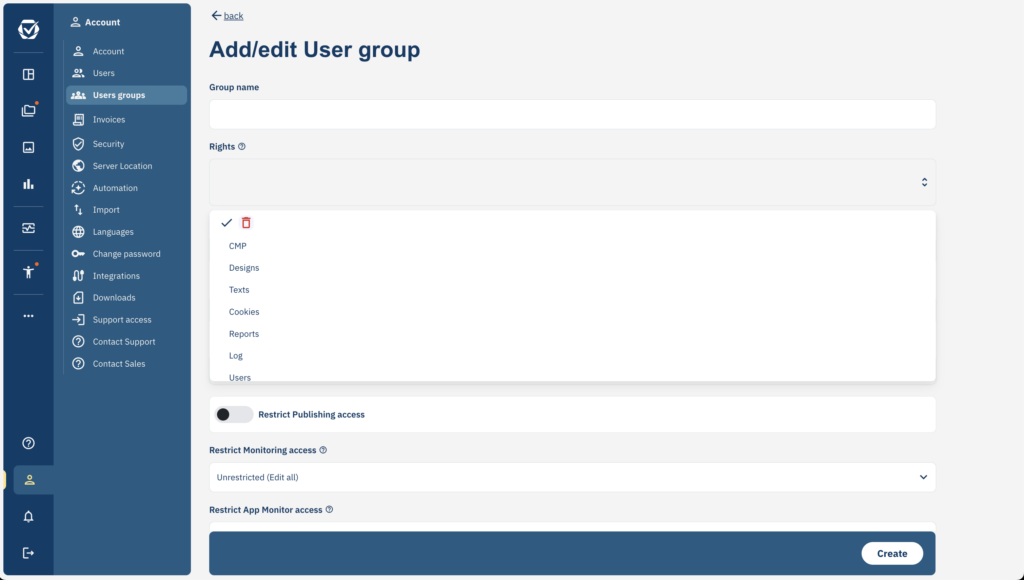
- Si es necesario, utiliza los botones de configuración para personalizar aún más los permisos de cada tema: acceso a cada proyecto de CMP de tu cuenta, diseño, idioma y más;
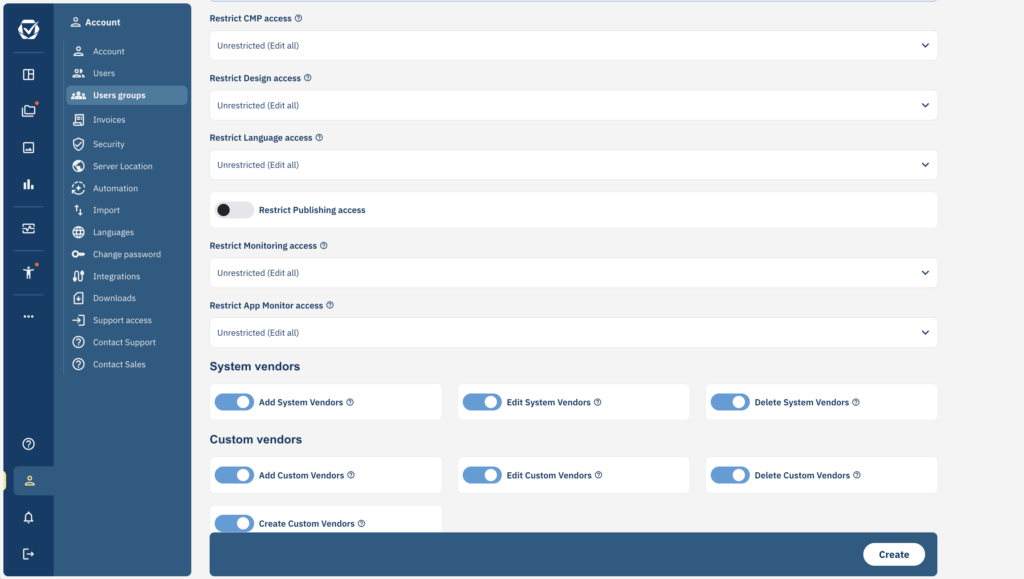
- Una vez hecho esto, pulsa «Crear» en la parte inferior derecha para enviar tu grupo de usuarios. ¡Ya está!
Cómo añadir nuevos usuarios
Ahora que has creado un grupo de usuarios, debes añadir usuarios a este grupo. Para ello, debes crear nuevos perfiles de usuario.
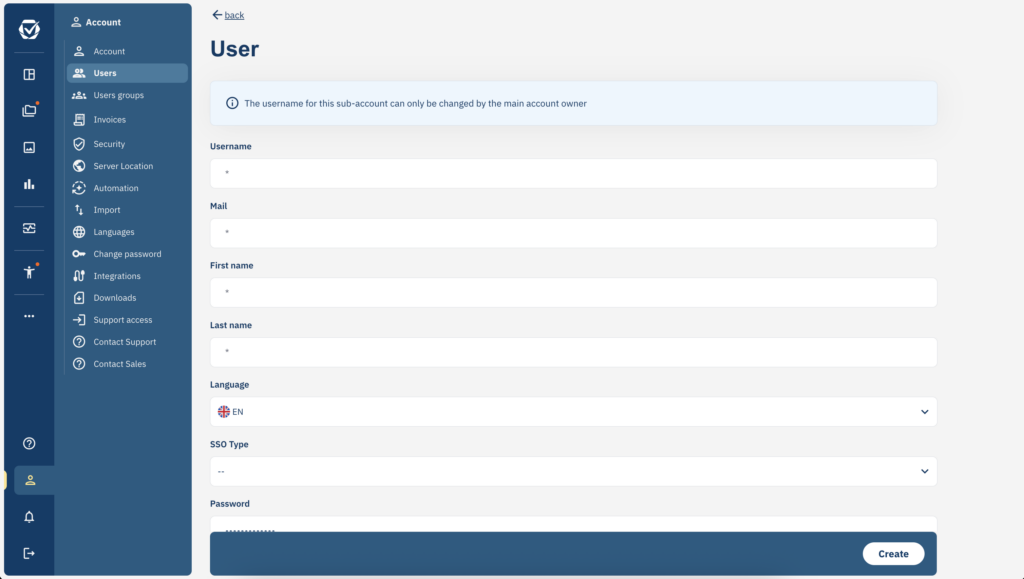
- En la barra lateral azul, todavía en la sección «Cuenta», ve ahora a la pestaña «Usuarios»;
- Rellena toda la información sobre el usuario al que deseas invitar. Ten en cuenta que:
- Deja el campo «Contraseña» en blanco y el estado como «Inactivo». El usuario invitado recibirá un correo electrónico automático para establecer y verificar su propia contraseña. Una vez hecho esto, el estado se establecerá como «Activo»;
- Asegúrate de seleccionar el grupo de usuarios al que quieres añadir al usuario. Se hará automáticamente. Todos los permisos que hayas definido anteriormente se aplicarán a este usuario;
- Pulsa «Crear» en la parte inferior derecha para enviar este nuevo perfil de usuario.
Puedes gestionar los grupos de usuarios y los perfiles de usuario directamente desde las secciones correspondientes de la barra lateral, y dentro de la página haciendo clic en el icono de los tres puntos situado junto al usuario o grupo que desees editar o eliminar: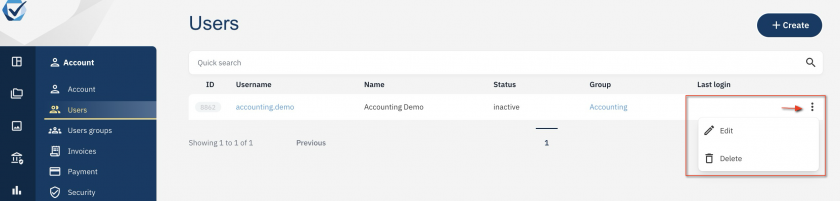
Usuario invitado: Cómo acceder a la cuenta
- Una vez que el administrador haya completado los pasos anteriores, deberías recibir un correo electrónico automático de ConsentManager pidiéndote que establezcas tu propia contraseña (haz clic en «Obtener nueva contraseña»);
- Una vez hecho esto, inicia sesión aquí con tus credenciales (correo electrónico y la contraseña que acabas de crear);
- Eso es todo. Se te ha concedido acceso específico a la interfaz con tus propias credenciales.
¿Tienes alguna pregunta? Nuestro servicio de atención al cliente estará encantado de ayudarte. Ponte en contacto con nosotros en support@consentmanager.net