
Pamięć podręczna przeglądarki służy do lokalnego przechowywania plików, aby nie trzeba było ich pobierać od nowa przy kolejnej wizycie na stronie. W niektórych przypadkach może to prowadzić do problemów, gdy przeglądarka nie pobiera najnowszej wersji pliku, a zamiast tego pobiera starą wersję z pamięci podręcznej. W takim przypadku warto wyczyścić pamięć podręczną przeglądarki.
Chrome
- Przejdź do strony internetowej, którą chcesz wyczyścić (np. zaloguj się na swoje konto ConsentManager, jeśli masz problemy z interfejsem ConsentManager)
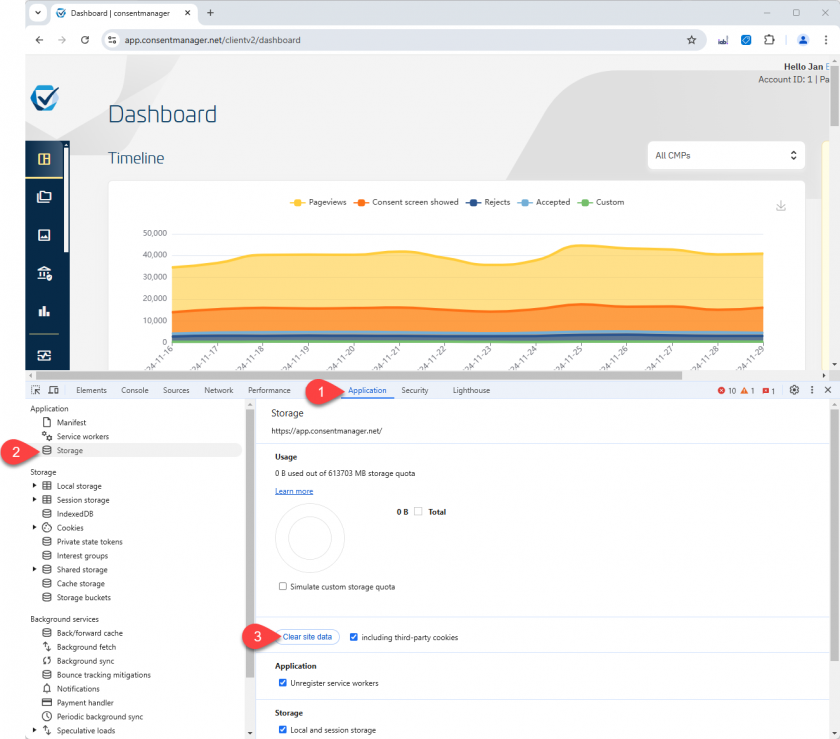
- Otwórz konsolę programisty, naciskając [F12] lub [CTRL] + [SHIFT] + [I] (Windows) lub [⌥] + [⌘] + [I] (Mac)
- Przejdź do Aplikacje > Pamięć i naciśnij przycisk Wyczyść dane witryn
- Odśwież stronę
Więcej informacji można znaleźć tutaj:
Firefox
- Przejdź do strony internetowej, którą chcesz wyczyścić (np. zaloguj się na swoje konto ConsentManager, jeśli masz problemy z interfejsem ConsentManager)
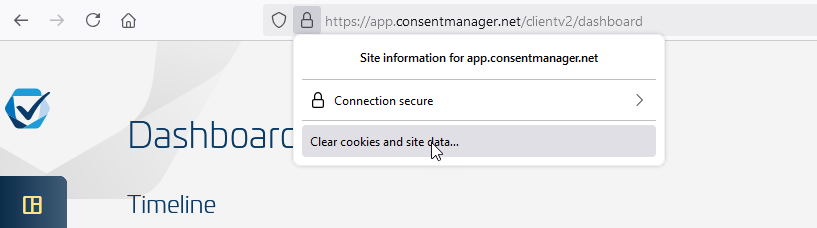
- Kliknij ikonę kłódki obok adresu URL w oknie przeglądarki i wybierz opcję Wyczyść pliki cookie i dane witryn… :

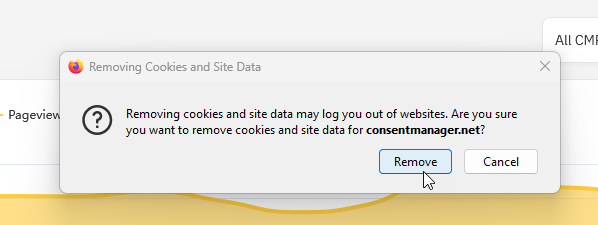
Potwierdź, że dane zostaną usunięte:
- Odśwież stronę
Więcej informacji można znaleźć tutaj:
- https://support.mozilla.org/en-US/kb/how-clear-firefox-cache
- https://support.mozilla.org/en-US/kb/clear-cookies-and-site-data-firefox
Safari
- Przejdź do strony internetowej, którą chcesz wyczyścić (np. zaloguj się na swoje konto ConsentManager, jeśli masz problemy z interfejsem ConsentManager)
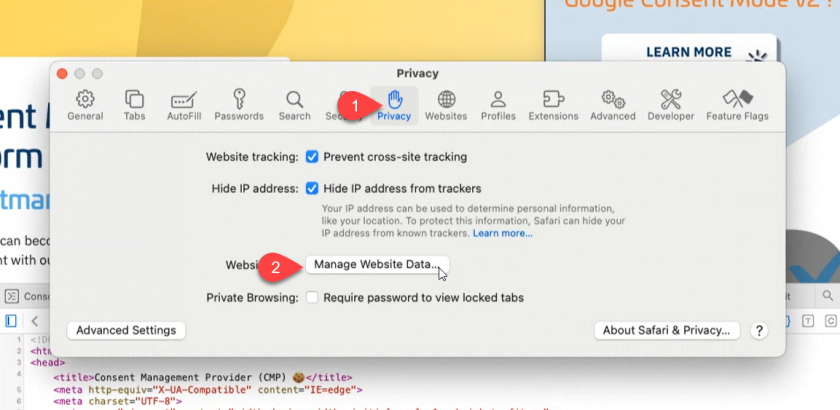
- Przejdź do Safari > Ustawienia
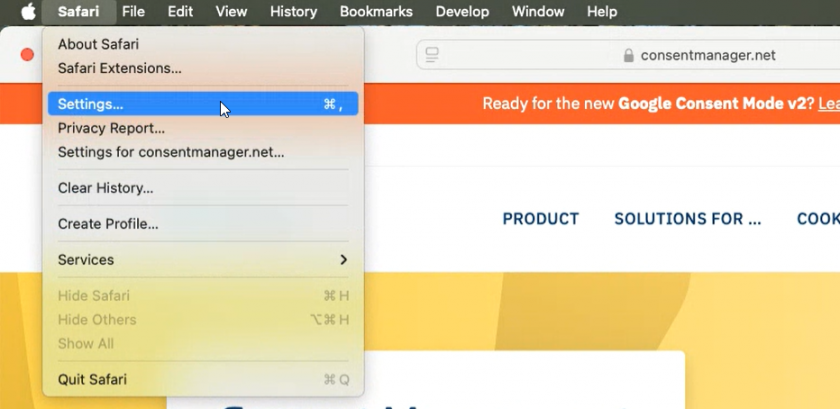
- Przejdź do sekcji Prywatność i kliknij Zarządzaj danymi witryny…
- Wybierz stronę, którą chcesz wyczyścić, i kliknij „Usuń”
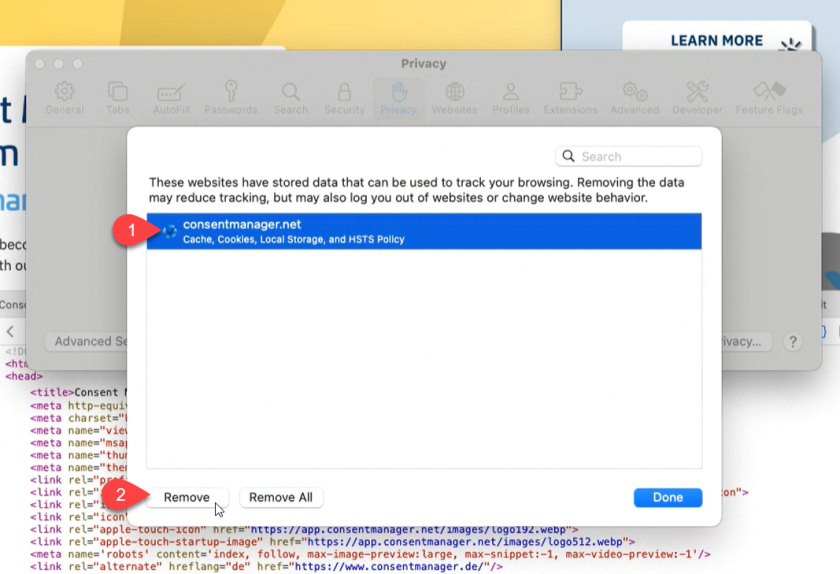
- Kliknij „Gotowe” i odśwież stronę
Więcej informacji można znaleźć tutaj: