
La cache del browser viene utilizzata dal browser per memorizzare i file localmente, in modo da non doverli scaricare più volte quando si visita nuovamente il sito web. In alcuni casi ciò può causare problemi quando il browser non scarica l'ultima versione di un file, ma ne utilizza invece una vecchia dalla cache. In questo caso è opportuno svuotare la cache del browser.
Chrome
- Accedi al sito web che desideri ripulire (ad es. accedi al tuo account ConsentManager se hai difficoltà con l'interfaccia di ConsentManager)
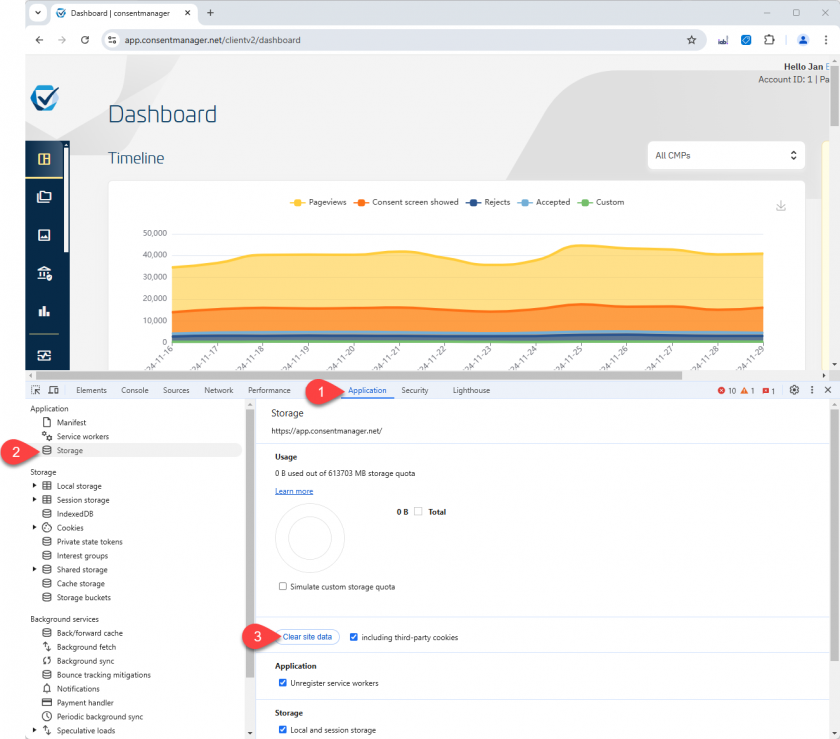
- Apri la console degli sviluppatori premendo [F12] o [CTRL] + [MAIUSC] + [I] (Windows) oppure [⌥] + [⌘] + [I] (Mac)
- Vai su Applicazioni > Archiviazione e premi il pulsante Cancella dati del sito
- Aggiorna la pagina
Maggiori informazioni sono disponibili qui:
Firefox
- Accedi al sito web che desideri ripulire (ad es. accedi al tuo account ConsentManager se hai difficoltà con l'interfaccia di ConsentManager)
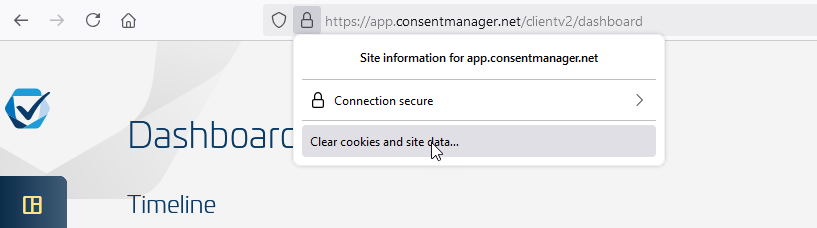
- Clicca sull'icona del lucchetto accanto all'URL nella finestra del browser e seleziona Cancella cookie e dati dei siti… :

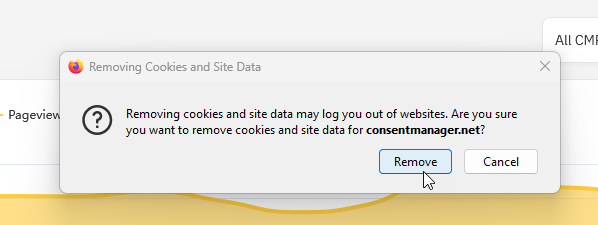
Conferma che i dati saranno rimossi:
- Aggiorna la pagina
Maggiori informazioni sono disponibili qui:
- https://support.mozilla.org/en-US/kb/how-clear-firefox-cache
- https://support.mozilla.org/en-US/kb/clear-cookies-and-site-data-firefox
Safari
- Accedi al sito web che desideri ripulire (ad es. accedi al tuo account ConsentManager se hai difficoltà con l'interfaccia di ConsentManager)
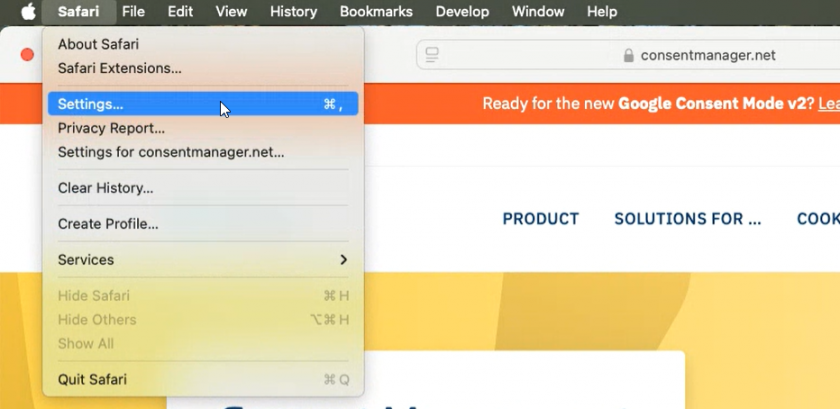
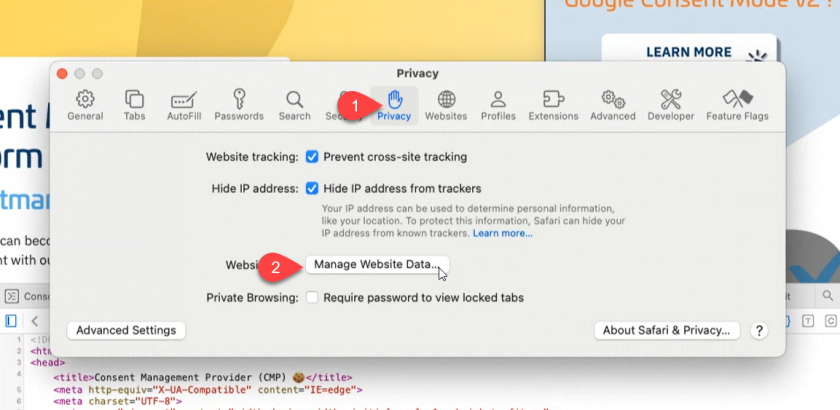
- Vai su Safari > Impostazioni
- Vai su Privacy e clicca su Gestisci dati del sito web…
- Seleziona il sito web che desideri cancellare e clicca su Rimuovi
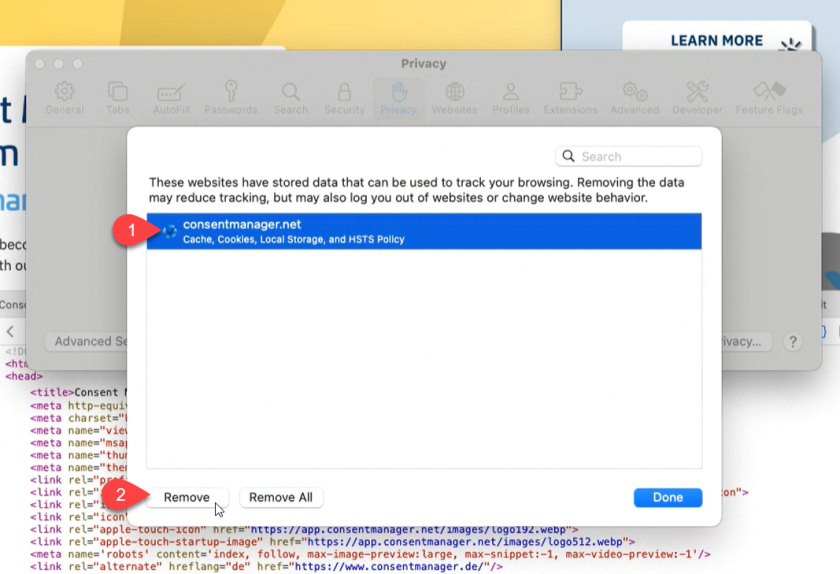
- Clicca su "Fatto" e aggiorna la pagina
Maggiori informazioni sono disponibili qui: