
Le cache du navigateur est utilisé par ce dernier pour stocker des fichiers localement afin de ne pas avoir à les télécharger à chaque fois que vous visitez le site web. Dans certains cas, cela peut poser des problèmes lorsque le navigateur ne télécharge pas la dernière version d'un fichier, mais utilise à la place une ancienne version provenant du cache. Dans ce cas, il est judicieux de vider le cache du navigateur.
Chrome
- Accédez au site web que vous souhaitez valider (par exemple, connectez-vous à votre compte ConsentManager si vous rencontrez des difficultés avec l'interface de ConsentManager)
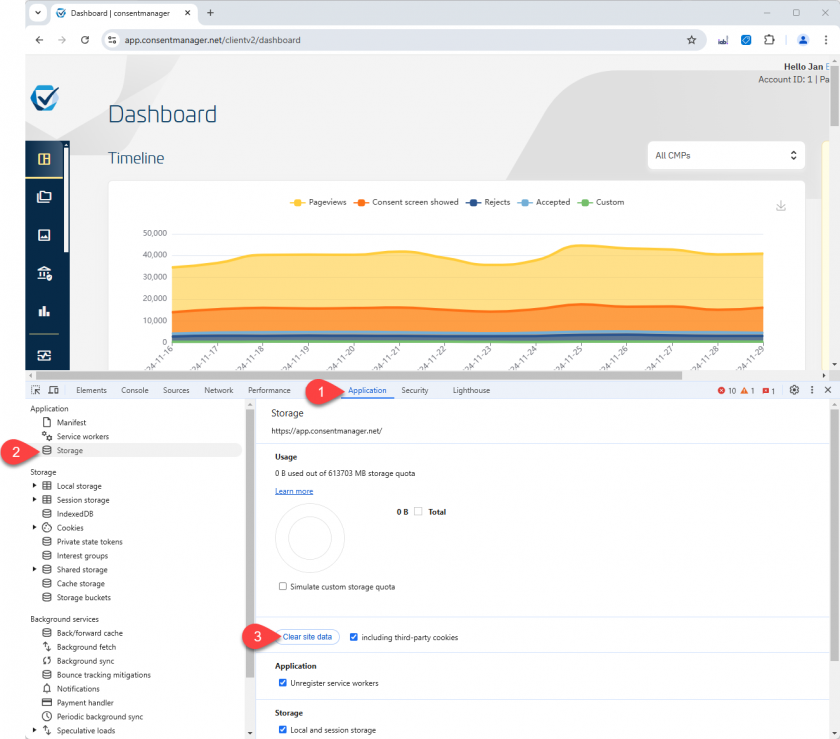
- Ouvrez la console développeur en appuyant sur [F12] ou [CTRL] + [MAJ] + [I] (Windows) ou [⌥] + [⌘] + [I] (Mac)
- Allez dans Applications > Stockage et appuyez sur le bouton Effacer les données du site
- Actualiser la page
Vous trouverez plus d'informations ici :
Firefox
- Accédez au site web que vous souhaitez valider (par exemple, connectez-vous à votre compte ConsentManager si vous rencontrez des difficultés avec l'interface de ConsentManager)
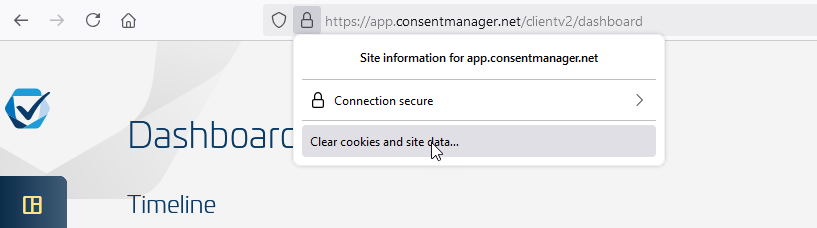
- Cliquez sur l'icône en forme de cadenas à côté de l'URL dans la fenêtre de votre navigateur et sélectionnez « Effacer les cookies et les données de site… » :

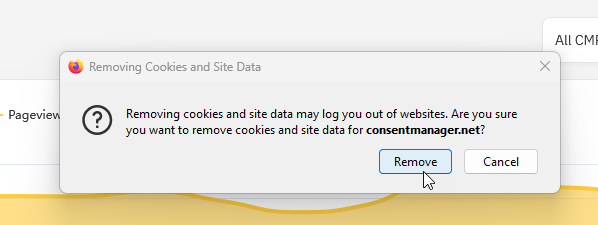
Confirmez que les données seront supprimées :
- Actualiser la page
Vous trouverez plus d'informations ici :
- https://support.mozilla.org/en-US/kb/how-clear-firefox-cache
- https://support.mozilla.org/en-US/kb/clear-cookies-and-site-data-firefox
Safari
- Accédez au site web que vous souhaitez valider (par exemple, connectez-vous à votre compte ConsentManager si vous rencontrez des difficultés avec l'interface de ConsentManager)
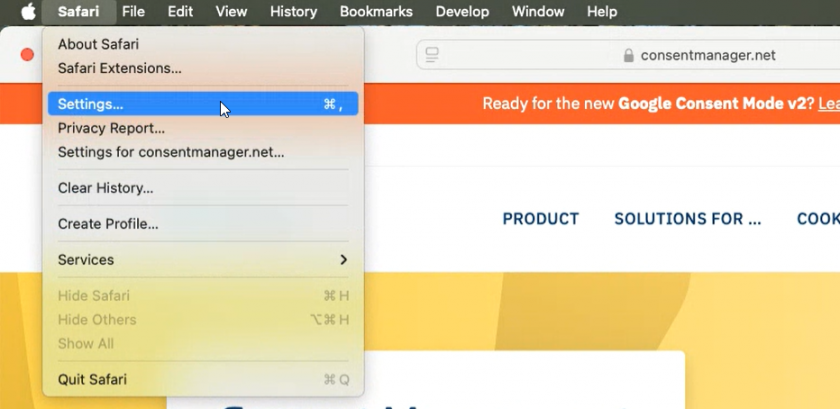
- Allez dans Safari > Paramètres
- Allez dans « Confidentialité » et cliquez sur « Gérer les données du site web… »
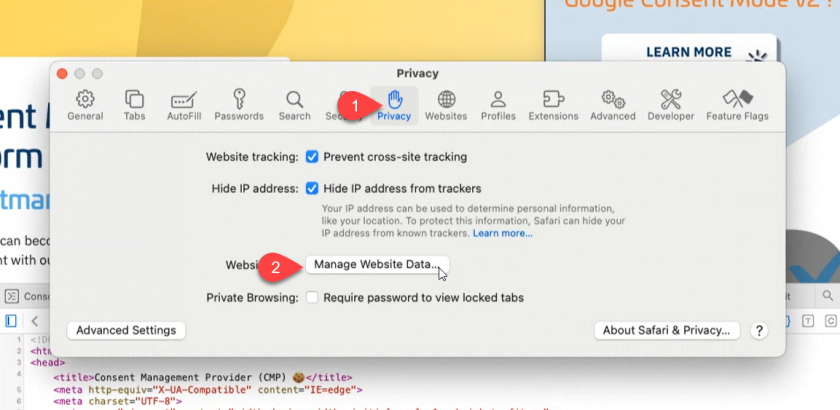
- Sélectionnez le site web que vous souhaitez effacer et cliquez sur Supprimer
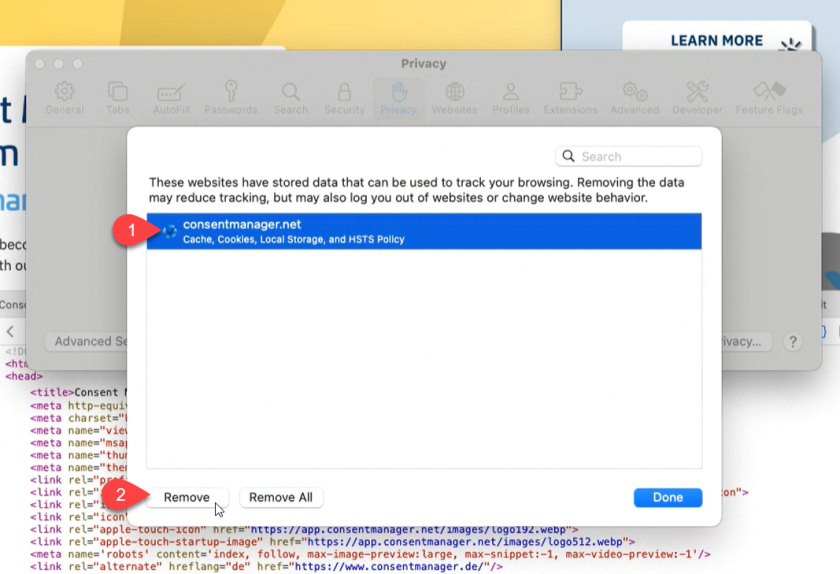
- Cliquez sur Terminé et actualisez la page
Vous trouverez plus d'informations ici :