
El navegador utiliza la caché para almacenar archivos localmente, con el fin de no tener que descargarlos una y otra vez la próxima vez que visites el sitio web. En algunos casos, esto puede provocar problemas cuando el navegador no descarga la última versión de un archivo, sino que utiliza una versión antigua de la caché. En este caso, es recomendable borrar la caché del navegador.
Chrome
- Accede al sitio web que deseas revisar (por ejemplo, inicia sesión en tu cuenta de ConsentManager si tienes problemas con la interfaz de ConsentManager).
- Abre la consola de desarrollador pulsando [F12] o [CTRL] + [MAYÚS] + [I] (Windows) o [⌥] + [⌘] + [I] (Mac)
- Ve a Aplicaciones > Almacenamiento y pulsa el botón «Borrar datos del sitio».
- Actualiza la página
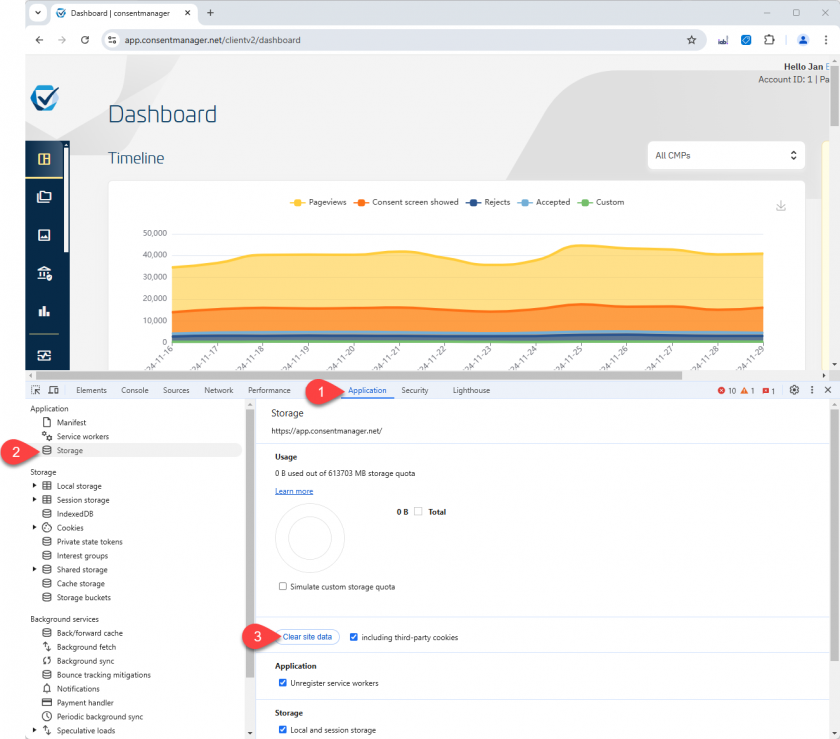
Puedes encontrar más información aquí:
Firefox
- Accede al sitio web que deseas revisar (por ejemplo, inicia sesión en tu cuenta de ConsentManager si tienes problemas con la interfaz de ConsentManager).
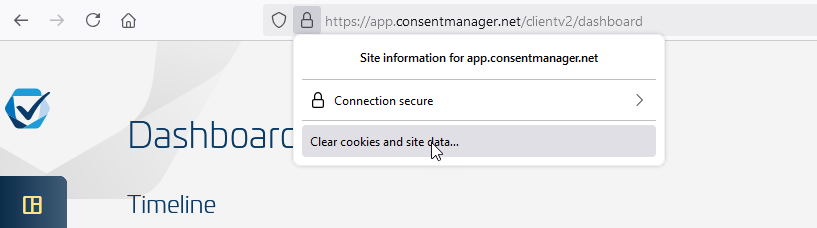
- Haz clic en el icono del candado junto a la URL en la ventana de tu navegador y selecciona «Borrar cookies y datos de sitios…»:

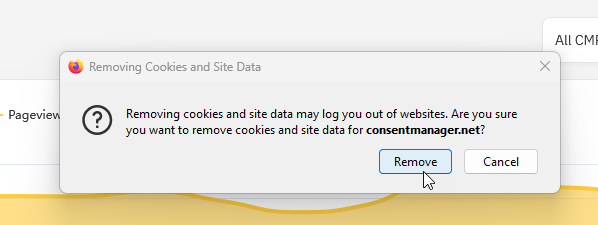
Confirma que los datos serán eliminados:
- Actualiza la página
Puedes encontrar más información aquí:
- https://support.mozilla.org/en-US/kb/how-clear-firefox-cache
- https://support.mozilla.org/en-US/kb/clear-cookies-and-site-data-firefox
Safari
- Accede al sitio web que deseas revisar (por ejemplo, inicia sesión en tu cuenta de ConsentManager si tienes problemas con la interfaz de ConsentManager).
- Ve a Safari > Ajustes
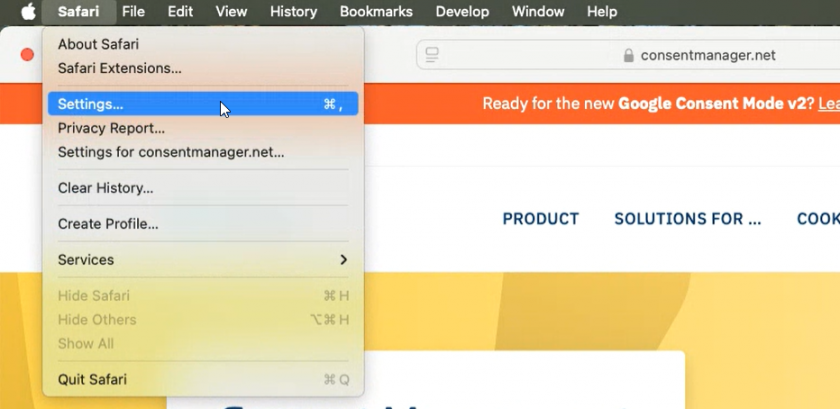
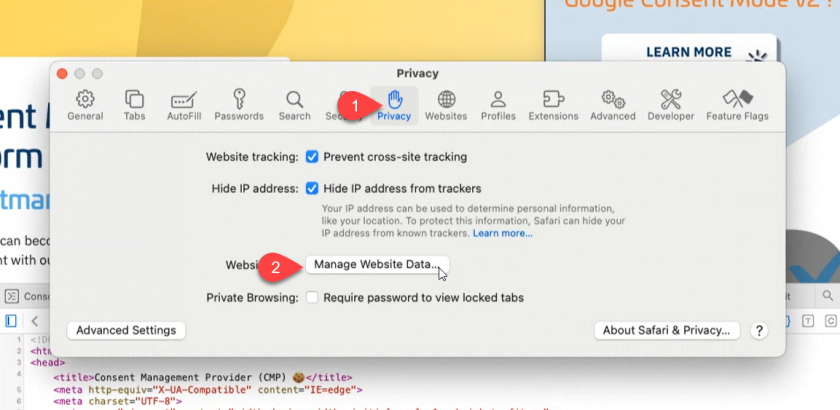
- Ve a Privacidad y haz clic en Gestionar datos del sitio web…
- Selecciona el sitio web que deseas borrar y haz clic en Eliminar
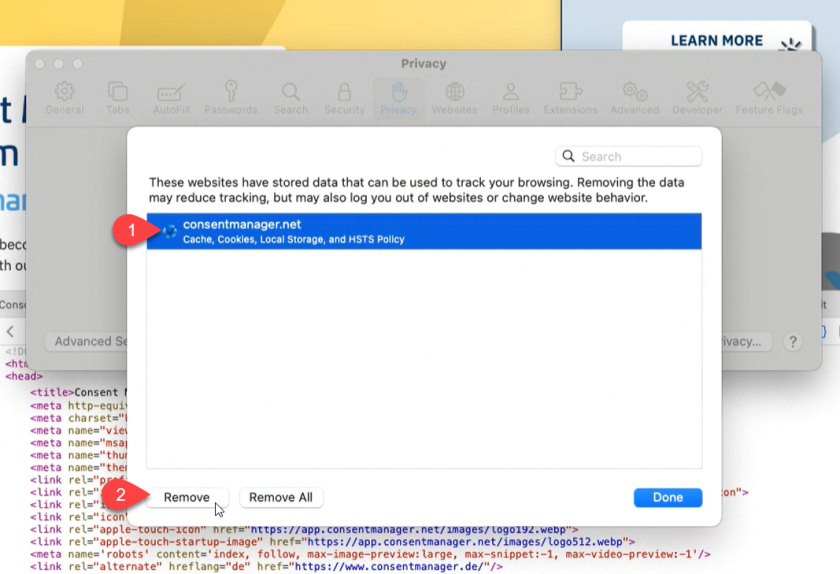
- Haz clic en «Hecho» y actualiza la página
Puedes encontrar más información aquí: