
Der Browser-Cache wird vom Browser verwendet, um Dateien lokal zu speichern, damit diese nicht bei jedem erneuten Besuch der Website erneut heruntergeladen werden müssen. In einigen Fällen kann dies zu Problemen führen, wenn der Browser nicht die neueste Version einer Datei herunterlädt, sondern stattdessen eine alte Version aus dem Cache verwendet. In diesem Fall ist es sinnvoll, den Browser-Cache zu leeren.
Chrome
- Navigieren Sie zu der Website, die Sie bereinigen möchten (loggen Sie sich z. B. in Ihr ConsentManager-Konto ein, falls Sie Probleme mit der ConsentManager-Oberfläche haben)
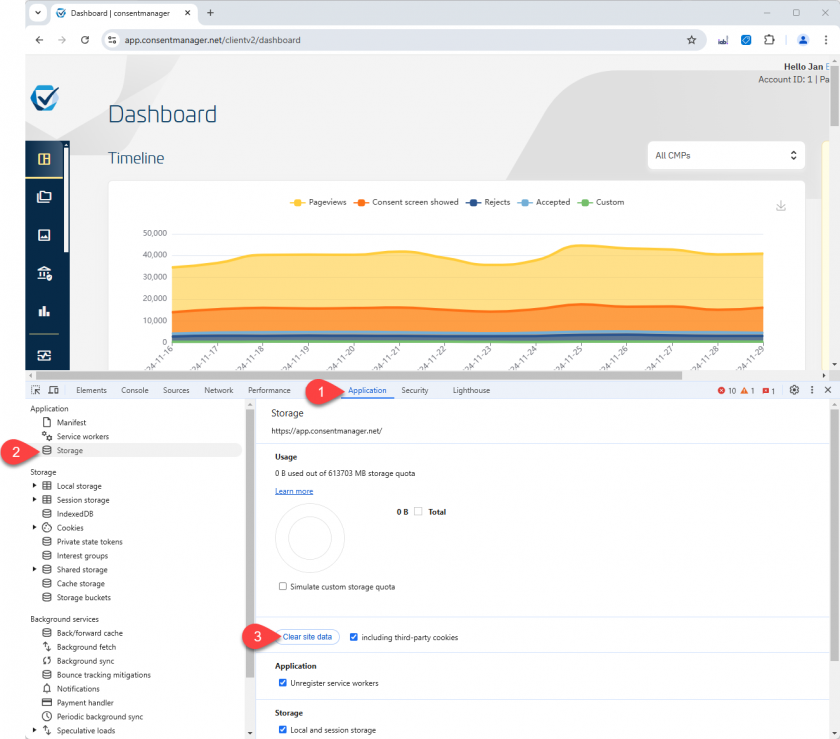
- Öffne die Entwicklerkonsole, indem du [F12] oder [STRG] + [UMSCHALT] + [I] (Windows) oder [⌥] + [⌘] + [I] (Mac) drückst.
- Gehen Sie zu „Anwendungen“ > „Speicher“ und klicken Sie auf die Schaltfläche „Website-Daten löschen“.
- Seite aktualisieren
Weitere Informationen finden Sie hier:
Firefox
- Navigieren Sie zu der Website, die Sie bearbeiten möchten (loggen Sie sich z. B. in Ihr ConsentManager-Konto ein, falls Sie Probleme mit der ConsentManager-Oberfläche haben)
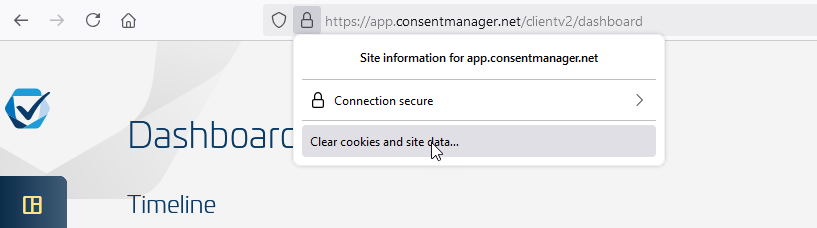
- Klicken Sie auf das Vorhängeschloss-Symbol neben der URL in Ihrem Browserfenster und wählen Sie „Cookies und Website-Daten löschen…“:

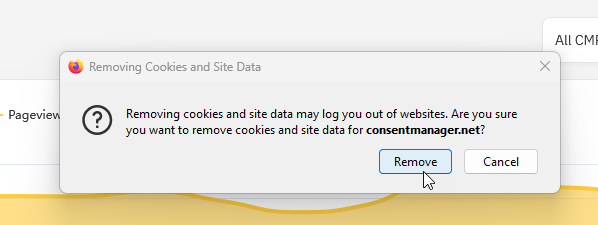
Bestätigen Sie, dass die Daten gelöscht werden sollen:
- Seite aktualisieren
Weitere Informationen finden Sie hier:
- https://support.mozilla.org/en-US/kb/how-clear-firefox-cache
- https://support.mozilla.org/en-US/kb/clear-cookies-and-site-data-firefox
Safari
- Navigieren Sie zu der Website, die Sie bereinigen möchten (loggen Sie sich z. B. in Ihr ConsentManager-Konto ein, falls Sie Probleme mit der ConsentManager-Oberfläche haben)
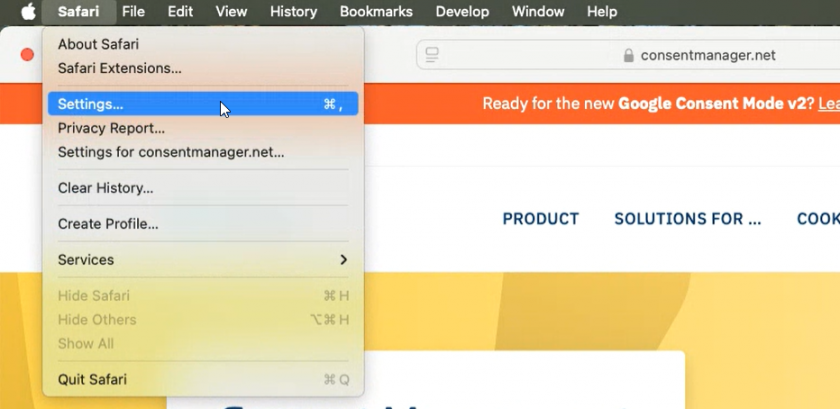
- Gehen Sie zu Safari > Einstellungen
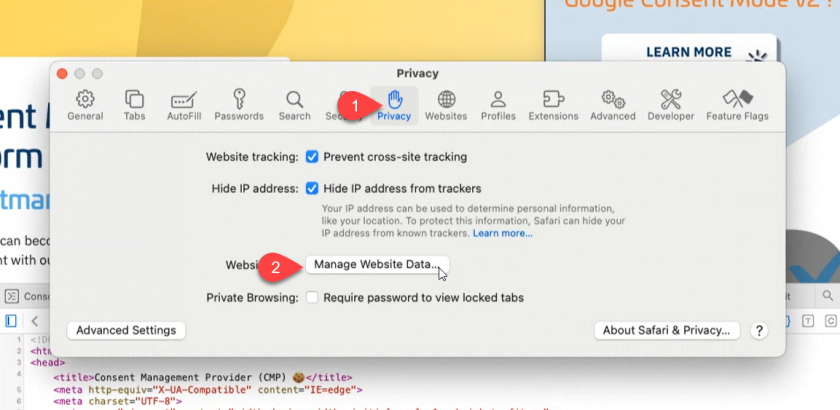
- Gehen Sie zu „Datenschutz“ und klicken Sie auf „Website-Daten verwalten“…
- Wählen Sie die Website aus, die Sie löschen möchten, und klicken Sie auf „Entfernen“.
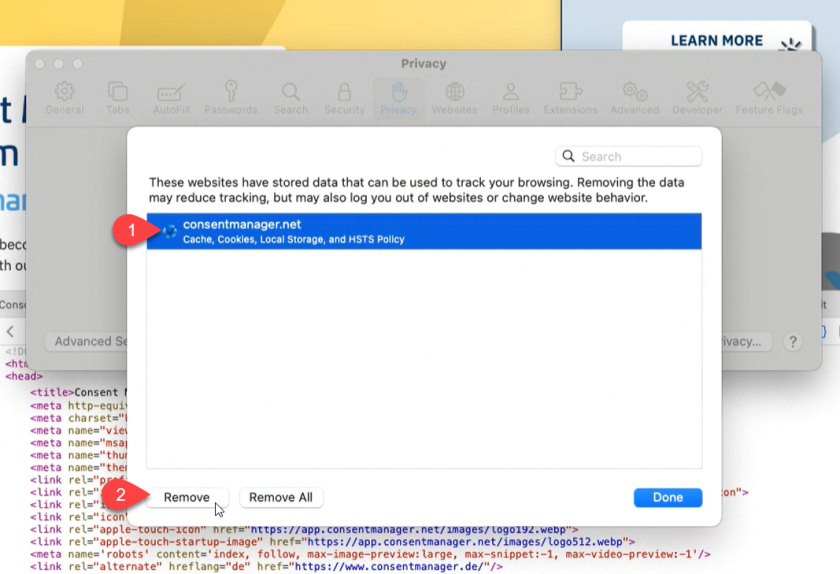
- Klicken Sie auf „Fertig“ und aktualisieren Sie die Seite
Weitere Informationen finden Sie hier: