
För att rapportera tekniska fel, gör följande:
Ge oss detaljer
Försök att återskapa problemet. För att kunna lösa problemet måste våra utvecklare kunna testa det själva. Berätta därför allt för oss: När, hur, varför, när det inte fungerar, hur det inte fungerar, … Ange den exakta webbplatsen, de exakta stegen du utför, vilken webbläsare och vilket operativsystem du använder och så vidare. Alla detaljer kan vara till hjälp.
För frågor om SDK, se här: Felsökning: Hur man felsöker CMP SDK
Exportera felsökningsdata från CMP
För att analysera vad som händer kan felsökningsdata från CMP vara till hjälp. För att exportera den, gör så här:
- Öppna din webbläsare och webbplatsen där problemet uppstår.
- Innan problemet uppstår, tryck på F12-knappen för att öppna webbläsarkonsolen.
- Se till att du har loggning aktiverad:
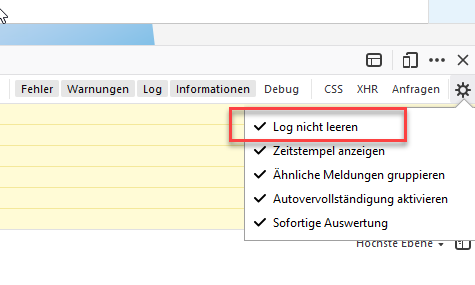

- Upprepa stegen tills problemet uppstår.
- Kontrollera om det finns fel och varningar i konsolen och skicka dem till oss (markera konsoltexten, kopiera och klistra in den i ett e-postmeddelande eller ett supportärende):
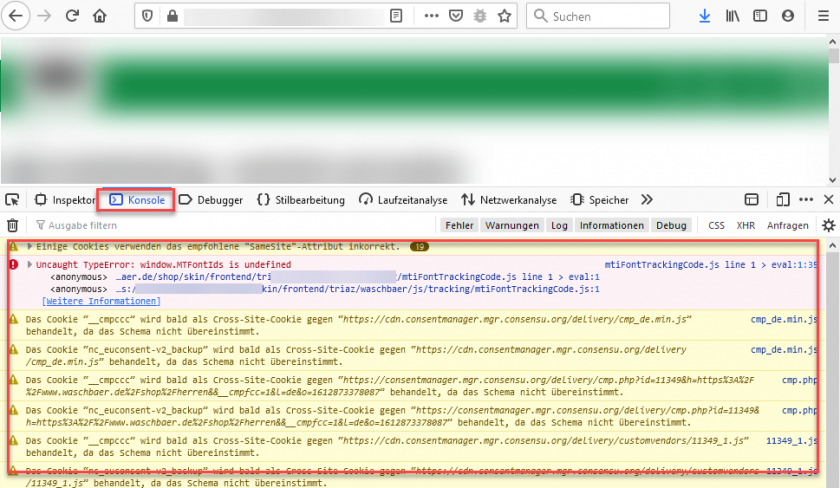
- Starta processen igen, men besök webbplatsen och lägg till ?cmpdebug i URL:en. Detta kommer att be CMP att ge mer detaljer i konsolen.
- Återskapa problemet med ?cmpdebug i URL:en, kopiera och klistra in utdata från ConsentManager-konsolen i ett e-postmeddelande eller ett supportärende:
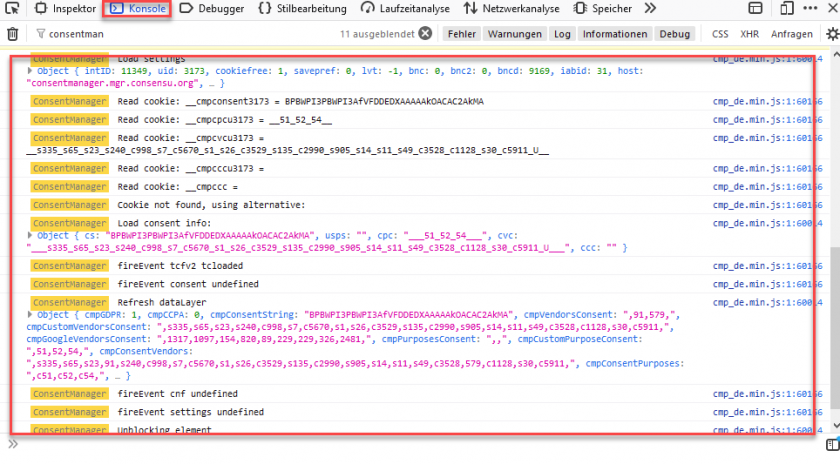
Exportera HAR-informationen
I vissa fall är det nödvändigt att analysera vad webbläsaren skickar. Gå därför till din webbläsarkonsol > Nätverk > högerklicka på nätverksposterna och klicka på Kopiera allt som HAR:
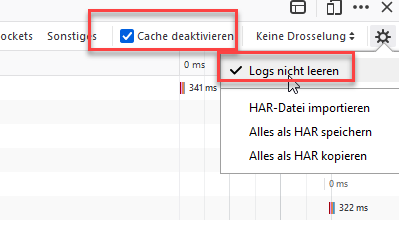
Firefox
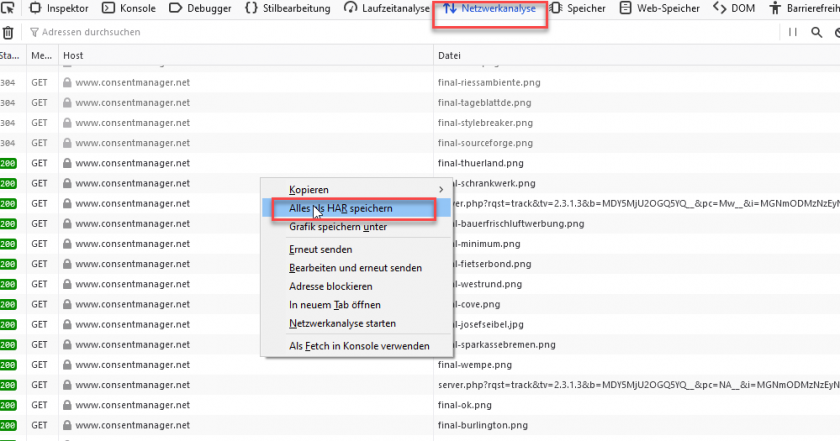
Se till att caching är inaktiverat och att loggning är aktiverat:
Chrome
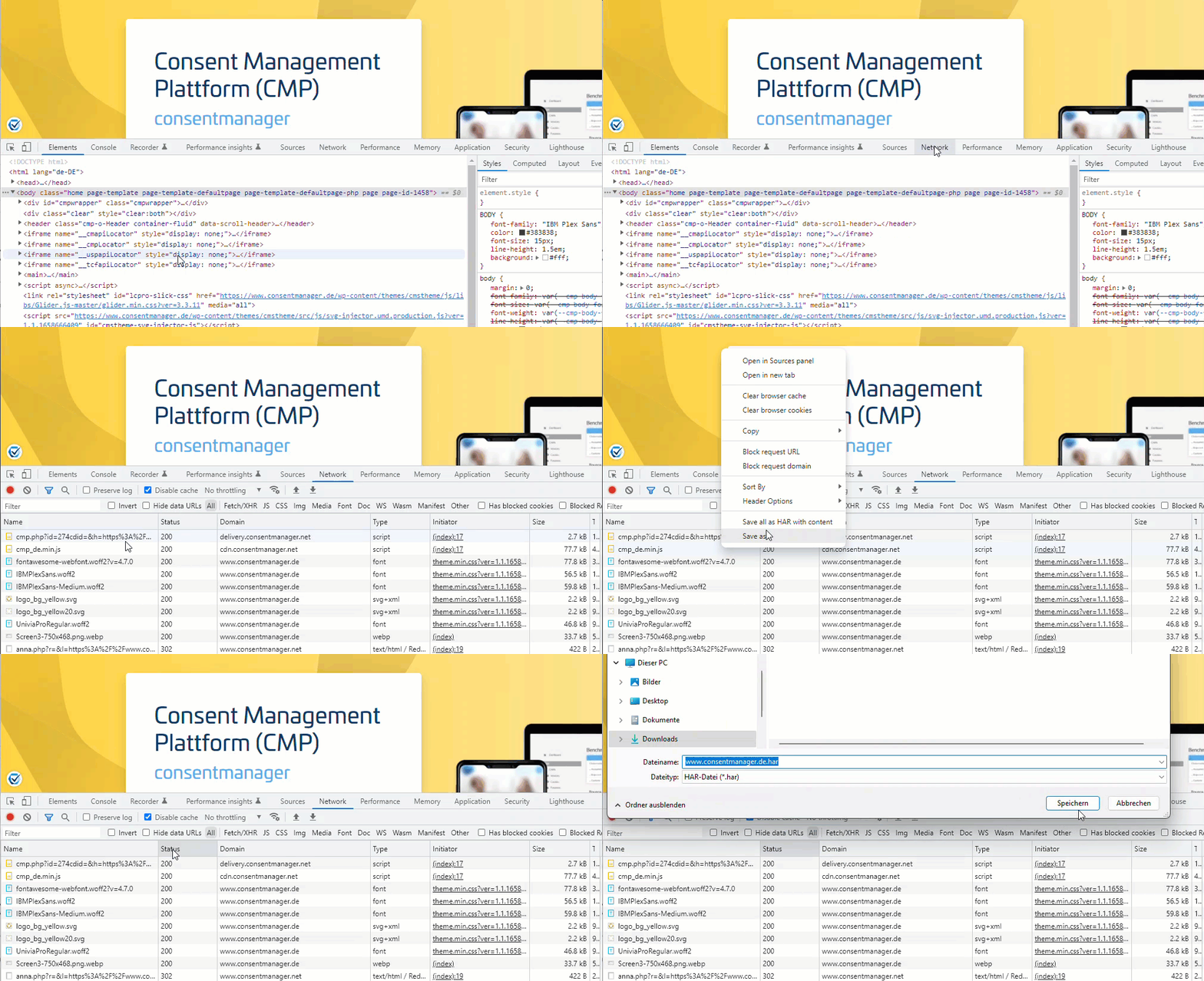
Se till att caching är inaktiverat och att loggning är aktiverat:
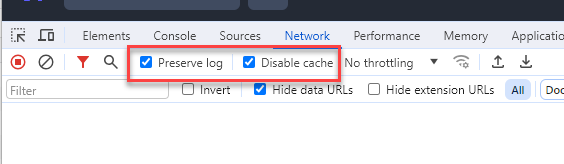
iPhone / iPad
För att exportera en HAR-fil till iPhone/iPad måste du ansluta den till en Mac:
- På din iOS-enhet går du till Inställningar > Safari > Avancerat > Aktivera Web Inspector.
- Anslut din iOS-enhet till din Mac via kabel och se till att din iOS-enhet känns igen korrekt.
- Starta Safari på din iOS-enhet och återskapa problemet.
- Starta Safari på din Mac, klicka på Utveckla > Välj relevant iPhone/iPad > Klicka på sessionen, vilket öppnar utvecklarverktygen.
- Exportera HAR-filen härifrån.
Google Tag Manager Debug
Om du har problem med en inställning i GTM, vänligen dela din förhandsgransknings-URL med oss:
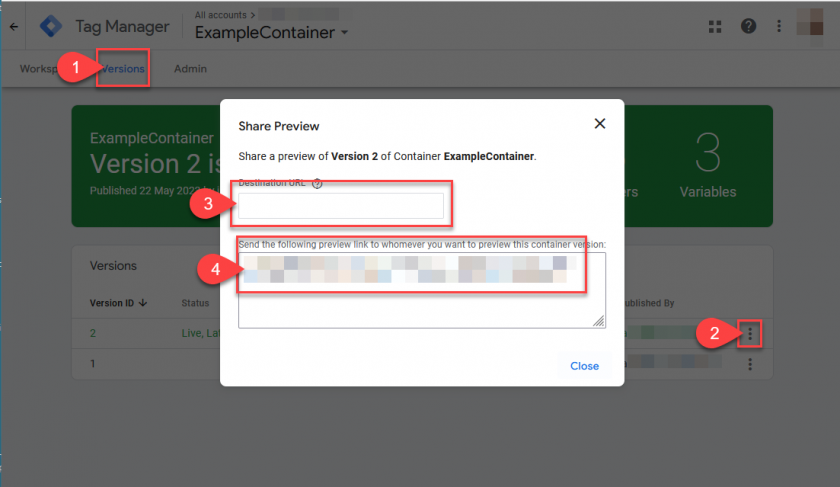
- Klicka på Versioner i den övre navigeringsmenyn i ditt arbetsområde.
- Hitta den version du vill dela, klicka på Fler åtgärder
 och välj Dela förhandsgranskning.
 - I dialogrutan Dela förhandsgranskning anger du din målsajts domän (t.ex. https://example.com/.)
- Kopiera den resulterande förhandsgransknings-URL:en från den angivna rutan.
- Klistra in den kopierade förhandsgransknings-URL:en i ett e-postmeddelande och skicka det till en kollega. Förhandsgransknings-URL:en låter användaren ansluta till din webbplats i förhandsgranskningsläge och visa Tag Assistant-felsökningsgränssnittet.

Se här för hela hjälpavsnittet om förhandsgranskning:
https://support.google.com/tagmanager/answer/6107056?hl=en