
Pour signaler des erreurs techniques, veuillez procéder comme suit :
Donnez-nous plus de détails
Essayez de reproduire le problème. Pour le résoudre, nos développeurs doivent pouvoir le tester eux-mêmes. Par conséquent, veuillez nous fournir toutes les informations : quand, comment, pourquoi, quand cela ne fonctionne pas, comment cela ne fonctionne pas, etc. Indiquez-nous l'URL exacte du site web, les étapes précises que vous suivez, le navigateur et le système d'exploitation que vous utilisez, etc. Tous ces détails peuvent s'avérer utiles.
Pour les problèmes liés au SDK, veuillez consulter cette page : Débogage : Comment déboguer le SDK CMP
Exportez les données de débogage depuis le CMP
Pour analyser ce qui se passe, les données de débogage du CMP peuvent être utiles. Pour les exporter, veuillez procéder comme suit :
- Ouvrez votre navigateur et accédez au site web où le problème se produit.
- Avant que le problème ne survienne, appuyez sur la touche F12 pour ouvrir la console du navigateur.
- Assurez-vous que la journalisation est activée :
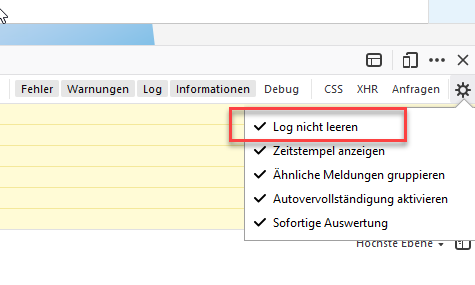

- Répétez les étapes jusqu'à ce que le problème se produise.
- Vérifiez s'il y a des erreurs ou des avertissements dans la console et envoyez-les-nous (sélectionnez le texte de la console, copiez-le et collez-le dans un e-mail ou un ticket d'assistance) :
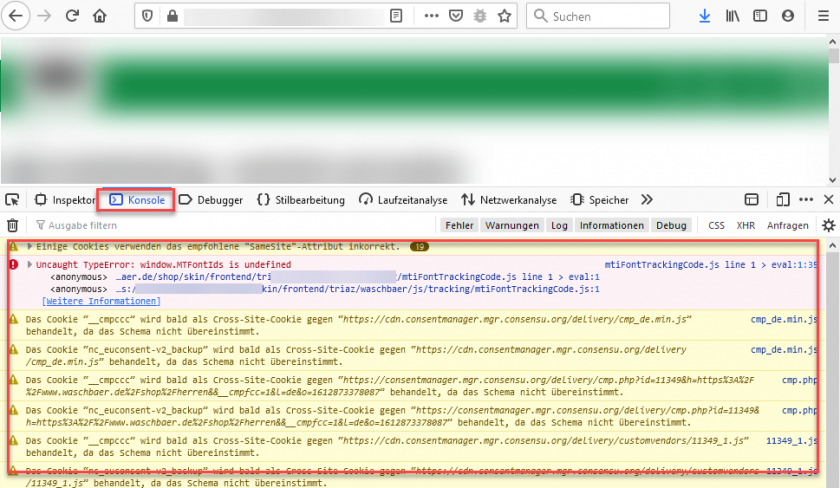
- Recommencez le processus, mais rendez-vous sur le site web et ajoutez « cmpdebug » à l'URL. Cela indiquera au CMP de fournir plus de détails dans la console.
- Reproduisez le problème en ajoutant « cmpdebug » à l'URL, puis copiez-collez la sortie de la console de ConsentManager dans un e-mail ou un ticket d'assistance :
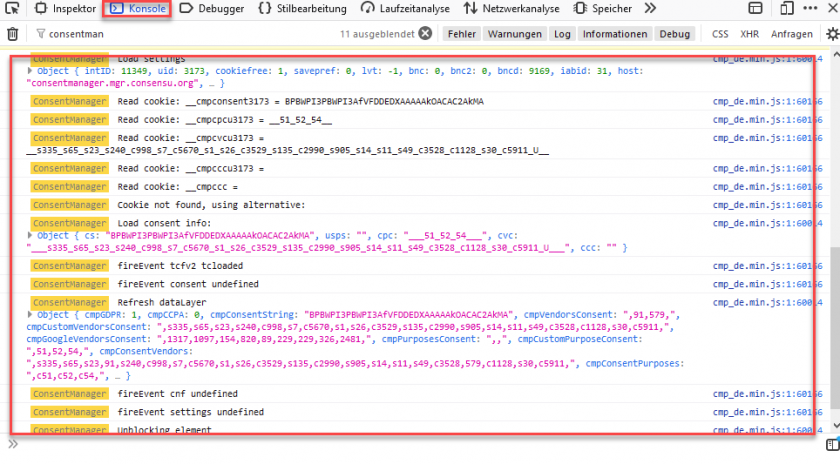
Exportation des informations HAR
Dans certains cas, il est nécessaire d'analyser ce que le navigateur envoie. Veuillez donc vous rendre dans la console de votre navigateur > Réseau > faire un clic droit sur les éléments du réseau et cliquer sur « Copier tout » au format HAR :
Firefox
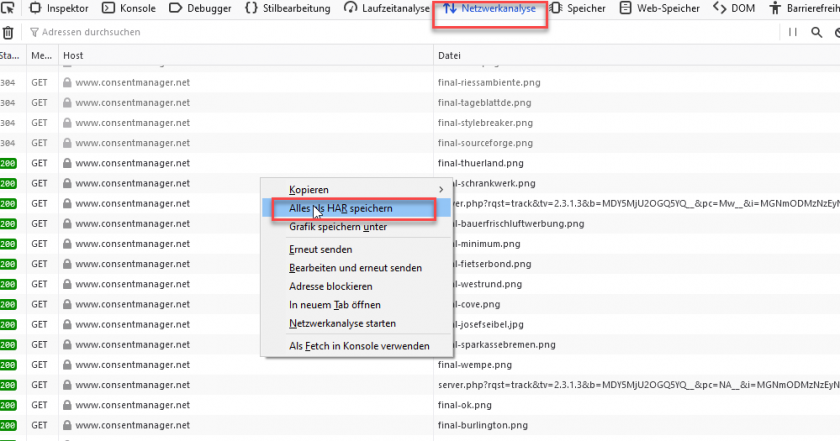
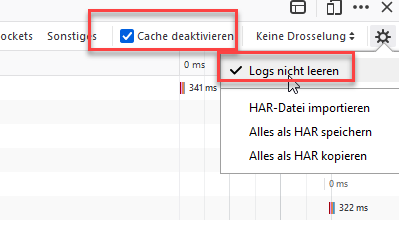
Veuillez vous assurer que la mise en cache est désactivée et que la journalisation est activée :
Chrome
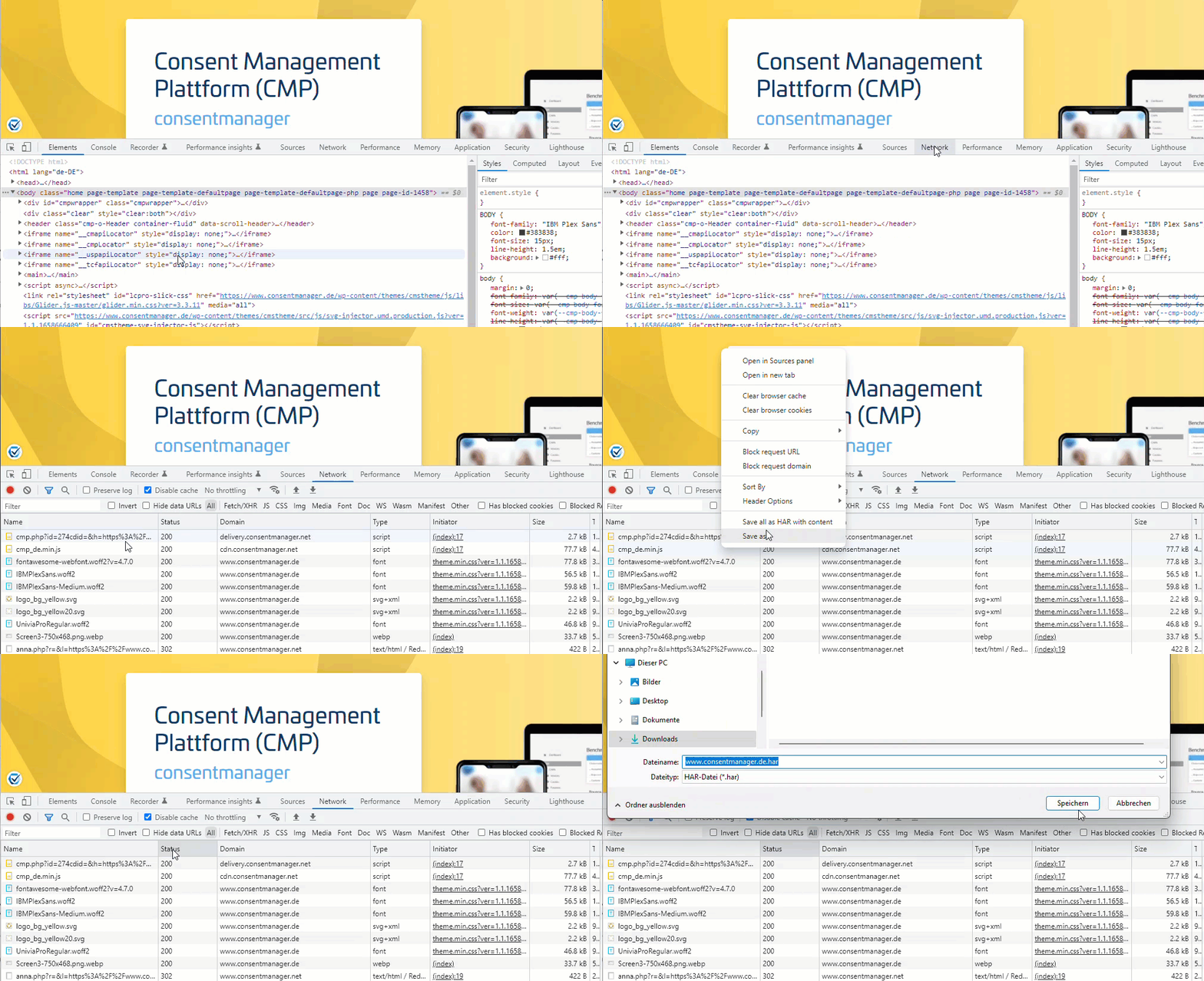
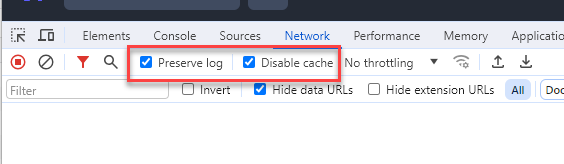
Veuillez vous assurer que la mise en cache est désactivée et que la journalisation est activée :
iPhone / iPad
Pour exporter un fichier HAR vers un iPhone/iPad, vous devez le connecter à un Mac :
- Sur votre appareil iOS, rendez-vous dans Réglages > Safari > Avancé > Activer l'Inspecteur Web.
- Connectez votre appareil iOS à votre Mac à l'aide d'un câble et assurez-vous que votre appareil iOS est correctement reconnu.
- Sur votre appareil iOS, lancez Safari et reproduisez le problème.
- Lancez Safari sur votre Mac, cliquez sur Développement > Sélectionnez l'iPhone/iPad concerné > Cliquez sur la session, ce qui ouvrira les outils de développement.
- À partir de là, exportez le fichier HAR.
Débogage de Google Tag Manager
Si vous rencontrez des difficultés avec une configuration dans GTM, merci de nous communiquer votre URL de prévisualisation :
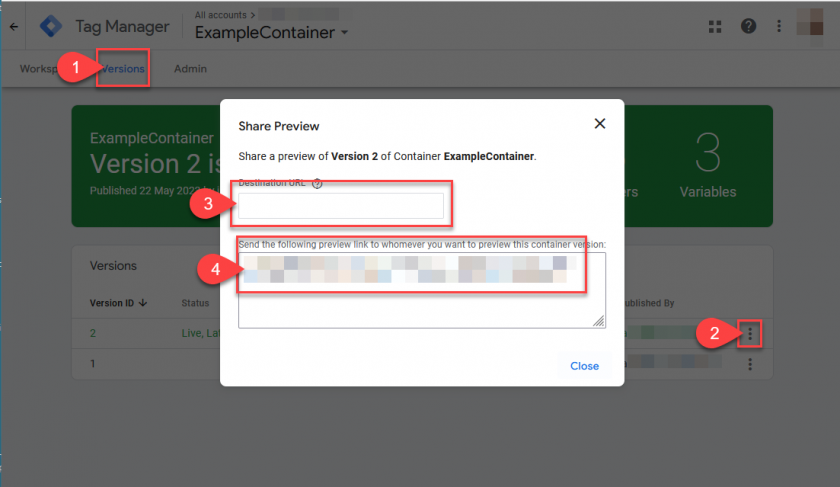
- Dans la barre de navigation supérieure de votre espace de travail, cliquez sur Versions.
- Trouvez la version que vous souhaitez partager, cliquez sur « Plus d'actions »
 et sélectionnez « Partager l'aperçu ».
 - Dans la boîte de dialogue « Aperçu du partage », saisissez le domaine de votre site web cible (par exemple, https://example.com/.)
- Copiez l'URL d'aperçu qui s'affiche dans la case indiquée.
- Collez l'URL d'aperçu copiée dans un message électronique et envoyez-la à un collègue. L'URL d'aperçu permet à l'utilisateur de se connecter à votre site en mode aperçu et d'afficher l'interface de débogage de Tag Assistant.

Veuillez consulter ici l'intégralité de la section d'aide sur l'aperçu :
https://support.google.com/tagmanager/answer/6107056?hl=en