
Um technische Fehler zu melden, gehen Sie bitte wie folgt vor:
Geben Sie uns Details
Versuchen Sie, das Problem nachzustellen. Um das Problem zu lösen, müssen unsere Entwickler es selbst ausprobieren können. Teile uns daher bitte alles mit: Wann, wie, warum, wann nicht, wie nicht, … Nenne uns die genaue Website, die genauen Schritte, die du ausführst, den Browser und das Betriebssystem, das du verwendest, und so weiter. Alle Details können hilfreich sein.
Bei SDK-Problemen schau bitte hier nach: Debugging: So debugst du das CMP-SDK
Exportieren Sie die Debug-Daten aus dem CMP
Um zu analysieren, was vor sich geht, können die Debug-Daten aus dem CMP hilfreich sein. Um diese zu exportieren, gehen Sie bitte wie folgt vor:
- Öffnen Sie Ihren Browser und die Website, auf der das Problem auftritt.
- Bevor das Problem auftritt, drücken Sie die F12-Taste, um die Browserkonsole zu öffnen.
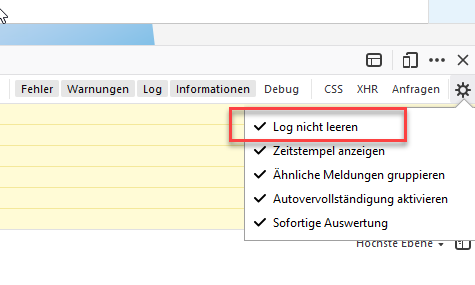
- Stellen Sie sicher, dass die Protokollierung aktiviert ist:

- Wiederholen Sie die Schritte, bis das Problem auftritt.
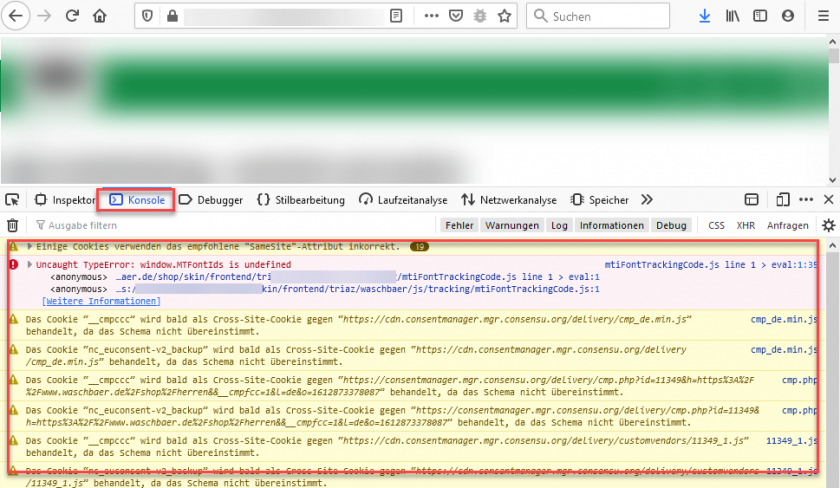
- Überprüfen Sie die Konsole auf Fehler und Warnungen und senden Sie uns diese (markieren Sie den Konsolentext, kopieren Sie ihn und fügen Sie ihn in eine E-Mail oder ein Support-Ticket ein):
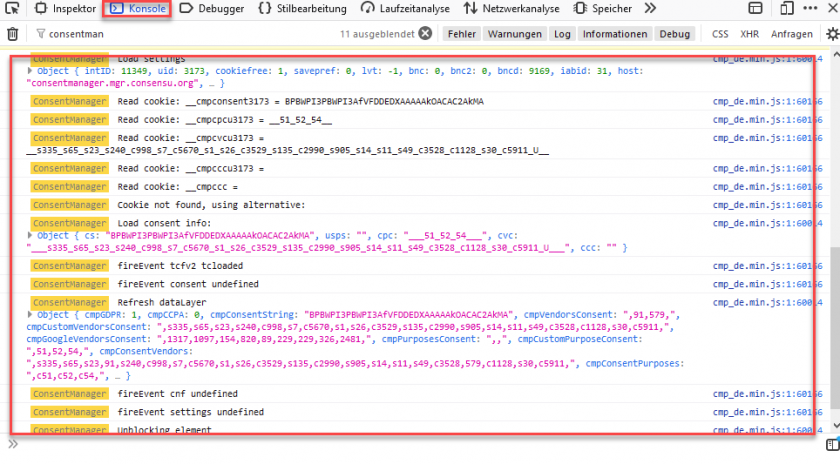
- Starten Sie den Vorgang erneut, besuchen Sie jedoch die Website und fügen Sie „cmpdebug“ zur URL hinzu. Dadurch wird die CMP angewiesen, in der Konsole mehr Details anzuzeigen.
- Reproduzieren Sie das Problem mit „cmpdebug“ in der URL, kopieren Sie die Ausgabe der ConsentManager-Konsole und fügen Sie sie in eine E-Mail oder ein Support-Ticket ein:
Exportieren der HAR-Daten
In einigen Fällen ist es notwendig zu analysieren, was der Browser sendet. Gehen Sie daher bitte in Ihre Browserkonsole > Netzwerk > klicken Sie mit der rechten Maustaste auf die Netzwerkelemente und wählen Sie „Alles als HAR kopieren“:
Firefox
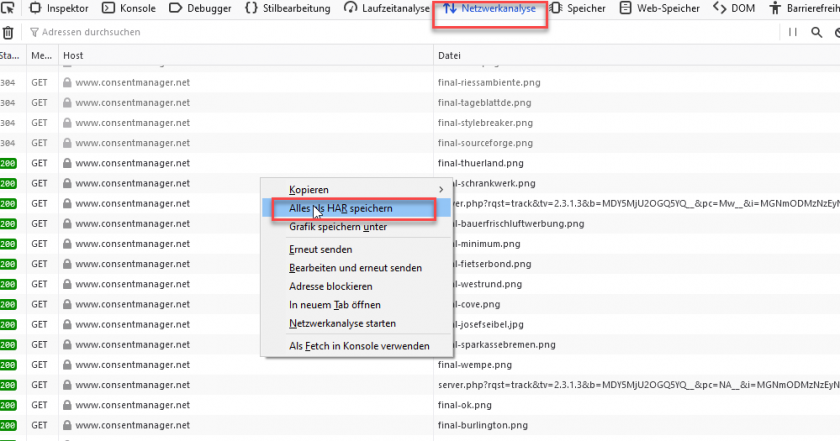
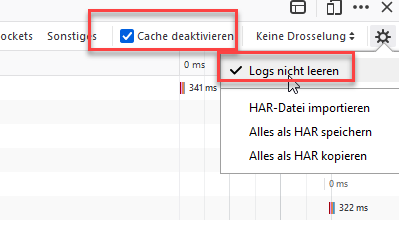
Bitte stellen Sie sicher, dass das Caching deaktiviert und die Protokollierung aktiviert ist:
Chrome
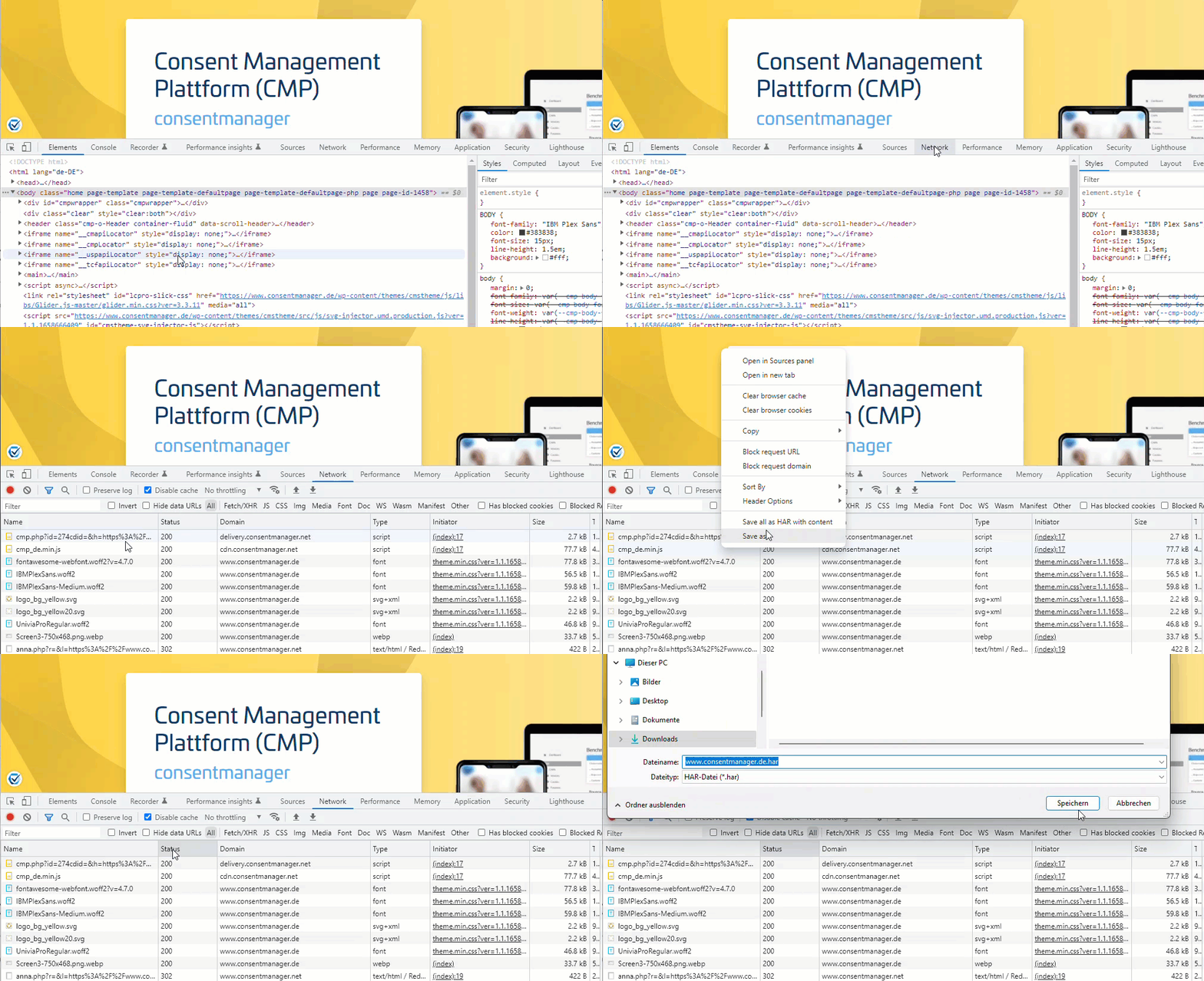
Bitte stellen Sie sicher, dass das Caching deaktiviert und die Protokollierung aktiviert ist:
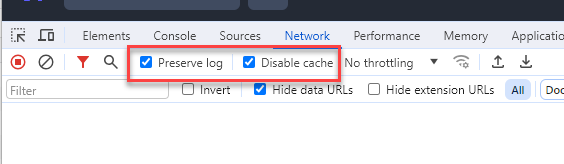
iPhone / iPad
Um eine HAR-Datei für iPhone/iPad zu exportieren, müssen Sie das Gerät an einen Mac anschließen:
- Gehen Sie auf Ihrem iOS-Gerät bitte zu „Einstellungen“ > „Safari“ > „Erweitert“ > „Web Inspector aktivieren“.
- Verbinden Sie Ihr iOS-Gerät über ein Kabel mit Ihrem Mac und stellen Sie sicher, dass Ihr iOS-Gerät korrekt erkannt wird.
- Starten Sie auf Ihrem iOS-Gerät Safari und reproduzieren Sie das Problem.
- Starten Sie Safari auf Ihrem Mac, klicken Sie auf „Entwickeln“ > wählen Sie das entsprechende iPhone/iPad aus > klicken Sie auf die Sitzung, wodurch sich die Entwicklertools öffnen.
- Exportieren Sie von hier aus die HAR-Datei.
Google Tag Manager Debug
Falls du Schwierigkeiten mit einer Konfiguration in GTM hast, teile uns bitte deine Vorschau-URL mit:
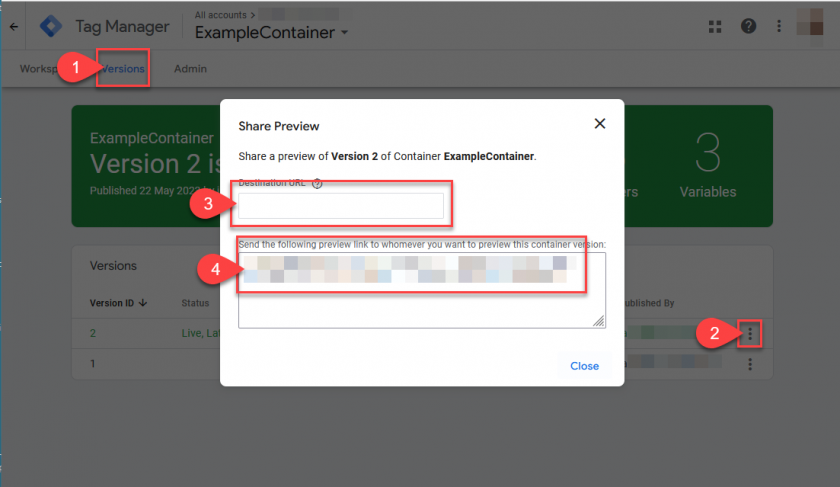
- Klicken Sie in der oberen Navigationsleiste Ihres Arbeitsbereichs auf „Versionen“.
- Suchen Sie die Version, die Sie teilen möchten, klicken Sie auf „Weitere Aktionen“
 und wähle „Vorschau teilen“ aus.
 - Geben Sie im Dialogfeld „Vorschau teilen“ die Domain Ihrer Zielwebsite ein (z. B. https://example.com/).
- Kopiere die resultierende Vorschau-URL aus dem angegebenen Feld.
- Fügen Sie die kopierte Vorschau-URL in eine E-Mail ein und senden Sie diese an einen Kollegen. Über die Vorschau-URL kann der Nutzer im Vorschaumodus auf Ihre Website zugreifen und die Debug-Oberfläche des Tag Assistant anzeigen.

Den gesamten Hilfe-Bereich zur Vorschau finden Sie hier:
https://support.google.com/tagmanager/answer/6107056?hl=en