Szukasz platformy CMP obsługującej tryb zgody Google? Zapoznaj się z naszą stroną produktu Google Consent Mode v2.
Google Tag Manager oferuje integrację sygnałów Google Consent Mode v2, które można wykorzystać do wyzwalania zdarzeń, np. śledzenia odsłon stron za pomocą Google Analytics. Google Consent Mode rozróżnia dwa tryby: wdrożenie podstawowe i wdrożenie zaawansowane.
Tryb zgody Google v2 „Podstawowa implementacja” za pośrednictwem GTM
Wdrożenie podstawowe polega na tym, że tagi Google Analytics lub Google Ads nie są uruchamiane, jeśli nie udzielono zgody. Zazwyczaj nazywa się to również „twardym blokowaniem”. Zaletą tego rozwiązania jest większe bezpieczeństwo prawne. Wadą jest mniej dokładne śledzenie (w przypadku użytkowników, którzy nie wyrazili zgody).
Aby wdrożyć podstawową implementację Google Analytics lub Google Ads za pośrednictwem GTM, wykonaj następujące kroki:
- Upewnij się, że tryb zgody jest włączony (Menu > CMP > Integracje > Tryb zgody Google)
- Upewnij się, że Google Analytics, Google Ads lub inne usługi Google znajdują się na Twojej liście dostawców
- Zainstaluj kod CMP Consentmanager na swojej stronie internetowej (bezpośrednio jako kod automatycznego blokowania, półautomatycznego blokowania lub pośrednio poprzez szablon GTM).
- Włącz tryb zgody Google w ustawieniach CMP
- Włącz tryb zgody Google w swoim koncie GTM
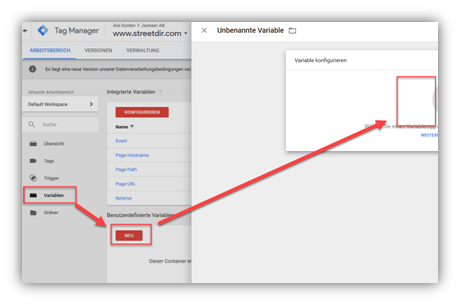
- W GTM utwórz zmienne zgodnie z potrzebami: W GTM przejdź do Zmienne > Nowa i kliknij Konfiguruj:

- Wybierz typ zmiennej Zmienne strony > Zmienna warstwy danych, ustaw Nazwę zmiennej na
cmpConsentVendors: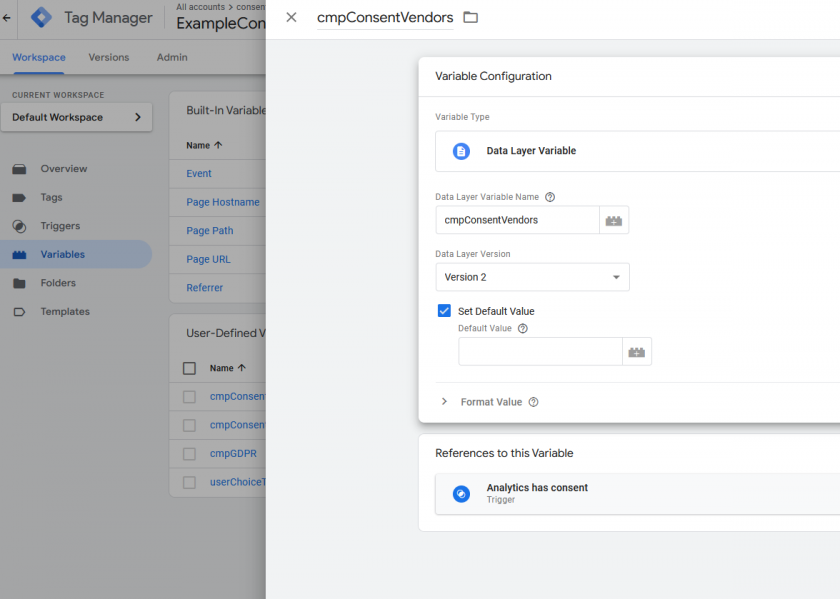
- Przejdź do sekcji Wyzwalacze > Nowy i kliknij opcję Konfiguruj:
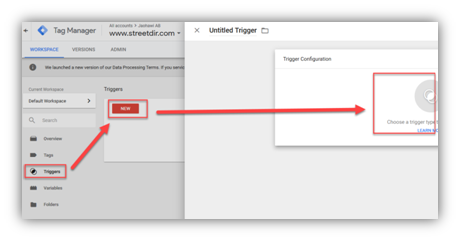
- Użyj nazwy zdarzenia
cmpEventi jednego niestandardowego zdarzenia: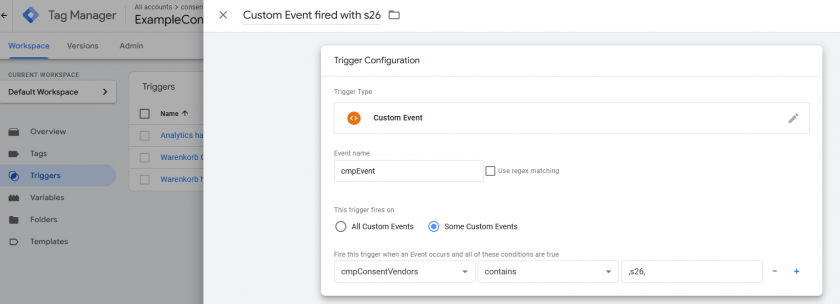
- Dla każdego zdarzenia konieczna jest co najmniej jedna reguła, dla tagów Google Analytics użyj:
cmpConsentVendors contains ,s26,(w regule uwzględnij przecinek). W przypadku Google Ads (śledzenie AdWords, remarketing itp.) użyjcmpConsentVendors contains ,s1,LUBcmpConsentVendors contains ,s1498,(w regule należy uwzględnić przecinek, należy użyć identyfikatora dostawcy w zależności od dostawców, których używasz na swojej liście dostawców)
- Przejdź do Tagi > Edytuj > Wyzwalacze i przypisz wyzwalacz do tagu:
(Pamiętaj, aby usunąć zdarzenia systemowe, takie jak wyświetlenie strony, i używać wyłącznie cmpEvent)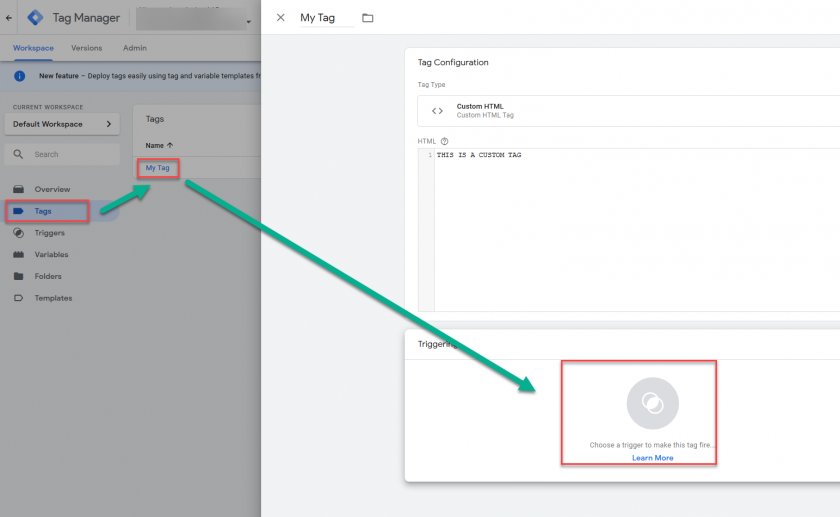

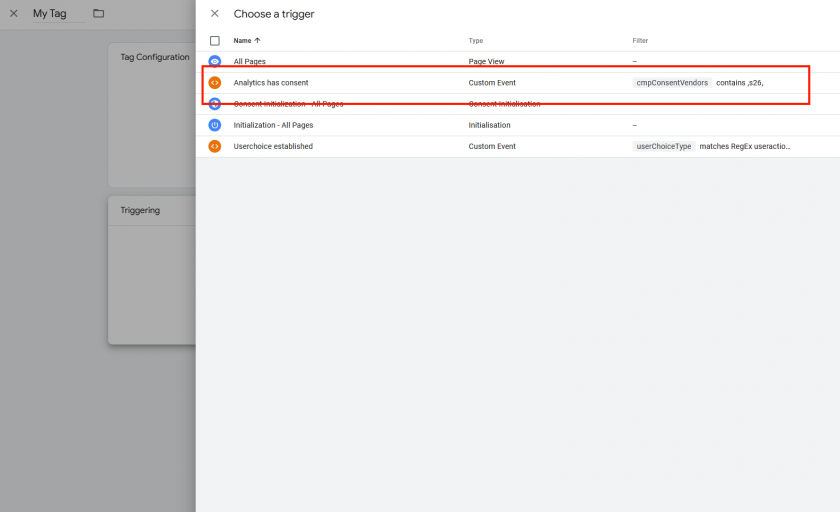
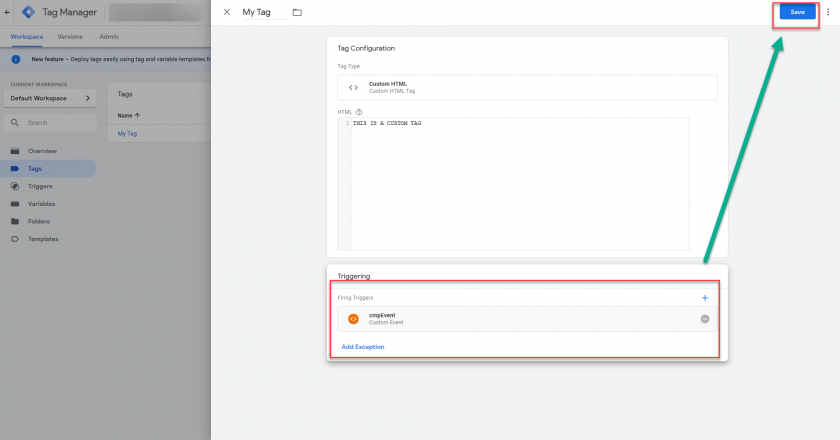
Ważne: Upewnij się, że wyzwalacz jest jedynym wyzwalaczem dla każdego używanego tagu. Nie łącz wyzwalaczy z innymi wyzwalaczami/zdarzeniami, takimi jak „Wszystkie strony” lub „Po załadowaniu strony” itp.
Tryb zgody Google v2 „Zaawansowana implementacja” za pośrednictwem GTM
Zaawansowana implementacja to sposób, w jaki tagi Google Analytics lub Google Ads są uruchamiane nawet w przypadku braku zgody. W tym przypadku sygnały trybu zgody są wykorzystywane do poinformowania Google Analytics lub Google Ads o ograniczeniu śledzenia. Jest to zwykle nazywane również „miękkim blokowaniem”. Zaletą tego rozwiązania jest większa dokładność śledzenia. Wadą jest mniejsze bezpieczeństwo prawne.
Aby wdrożyć zaawansowaną implementację Google Analytics lub Google Ads za pośrednictwem GTM, wykonaj następujące kroki:
- Upewnij się, że tryb zgody jest włączony (Menu > CMP > Integracje > Tryb zgody Google)
- Upewnij się, że Google Analytics, Google Ads lub inne usługi Google znajdują się na Twojej liście dostawców
- Zainstaluj kod CMP Consentmanager na swojej stronie internetowej (bezpośrednio jako kod automatycznego blokowania, półautomatycznego blokowania lub pośrednio poprzez szablon GTM).
- Włącz tryb zgody Google w ustawieniach CMP
- Włącz tryb zgody Google w swoim koncie GTM
- Zdecyduj, czy chcesz uruchomić Google Analytics PRZED, czy PO dokonaniu wyboru przez użytkownika:
- Jeśli chcesz uruchomić Google Analytics przed dokonaniem jakiegokolwiek wyboru (np. warstwa zgody jest nadal otwarta), nie musisz dostosowywać wyzwalaczy w GTM. Zalecamy uruchamianie tagów na zdarzeniu
cmpEvent(zamiast wyświetlenia strony lub podobnego) i nie dodawać więcej filtrów (pomiń krok 5 w poniższym opisie). Ponadto możesz również dostosować ustawienie w Menu > CMP > Ustawienia prawne > Tryb rezygnacji na „Po załadowaniu strony” lub „Po wyświetleniu warstwy”, aby wyzwolić określone zdarzenia wcześniej. - Jeśli chcesz poczekać na wybór użytkownika i uruchomić Google Analytics po dokonaniu wyboru (warstwa zgody jest zamknięta), pamiętaj o dodaniu filtrów (skorzystaj z kroku 5 w poniższym opisie). Spowoduje to uruchomienie tagu również w przypadku odrzucenia przez użytkownika.
- Jeśli chcesz uruchomić Google Analytics przed dokonaniem jakiegokolwiek wyboru (np. warstwa zgody jest nadal otwarta), nie musisz dostosowywać wyzwalaczy w GTM. Zalecamy uruchamianie tagów na zdarzeniu
Dostosuj wyzwalacze GTM dla trybu zaawansowanego
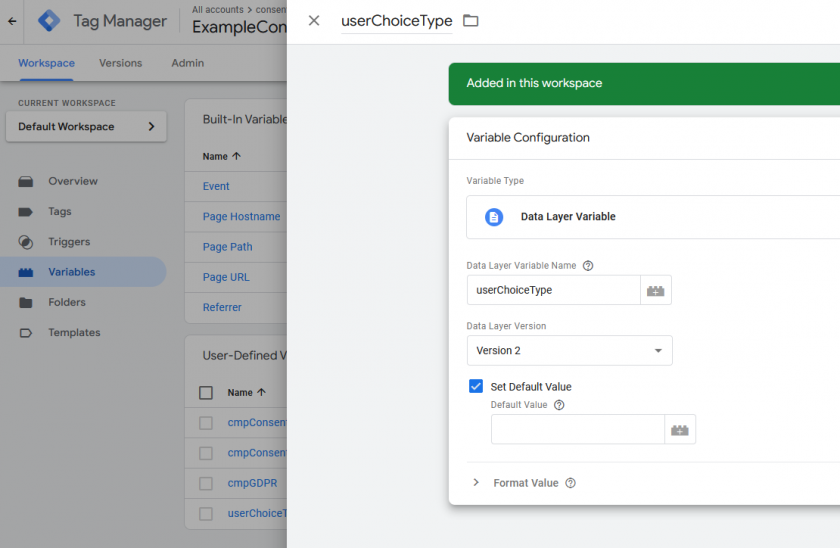
- W GTM utwórz zmienne zgodnie z potrzebami: W GTM przejdź do Zmienne > Nowa i kliknij Konfiguruj:
- Wybierz typ zmiennej Zmienne strony > Zmienna warstwy danych, ustaw Nazwę zmiennej na
:
- Przejdź do sekcji Wyzwalacze > Nowy i kliknij opcję Konfiguruj:
- Utwórz niestandardowe zdarzenie i użyj nazwy zdarzenia
cmpEvent: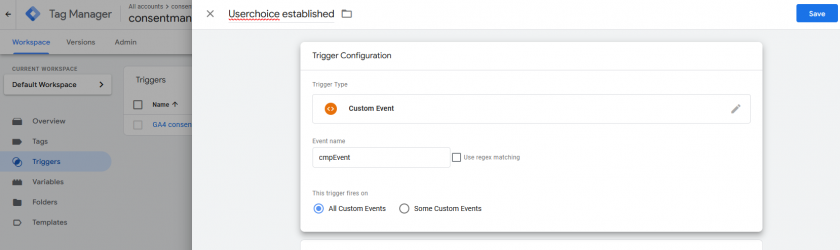
- Dla każdego wyzwalacza konieczna jest co najmniej jedna reguła:
RegEx "|"
Uwaga: Pomiń ten krok, jeśli chcesz uruchomić tagi również przed dokonaniem wyboru przez użytkownika.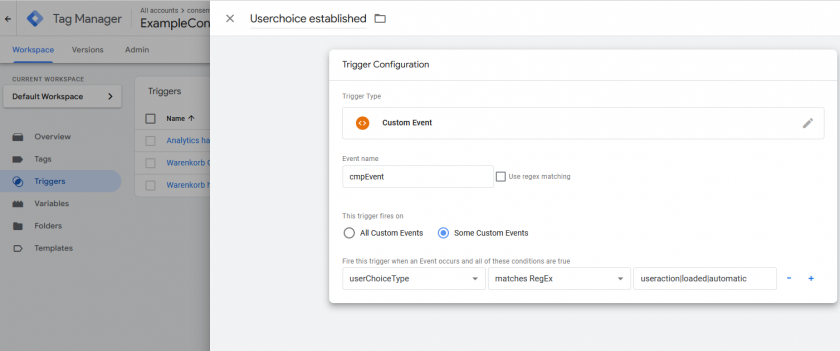
- Przejdź do Tagi > Edytuj > Wyzwalacze i przypisz wyzwalacz do tagu:
(Pamiętaj, aby usunąć zdarzenia systemowe, takie jak wyświetlenie strony, i używać wyłącznie cmpEvent)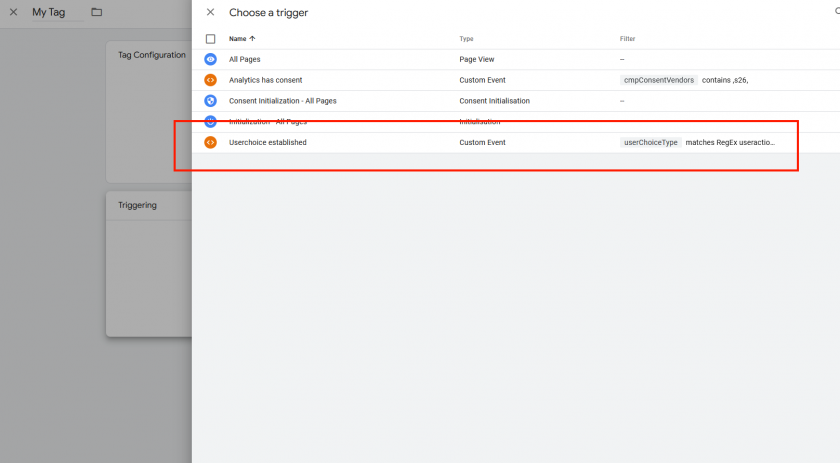
Ważne: Upewnij się, że wyzwalacz jest jedynym wyzwalaczem dla każdego używanego tagu. Nie łącz wyzwalaczy z innymi wyzwalaczami/zdarzeniami, takimi jak „Wszystkie strony” lub „Przy ładowaniu strony” itp.
Jak radzić sobie z wydarzeniami wyzwalanymi na podstawie działań użytkownika?
W przypadku zdarzeń wyzwalanych na podstawie działań użytkownika (np. dodanie do koszyka) zalecamy:
Podstawowa implementacja: Użyj istniejącego wyzwalacza (zdarzenia „dodaj do koszyka”) i dodaj warunek dla konkretnego dostawcy, np. cmpConsentVendors contains ,s26, . Upewnij się, że ten wyzwalacz jest zawsze uruchamiany po wyrażeniu zgody.
Zaawansowane wdrożenie: Nie jest konieczne dostosowywanie wyzwalaczy.
Displaying Consent Mode information in Google Tag Manager (GTM)
GTM oferuje również możliwość współpracy z platformą zarządzania treścią (Consent Mode) w celu ochrony tagów przed uruchomieniem. Aby skorzystać z tej funkcji, możesz użyć naszego szablonu GTM lub ręcznie wdrożyć CMP na stronie lub w menedżerze tagów.
Należy pamiętać, że funkcja Consent Mode w GTM jest WYŁĄCZNIE pomocą wizualną i nie powoduje faktycznego blokowania.
Aby włączyć funkcję „Consent Mode” w GTM, wykonaj następujące kroki:
- Zaloguj się na swoje konto i kliknij Admin > Ustawienia kontenera
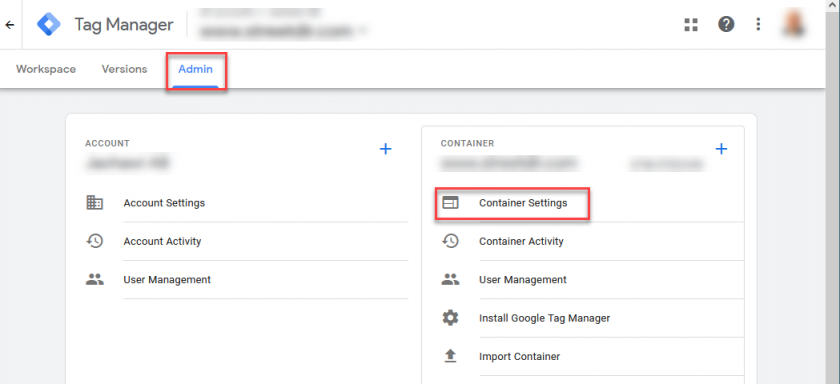
- Zaznacz pole „Włącz przegląd zgód” i naciśnij Zapisz
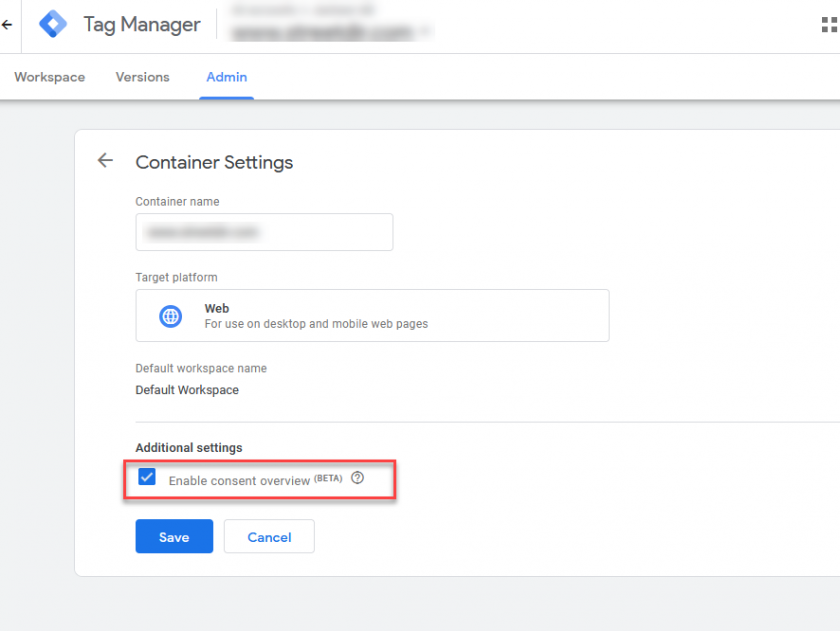
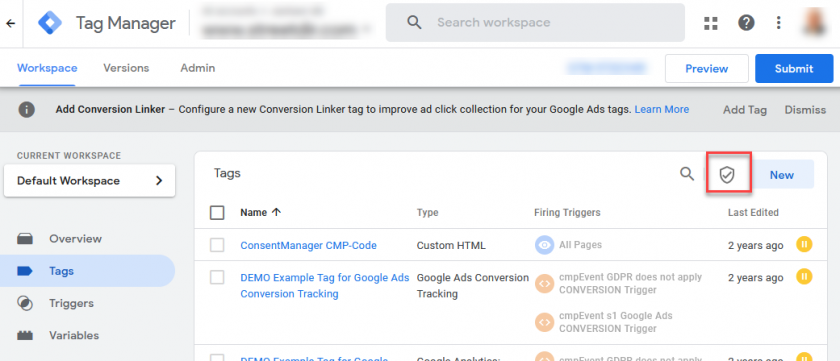
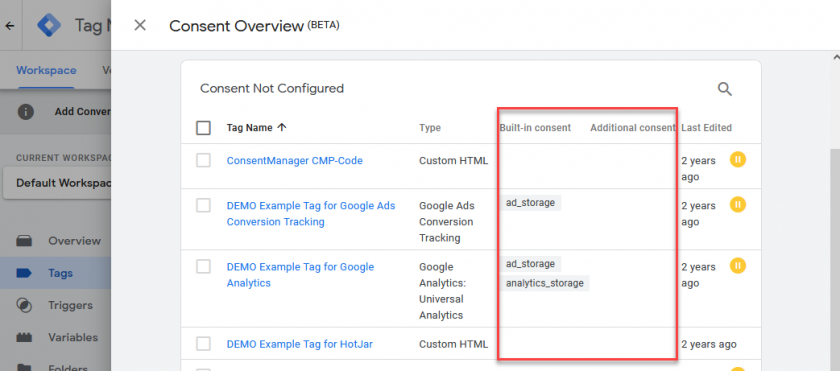
- Po włączeniu tej funkcji pod sekcją „Tagi” pojawi się ikona tarczy, która wskaże, które ustawienia Consent Mode są zastosowane do danego tagu: