
Szukasz platformy CMP obsługującej tryb zgody Google? Zapoznaj się z naszą stroną produktu Google Consent Mode v2.
Tryb zgody Google rozróżnia dwa tryby: wdrożenie podstawowe i wdrożenie zaawansowane. W przypadku korzystania z automatycznego blokowania należy wprowadzić pewne ustawienia, aby zrealizować wdrożenia:
Uwaga: Ta strona opisuje przypadek użycia, w którym korzystasz z automatycznego kodu blokującego oraz Google Analytics lub śledzenia Google Ads bezpośrednio na stronie internetowej (nie używa się GTM). Informacje na temat przypadków użycia GTM znajdziesz tutaj.
Tryb zgody Google v2 „Podstawowa implementacja” poprzez automatyczny kod blokujący
Jeśli korzystasz z automatycznego kodu blokującego na swojej stronie internetowej i chcesz osiągnąć „podstawową implementację” (znaną również jako „twarde blokowanie”). Zaletą tego rozwiązania jest większe bezpieczeństwo prawne. Wadą jest mniej dokładne śledzenie (w przypadku użytkowników, którzy nie wyrazili zgody).
Nie będziesz musiał wprowadzać żadnych dodatkowych zmian. Upewnij się, że kod automatycznego blokowania został poprawnie zaimplementowany:
- Upewnij się, że tryb zgody jest włączony (Menu > CMP > Integracje > Tryb zgody Google)
- Upewnij się, że kod automatycznego blokowania znajduje się przed jakimkolwiek kodem Google
- Upewnij się, że Google Analytics, Google Ads lub inne usługi Google znajdują się na Twojej liście dostawców
Tryb zgody Google v2 „Zaawansowana implementacja” poprzez automatyczny kod blokujący
Zaawansowana implementacja to sposób, w jaki tagi Google Analytics lub Google Ads są uruchamiane nawet wtedy, gdy nie udzielono zgody. W tym przypadku sygnały trybu zgody są używane do poinformowania Google Analytics lub Google Ads o ograniczeniu śledzenia. Zazwyczaj nazywa się to również „miękkim blokowaniem”. Zaletą tego rozwiązania jest większa dokładność śledzenia. Wadą jest mniejsze bezpieczeństwo prawne.
Aby wdrożyć zaawansowaną implementację Google Analytics lub Google Ads przy użyciu automatycznego blokowania, wykonaj następujące czynności:
- Upewnij się, że tryb zgody jest włączony (Menu > CMP > Integracje > Tryb zgody Google)
- Upewnij się, że Google Analytics, Google Ads lub inne usługi Google znajdują się na Twojej liście dostawców
- Upewnij się, że kod automatycznego blokowania znajduje się przed jakimkolwiek kodem Google
- Dodaj atrybut
data-cmp-ab="1"do wszystkich kodów Google na swojej stronie internetowej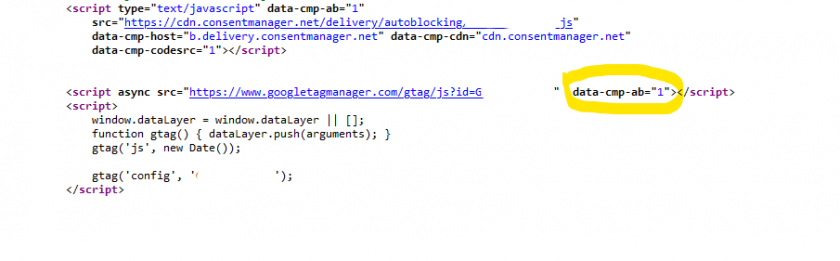

- (opcjonalnie, dla większej dokładności) Upewnij się, że kody Google nie są blokowane przez funkcję automatycznego blokowania kodów, dodając następujące domeny do listy ignorowanych domen:
googletagmanager.comwww.googletagmanager.comgoogle-analytics.comwww.google-analytics.comregion1.google-analytics.comwww.google.dewww.google.frwww.google.es
(dodaj więcej domen google… w zależności od kraju)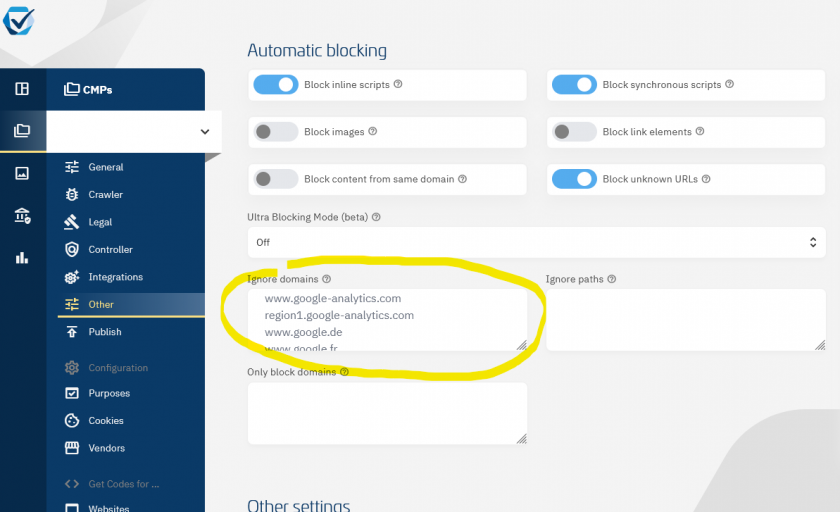
-