
Jeśli opcja jest włączona, CMP wyśle dodatkowe informacje o zgodzie do GTM, Google Ads i Google Analytics.
Szukasz platformy CMP obsługującej tryb zgody Google? Zapoznaj się z naszą stroną produktu Google Consent Mode v2.
Wdrożenie
Instrukcje wdrożeniowe można znaleźć w innych dokumentach w naszej sekcji pomocy:
- Tryb zgody v2 + kod automatycznego blokowania
- Tryb zgody v2 + ręczny / półautomatyczny kod blokujący
- Tryb zgody v2 + GTM
- Tryb zgody v2 + SDK w aplikacji
- FAQ: Tryb zgody v2 + Google Analytics (GA4)
- FAQ: Czy naprawdę potrzebuję trybu zgody Google? (Tryb zgody vs. IAB TCF vs. Dodatkowa zgoda vs. Ograniczone reklamy)
Film wprowadzający
Czym jest tryb zgody Google?
Tryb zgody to (dodatkowy) mechanizm, który można wykorzystać do sygnalizowania zgody/odmowy wobec Google Analytics, Google TagManager i innych narzędzi Google. Można go użyć, aby śledzenie na stronie internetowej było bardziej „przyjazne dla RODO” poprzez ograniczenie danych, które są śledzone, oraz plików cookie, które ustawia Google Analytics.
Główną ideą trybu zgody Google jest ciągłe prowadzenie analizy na stronie: w przypadkach, gdy użytkownik wyrazi zgodę, generowany będzie pełny raport. A w przypadkach, gdy użytkownik nie wyrazi zgody, do Google wysyłane są tylko ograniczone dane. Te ograniczone dane mogą być wykorzystane do modelowania brakujących danych (zobacz modelowanie poniżej).
Ważne: Od marca 2024 r. Google wymaga, aby strony internetowe korzystające z usług Google (np. Analytics lub śledzenia AdWords) przekazywały sygnał Consent Mode v2. Bez włączonego trybu Consent Mode strona internetowa lub aplikacja narusza politykę Google dotyczącą zgody użytkowników w UE (EUUCP).
Czym NIE jest tryb zgody Google?
Tryb zgody NIE sprawia, że strona internetowa jest zgodna z RODO. W większości przypadków każde zbieranie danych, które nie jest niezbędne, będzie wymagało zgody. Korzystanie z trybu zgody może zmniejszyć ryzyko w sytuacjach, gdy nie chcesz całkowicie blokować Google Analytics.
Należy również pamiętać, że jedną z głównych cech trybu zgody jest modelowanie. Modelowanie wiąże się z pewnymi minimalnymi wymaganiami (np. 100 kliknięć reklam dziennie na kraj i domenę). Jeśli nie osiągniesz minimalnych wymagań, modelowanie nie zostanie wykorzystane lub może generować bardzo ograniczone dane.
Uwaga: Korzystanie z trybu zgody Google ma największy sens, gdy nie jest aktywna żadna blokada. W każdym razie, jeśli blokujesz Google Analytics, tryb zgody może pomóc w (ponownym) modelowaniu brakujących użytkowników.
Uwaga: Należy pamiętać, że tryb zgody będzie działał tylko wtedy, gdy zostanie skonfigurowany we właściwej kolejności. Nieprawidłowa konfiguracja może spowodować, że śledzonych będzie mniej danych w porównaniu z sytuacją, gdy tryb zgody nie jest w ogóle używany.
Uwaga: Należy pamiętać, że w większości przypadków wszelkie pomiary wymagają zgody. Dlatego zalecamy, aby zawsze blokować Google Analytics na swojej stronie internetowej do momentu wyrażenia zgody.
Modelowanie trybu zgody Google
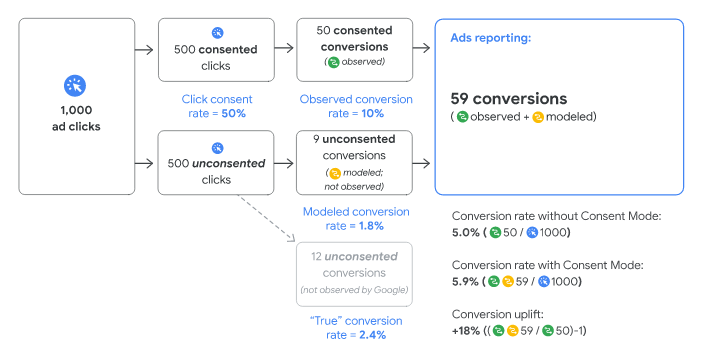
Jedną z zalet korzystania z trybu zgody Google jest modelowanie, które ma miejsce w przypadku użytkowników, którzy wyrazili sprzeciw. Jeśli wygenerowana zostanie wystarczająca ilość danych (obecnie wymagane minimum to 100 kliknięć reklam dziennie), GA pobierze dane od użytkowników, którzy wyrazili zgodę, i spróbuje zastosować je do użytkowników, którzy odmówili. W ten sposób można wygenerować modelowane dane śledzenia, nawet dla użytkowników, którzy odmówili.
Przykładowy zrzut ekranu z opisu modelowania Google:
(Źródło: Google)
Powyższy przykład pokazuje 1000 kliknięć w reklamę (użytkownicy odwiedzający Twoją stronę), z których 50% klika „akceptuję”, a 50% „odrzucam”. Na podstawie danych generowanych przez użytkowników, którzy wyrazili zgodę, GA może prognozować dane dla użytkowników, którzy nie wyrazili zgody. W rezultacie strona internetowa będzie miała więcej danych w swoich raportach GA.
Zaawansowana implementacja a podstawowa implementacja
Google pozwala na dwa sposoby wdrożenia trybu zgody: podstawowy i zaawansowany. W przypadku wdrożenia podstawowego wszystkie tagi Google będą blokowane do momentu wyrażenia zgody („hart blocking”). W tym przypadku Google będzie korzystać z modelowania konwersji w GA4 i Google Ads, ale nie będzie stosować modelowania behawioralnego w GA4.
W przypadku „zaawansowanej implementacji” tagi Google nie są blokowane. Tagi Google rozpoznają sygnały trybu zgody i ograniczą śledzenie oraz ustawianie plików cookie. W tym przypadku Google będzie używać „pingów bez plików cookie” – sposobu wywoływania serwerów Google w celu przesyłania informacji o zdarzeniach (np. wyświetleniach stron lub informacjach o sprzedaży) bez ustawiania plików cookie i uwzględniając wyłącznie informacje funkcjonalne, nieumożliwiające identyfikacji.
Włączanie funkcji „Google Consent Mode in consentmanager
”
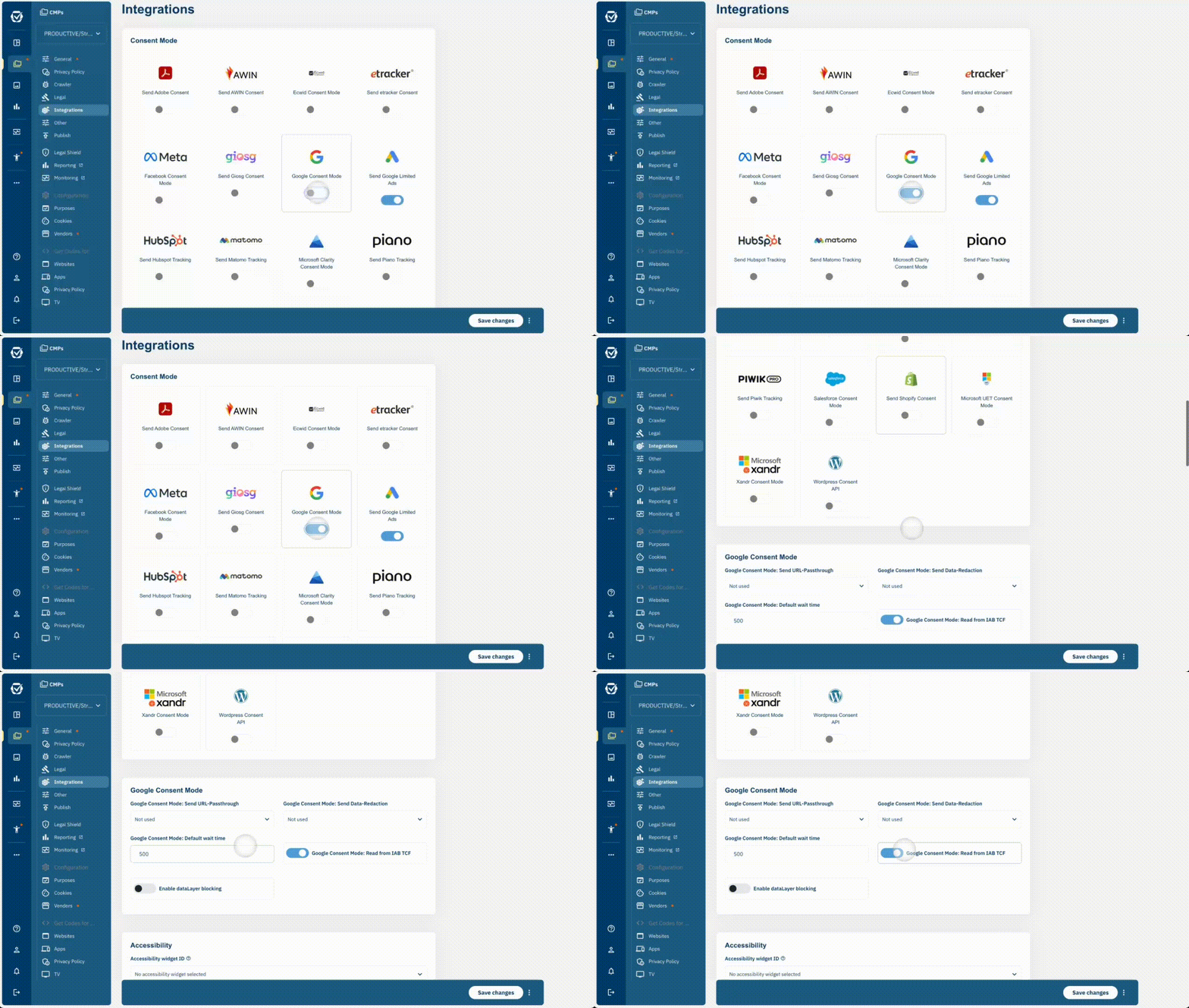
Aby włączyć tryb zgody Google (Google Consent Mode), przejdź do Menu > CMP > Integracje i włącz tryb zgody Google (stary interfejs: Menu > CMP > Edytuj > Inne ustawienia). Konieczne jest włączenie trybu zgody w ustawieniach CMP ORAZ wprowadzenie opisanych powyżej zmian w kodzie.
How to check if Consent Mode is working?
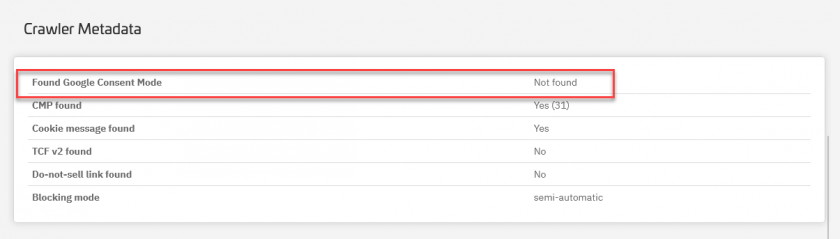
- Go to Menu > Compliance > Cookie Crawler and start a new manual crawl
- Once the Crawl is finished, you will see the Consent Mode details at the bottom of the Crawl Results:

Technical check for Google Consent Mode
- Open your website with cleared cache or incognito mode.
- In your developer console (Windows: F12 button), insert
dataLayerinto the console and press Enter. - Open the dataLayer object and search for the very first
consentevent. It should contain the following properties and each property should be set todenied:analytics_storage,ad_storage,ad_user_data,ad_personalization. Example: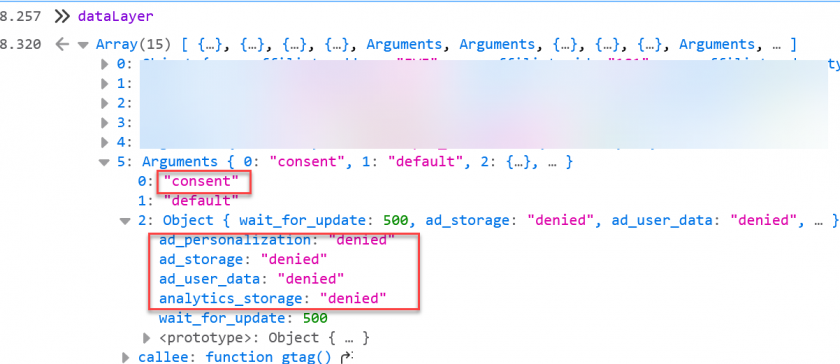
- W warstwie plików cookie zaakceptuj dostawcę Google Analytics lub Google Ads (lub zaakceptuj wszystkich)
- Teraz poszukaj w
dataLayernaconsent updatewydarzenia, zmienne powinny teraz byćgranted: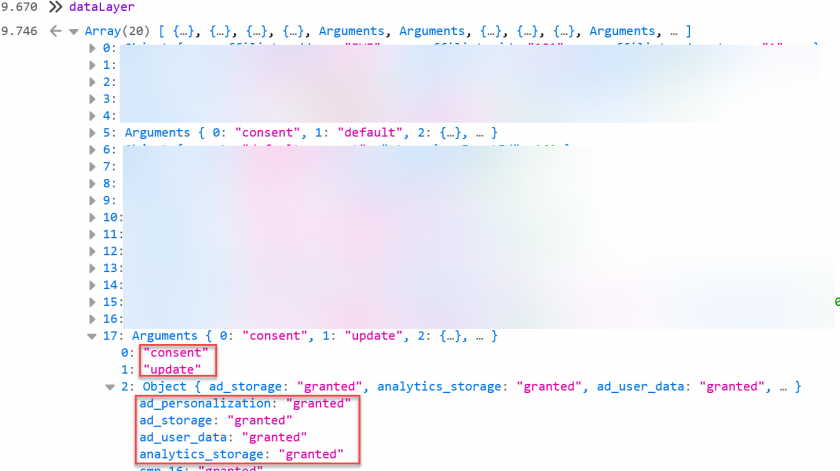
Decrypting the &gcd= parameter in Google Ads and Google Analytics
With Google Ads (Adwords) and Google Analytics tracking calls, Google will add a new parameter called gcd. The parameter is a combination of the four Google Consent Mode properties:
&gcd=XY[ad_storage]Y[analytics_storage]Y[ad_user_data]Y[ad_personalization]ZWhere X is the number or character (most cases a number 1), Y is a separator (again number or character, mostly a 3 or 1) and Z is the end delemiter (numer or character, mostly a 5). The numbers can vary from website to website.
For each of the consent mode properties (ad_storage, analytics_storage, …) you will see a character indicating the consent state at the beginning of the page load and the moment when the event was fired. Several values are possible, here are some examples:
| List | Domyślny status | Status aktualizacji | Opis |
l | nie ustawiono | nie ustawiono | Nie znaleziono trybu braku zgody |
p | odmowa | nie ustawiono | Wysłano status domyślny, ale nie wysłano aktualizacji |
q | odmowa | odmowa | Wysłano status domyślny, a użytkownik odrzucił |
t | przyznano | nieustawiony | Wysłano status domyślny, ale nie wysłano aktualizacji |
r | odrzucono | przyznano | Wysłano status domyślny, a użytkownik zaakceptował |
m | nieustawiony | odrzucono | Nie wysłano statusu domyślnego, a użytkownik odrzucił |
n | nieustawiony | przyznano | Nie wysłano statusu domyślnego, a użytkownik zaakceptował |
u | przyznano | odrzucono | Wysłano status domyślny, a użytkownik go odrzucił |
v | przyznano | przyznano | Wysłano status domyślny, a użytkownik zaakceptował |
A typical parameter would be for example:
-
&gcd=13r3r3r3r5– Defau lt was denied and user accepted &gcd=13l3l3l2l2– No consent mode active
Troubleshoot Google Consent Mode with Tag Assistant
You can also debug Google Consent Mode with Google's Tag Assistant, please see Google's official documentation:
https://developers.google.com/tag-platform/security/guides/consent-debugging
Consent Mode logika i typy
Po aktywacji funkcji „Google Consent Mode” platforma CMP automatycznie wyśle informacje o wyrażonej zgodzie granted lub denied do gtag/GTM. CMP automatycznie rozróżni, który dostawca Google jest aktywowany/dezaktywowany i wyśle odpowiednie informacje do Google. Obecnie mapowanie wygląda następująco:
| Identyfikator dostawcy | Typ zgody Google | Opis |
| s1, s1498 | ad_storage, ad_user_data, ad_personalization | Włączy/wyłączy reklamowe pliki cookie s1498 (Produkty reklamowe Google 755) s1 (Google Ads) |
| s26 | analytics_storage | Włącza/wyłącza analityczne pliki cookie. s26 (Google Analytics) |
| każdy inny dostawca | cmp_[vendorid] | Włączy/wyłączy dostawcę (np. cmp_s123 dla dostawcy 123) |
| każdy cel | cmp_purpose_[purposeid] | Włączy/wyłączy cel (np. cmp_purpose_5 dla celu 5) |
Oprócz powyższych typów zgody system wyśle również wait_for_update (przy wartości domyślnej 500) i może ustawić url_passthrough i/lub ads_data_redaction na true lub false w zależności od twoich ustawień.
Uwaga: Google definiuje również functionality_storage, personalization_storage, security_storage i third_party_storage jako dodatkowe właściwości. Należy pamiętać, że właściwości te NIE są używane w ŻADNYM z narzędzi Google. Właściwości te są przeznaczone wyłącznie dla wydawców, jeśli chcą z nich korzystać do własnych celów. Ponieważ nie odpowiada to typowemu zachowaniu większości naszych klientów, zalecamy zamiast tego używanie wyżej wymienionych właściwości (cmp_... i cmp_purpose_...). Jeśli chcesz używać wyżej wymienionych typów (functionality_storage, personalization_storage, security_storage i third_party_storage i inne), możesz skorzystać z niestandardowego dopasowywania zgód (patrz poniżej).
Uwaga: Dodatkowa obsługa dostawców/celów w GTM jest obecnie bardzo ograniczona. Dlatego nie zalecamy korzystania z cmp_... , cmp_purpose_... , a zamiast tego dostosować wyzwalacze zgodnie z opisem w sekcji pomocy GTM.
Oprócz wyżej wymienionych typów zgody Google można tworzyć niestandardowe typy zgody, wykorzystując zmienne konfiguracyjne po stronie klienta dla każdego celu. Na przykład poniższy wiersz ustawi functionality_storage na „granted”, gdy cel c53 otrzyma zgodę:
consentmode_c53=functionality_storage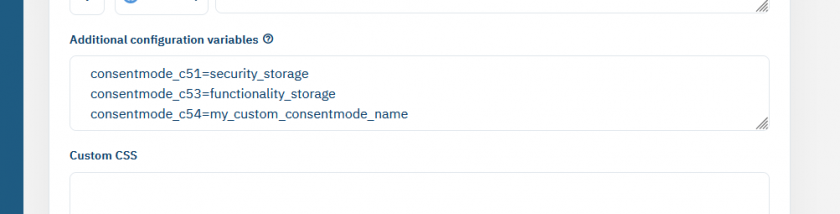
Więcej informacji
Więcej informacji można znaleźć tutaj:
- https://support.google.com/analytics/answer/9976101
- https://developers.google.com/gtagjs/devguide/consent
- https://support.google.com/google-ads/answer/10548233