
Integracja za pomocą wtyczki JTL 4 i 5
- W panelu administracyjnym JTL 5 przejdź do menedżera wtyczek -> Prześlij – wybierz ten plik zip:
https://plugins.consentmanager.net/consentmanager_jtl5.zip
W przypadku JTL 4 pobierz ten plik zip:
https://plugins.consentmanager.net/consentmanager_jtl4.zip - Przejdź do menedżera wtyczek -> Dostępne -> Wybierz ConsentManager -> zainstaluj ConsentManager
- Uzyskaj swój identyfikator CMP:
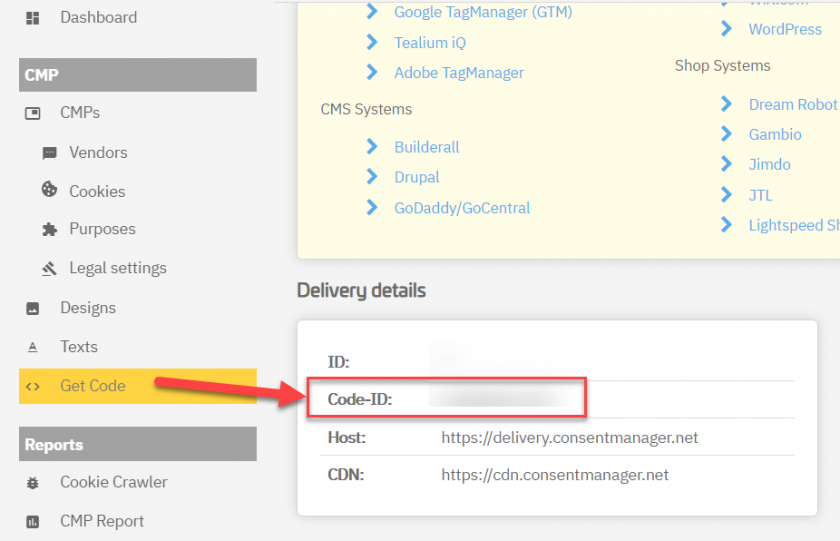

- Przejdź do ustawień wtyczki JTL ConsentManager, wybierz typ blokowania (automatyczny / półautomatyczny) i wprowadź swój identyfikator CMP (krok 3)
- Gotowe 🙂
Ręczna integracja kodu CMP z JTL Shop
Uwaga: poniższy opis dotyczy wyłącznie ręcznego blokowania kodu. Jeśli chcesz skorzystać z automatycznego blokowania kodu, upewnij się, że kod CMP został wstawiony bezpośrednio po <head> elementu kodu Twojej strony internetowej.
Aby zintegrować CMP ConsentManager.net z systemem JTL Shop, wykonaj następujące kroki:
- Będziesz musiał edytować pliki *.tpl swojego aktualnego motywu. Dlatego zaloguj się na serwer przez FTP i znajdź katalog szablonów oraz szablon, którego używasz. Zazwyczaj można go znaleźć w
{root}/templates/[template-name]/ - W motywie powinieneś znaleźć folder layout, a w nim plik o nazwie header.tpl. Edytuj ten plik.
- W pliku header.tpl poszukaj
<body - Po
<body .... >znajdziesz{/block}, wstaw kod CMP po tym{/block}zamknięty w{literal}i{/literal}: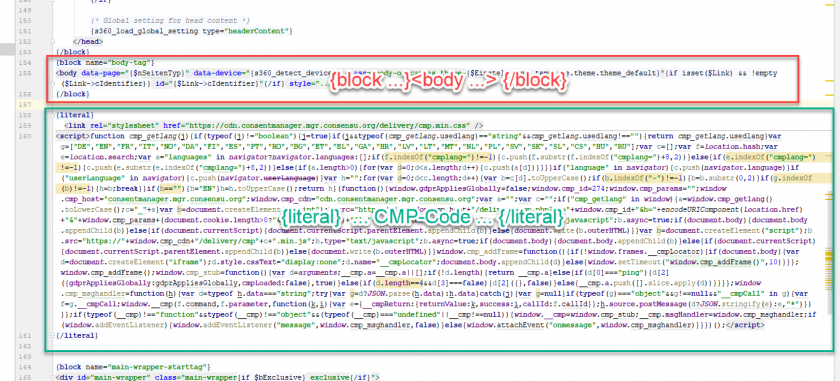
- Zapisz plik.
- Po zintegrowaniu kodu CMP z Twoim sklepem JTL i korzystaniu z kodu ręcznego, powinieneś również przygotować inne kody, zobacz tutaj.
Wtyczki innych firm
Niektóre firmy oferują wtyczki innych producentów, które umożliwiają również integrację kodu CMP z Twoim sklepem JTL: