
Uwaga: za pomocą TagManagera można dostarczyć wyłącznie ręczny kod blokujący. Jeśli chcesz korzystać z automatycznego blokowania kodu, musisz wstawić kod CMP bezpośrednio na swoją stronę internetową.
Uwaga: w przypadku korzystania z automatycznego blokowania upewnij się, że TagManager nie zostanie zablokowany, wstawiając atrybut data-cmp-ab="1" do kodu TagManagera.
CMP ConsentManager.net automatycznie umieści wszystkie informacje dotyczące zgody w zmiennych globalnych na stronie internetowej, tak aby Adobe Tag Manager mógł je przechwycić i wykorzystać jako elementy danych. Zmienne te to:
Zmienna | Opis |
window.cmpRegulation | Ciąg znaków nazwy rozporządzenia (np. RODO, CCPA itp.) |
window.cmpConsentString | Ustawia ciąg znaków zgody IAB |
window.cmpConsentVendors | Ustawia listę identyfikatorów dostawców, którzy uzyskali zgodę, rozdzielonych przecinkami, np. ,3,7,s22,31,c88, (lista zaczyna się i kończy przecinkiem) |
window.cmpGoogleVendorsConsent | Tak samo jak cmpConsentVendors, ale zawiera identyfikatory Google ATP. |
window.cmpConsentPurposes | Ustawia listę celów, na które uzyskano zgodę, oddzielonych przecinkami, np. ,1,2,s3,s4,s5, (lista zaczyna się i kończy przecinkiem) |
window.cmpCurrentStatus | Nazwa aktualnego statusu zdarzenia cmp. Możliwe wartości: unknown, loading, consent, legitimateInterest |
window.cmpLastStatus | Nazwa ostatniego/poprzedniego statusu zdarzenia cmp. Możliwe wartości: unknown, loading, loaded, consent, legitimateInterest, disabled, hidden, visible, tcloaded, consent-loaded, useraction. |
window.cmpLoadingStatus | Nazwa statusu sekwencji ładowania (stub, loading, loaded, error) |
window.cmpDisplayStatus | Nazwa statusu wyświetlania warstwy zgody (widoczny, ukryty, wyłączony) |
window.consentExists | Istnieje status zgody (true/false). Należy pamiętać, że jest to true, gdy tylko warstwa zgody zostanie wyświetlona i/lub w przypadkach, gdy zgoda nie jest wymagana. |
window.userChoiceExists | Istnieje status zgody oparty na wyborze użytkownika (prawda/fałsz), np. użytkownik kliknął „zaakceptuj”, „odrzuć” lub zapisał ustawienia niestandardowe. |
Utwórz nowy element danych
Aby użyć powyższych zmiennych w menedżerze tagów Adobe, musisz utworzyć elementy danych. Znajdziesz je w sekcji Reguły > Elementy danych > Edytuj:
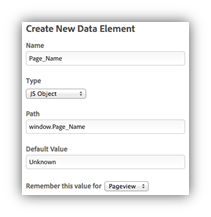
Pamiętaj, aby użyć „Type = JS Object” oraz „Path” zgodnie z powyższymi nazwami zmiennych.
Tryb zgody Adobe
consentmanager może wysyłać informacje o zgodzie bezpośrednio do produktów Adobe w formacie zrozumiałym dla Adobe Launch, Adobe Analytics, Adobe Audience Manager, Adobe Target i Adobe Experience Cloud. Aby skorzystać z tej funkcji, włącz opcję Menu > CMP > Edytuj > Inne ustawienia > Tryb zgody Adobe.
Tryb zgody dla Adobe Analytics
W ustawieniach Adobe Analytics włącz funkcję „Zgodność z przepisami UE dla Adobe Analytics”:
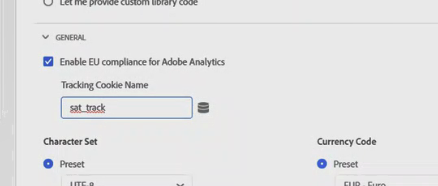
Po włączeniu tej funkcji w Adobe Analytics i w consentmanager, CMP automatycznie ustawi plik cookie sat_track o wartości true lub false w zależności od wyboru użytkownika dla dostawcy Adobe Analytics (ID s981). Ten plik cookie jest wykorzystywany przez Adobe Analytics do określenia, czy śledzenie ma się odbywać (więcej szczegółów na stronie pomocy Adobe).
Tryb zgody dla Adobe Audience Manager, Target i Experience Cloud
Po włączeniu ustawienia w ConsentManager, CMP automatycznie utworzy zmienną JavaScript o nazwie window.cmp_adobe_consent (zobacz powyżej, jak utworzyć DataElement w Adobe Launch). Zmienna będzie zawierać ciąg znaków, który Adobe Launch może wykorzystać do ustalenia, czy produkty Adobe mają zgodę. Przykład:
window.cmp_adobe_consent = '{"aa":false,"aam":true,"ecid":true,"target":false}';Treść jest reprezentacją ciągu znaków obiektu JSON z czterema właściwościami. Właściwości odzwierciedlają cztery produkty Adobe. Status zgody jest ustawiany zgodnie z wyborem użytkownika dla dostawców: Adobe Analytics (ID s981), Adobe Audience Manager (ID s1233), Adobe Target (ID s1642) oraz Adobe Experience Cloud (ID s1233).