
Das CMP kann in CTV-Apps (Connected TV oder Smart TV) und HbbTV-Umgebungen implementiert werden, je nach Zielbetriebssystem entweder mithilfe des nativen Android-TV-SDK (Java/Kotlin) oder unseres Web-TV-SDK. Hier ein Überblick über die Zielsysteme:
| Zielsystem | TV-Marken | Verwendetes SDK |
| Android TV | Sony, Sharp, Philips, TCL, Hisense, Nokia, Xiaomi, Vu | Android TV SDK |
| FireTV OS | Toshiba, Insignia | Android-TV SDK |
| AOSP (Android Open Source Project) | Philips | Android-TV SDK |
| Tizen | Samsung | Web-TV SDK |
| WebOS | LG | Web-TV SDK |
| Vidaa | Hisense | Web-TV SDK |
| SmartCast | Vizio | Web-TV SDK |
| NetRange | verschiedene | Web-TV SDK |
| Foxxum | verschiedene | Web-TV SDK |
| WhaleOS | Skyworth | Web-TV SDK |
| Coolita OS | Konka | Web-TV SDK |
| Vewd (Opera TV) | verschiedene | Web-TV SDK |
| NetGem | verschiedene | Web-TV SDK |
| TiVo OS | TiVo | Web-TV SDK |
| RokuTV | TCL, Hisense, Sharp | über CTV-API |
| Apple TV OS | Apple TV | über CTV-API |
Verwendung des Android-TV-SDK
Die Installation, Integration und Einrichtung des Android-TV-SDK erfolgt gemäß den Schritten, die in unserer Standarddokumentation zum Android-SDK beschrieben sind. Bei der Initialisierung des SDK erkennt das SDK automatisch die Plattformvariable und stellt fest, dass eine TV-Umgebung verwendet wird. Beachten Sie, dass der QR-Code in den benutzerdefinierten Einstellungen / der Datenschutzerklärung ausschließlich für die Android-TV-Plattform gilt.
Verwendung des Web-TV-SDK
Um das Web-TV-SDK zu verwenden, gehen Sie bitte zu Menü > CMPs > Codes abrufen für … TV und kopieren Sie den Code für Web-TV-Umgebungen. Kopieren Sie den Code und fügen Sie ihn in Ihre App ein. Es sind keine weiteren Schritte erforderlich. Die gesamte Konfiguration erfolgt direkt in Ihrem Consentmanager-Konto. Zusätzliche Konfigurationen können mit denselben Schritten vorgenommen werden, wie sie für clientseitige Konfigurationsvariablen beschrieben sind.
Designs für TV-Umgebungen
Bei der Darstellung der CMP auf einem Fernseher empfehlen wir, eine separate CMP zu verwenden und die Design-Einstellungen für diese CMP anzupassen. Generell sollten bei der Gestaltung der Benutzeroberfläche für einen Fernseher die folgenden Punkte berücksichtigt werden:
- Vergrößerte Schriftgröße
- Vergrößerung der Schaltflächen
- Erhöhter Kontrast zwischen Schrift und Hintergrund
- Typischerweise würde ein dunkler Hintergrund verwendet werden
- Reduzierung der Navigationselemente
- Verwendung von QR-Codes für benutzerdefinierte Einstellungen / Datenschutzerklärung
Hinweis: Bei Verwendung des Android TV SDK oder Web-TV SDK aktiviert das System automatisch die Verwendung von QR-Codes für benutzerdefinierte Einstellungen und verschiedene ausgehende Links.
Hinweis: Einige ältere TV-Geräte unterstützen möglicherweise keine Cookies, sondern nur den lokalen Speicher. Wir empfehlen daher, Cookies in den CMP-Einstellungen zu deaktivieren.
Hinweis: Einige ältere TV-Geräte unterstützen möglicherweise bestimmte HTTPS-CA-Zertifikate nicht. Wir empfehlen daher, die Codes auf HTTP umzustellen, indem Sie <script>window.cmp_proto = "http:";</script> vor dem CMP-Code einfügen und alle https in http im <script src="...">.
Anpassung des Verhaltens der Fernbedienung
Aktion ENTER-Taste
Standardmäßig reagiert das CMP nur auf die Tasten Links (0x25 / 37), Rechts (0x27 / 39), Auf (0x26 / 38), Ab (0x28 / 14) und Zurück (0x8 und 10009; beide werden nur unterstützt, wenn die Seite mit den benutzerdefinierten Einstellungen geöffnet ist, nicht auf dem ersten Bildschirm der Ebene) und überlässt den eigentlichen „Klick“ dem TV-System, das ihn als nativen Klick oder Tastenanschlag ausführt. Sollte der CMP auch die ENTER-Taste (0x0d / 13) verarbeiten, müssen Sie über „Menü > CMPs > Allgemeine Einstellungen > Erweiterte Einstellungen“ eine clientseitige Konfigurationsvariable einrichten und die folgende Zeile hinzufügen:
handleenter=true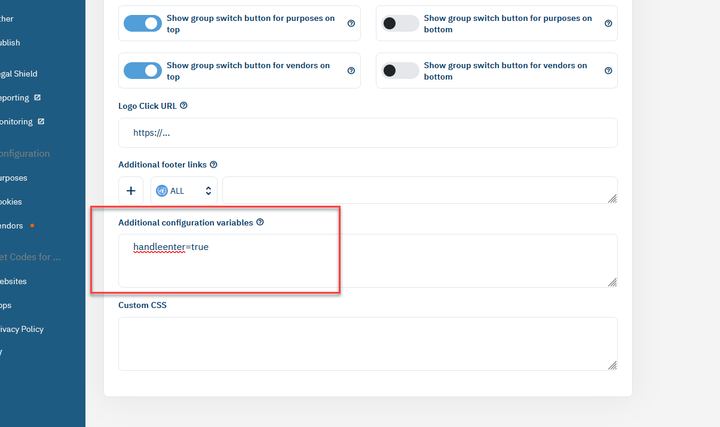
Handling der TAB-Taste
Standardmäßig unterstützt das CMP die TAB-Taste (9) nicht und überlässt dies dem TV-System, das dies während der Navigation automatisch ausführt. Wenn das CMP auch die TAB-Taste (9) verarbeiten soll, müssen Sie über „Menü > CMPs > Allgemeine Einstellungen > Erweiterte Einstellungen“ eine clientseitige Konfigurationsvariable einrichten und die folgende Zeile hinzufügen:
handletab=trueUmgang mit dem EXIT-Button
Standardmäßig unterstützt das CMP die EXIT-Schaltfläche (10182) nicht und überlässt es dem TV-System, das CMP während der Navigation automatisch zu entfernen. Sollte das CMP auch die EXIT-Taste (10182) verarbeiten, müssen Sie über „Menü > CMPs > Allgemeine Einstellungen > Erweiterte Einstellungen“ eine clientseitige Konfigurationsvariable einrichten und die folgende Zeile hinzufügen:
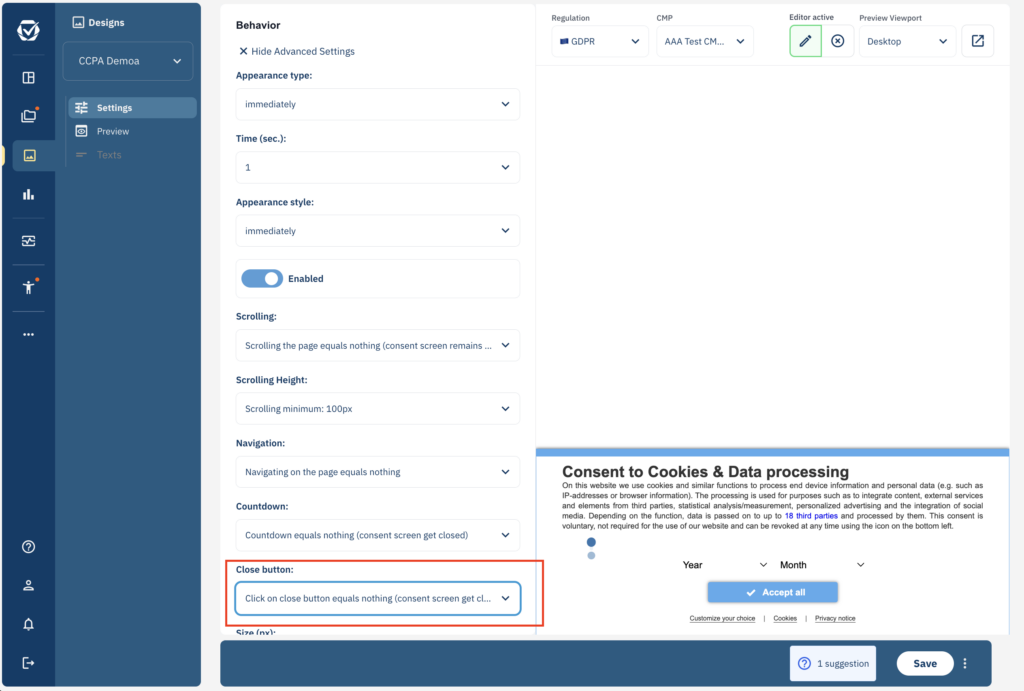
handleexit=trueBitte beachten Sie, dass dies nur unterstützt wird, wenn im Design unter „Menü > Designs > Verhalten > Schließen-Button“ ein Schließen-Button aktiviert ist:
Unterstützte / getestete Geräteversionen
Das Web-TV-SDK wurde erfolgreich mit bestimmten Betriebssystemversionen getestet, um die Kompatibilität sicherzustellen:
- webOS: 1.4.x (keine Cookie-Unterstützung), 2.0, 3.4, 3.9, 4.4, 5.4, 7.3
- Tizen OS 2.3 (keine https-Unterstützung), 2.4 (keine https-Unterstützung), 3.0, 4.0, 5.0, 6.0, 7.0