
Per modificare il comportamento o il design del CMP è possibile impostare diverse variabili JavaScript:
- Puoi implementare le variabili direttamente nel tuo codice sorgente. In questo caso assicurati di inserirle prima del codice CMP.
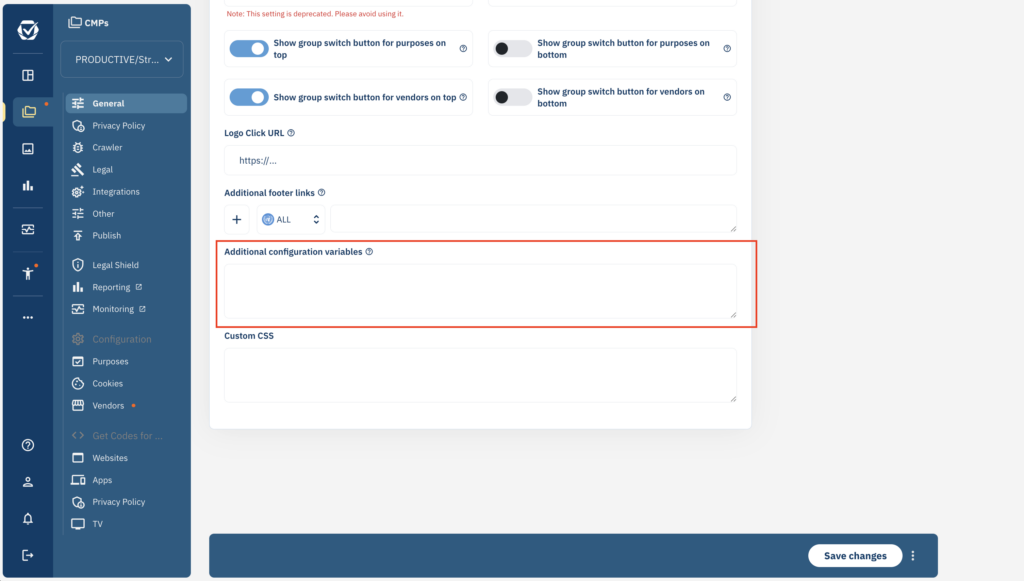
- In alternativa, puoi inserire le variabili nel backend di ConsentManager (Menu > CMP > Impostazioni generali > Mostra impostazioni avanzate > Variabili di configurazione aggiuntive). In questo caso, ometti
window.cmp_e utilizzare solo il nome base della variabile (ad es.regulationkey=GDPRinvece diwindow.cmp_regulationkey=""GDPR")
| Variabile | Descrizione |
window.cmp_regulationkey = "GDPR"; | Imposta la legislazione/normativa per questo utente (sovrascrive il rilevamento automatico): GDPR GDPRUK DSGLPD CCPA PIPEDA LGPD LFPDPPP PDPA NDPR POPIA PIPA PDPL PPA RPDL PIPL PDPAT ROW (RestOfTheWorld) |
window.cmp_privacyurl = "https://www...."; | Sovrascrivi l'URL per il link all'informativa sulla privacy. |
window.cmp_imprinturl = "https://www...."; | Sovrascrivi l'URL per il link all'impressum. |
window.cmp_tacurl = "https://www...."; | Sovrascrivi l'URL del link ai Termini e condizioni |
window.cmp_target = "_blank"; | Sovrascrivi la finestra di destinazione per i link all'informativa sulla privacy, alle note legali e ai termini e condizioni |
window.cmp_logo = "https://www..."; | Sovrascrivi il logo visualizzato nel layer di consenso. |
window.cmp_setlang = "FR"; | Sovrascrivi la lingua predefinita. |
| Imposta le macro che possono apparire in qualsiasi testo tradotto del layer di consenso. Per utilizzare una macro, imposta [mymacro] nel testo in Menu > Testi e imposta il valore con cui questa macro deve essere sostituita tramite JS sul sito web utilizzando window.cmp_textmacros = {"mymacro":"replaced text"}; |
window.cmp_stayiniframe = 1; | Se impostato, il codice CMP non tenterà di uscire da un iframe, ma mostrerà invece il layer di consenso all'interno di questo iframe. |
window.cmp_iframecallback = function (){...} | Definisce una funzione di callback che verrà chiamata nel caso in cui il CMP venga caricato in un iframe non compatibile. |
window.cmp_dontloadiniframe = true; | Imposta se il CMP deve essere autorizzato a caricarsi in un iframe. Se impostato su false, il CMP non si caricherà in un iframe. Se impostato su true (impostazione predefinita), il CMP si caricherà anche negli iframe. |
window.cmp_noscreen = true; | Se impostato su true, il CMP non mostrerà automaticamente la schermata di consenso (impostazione predefinita = false). |
window.cmp_disable_recall = true; | Se impostato su true, il CMP non mostrerà l'icona di richiamo nel piè di pagina (impostazione predefinita = false). |
window.cmp_proto = "https:"; | Sovrascrivi il protocollo utilizzato per la connessione. L'impostazione predefinita è "https:" |
window.cmp_params = "..."; | Aggiungi parametri aggiuntivi al CMP, ad es. '&usedesign=1234' (Nota: questa variabile è impostata nel codice stub.) |
| Impostalo su true per disabilitare la creazione automatica del datalayer / il passaggio delle informazioni di consenso a Google TagManager, Tealium TagManager o Facebook. |
| Imposta il nome della variabile del data layer (il valore predefinito è "dataLayer"). |
| (Solo codice di blocco automatico) Impostare il sistema in modo da bloccare/non bloccare gli script inline se contengono document.cookie. Impostazione predefinita: true |
window.cmp_block_unkown = true; | (Solo codice di blocco automatico) Imposta il sistema per bloccare/non bloccare script/iframe/immagini sconosciuti. Predefinito: true |
window.cmp_block_sync = true; | (Solo codice di blocco automatico) Imposta il sistema per bloccare/non bloccare gli script sincroni. Predefinito: true |
window.cmp_block_img = false; | (Solo codice di blocco automatico) Imposta il sistema per bloccare o non bloccare le immagini. Predefinito: false |
window.cmp_block_samedomain = false; | (Solo codice di blocco automatico) Imposta il sistema per bloccare/non bloccare script/iframe/immagini provenienti dallo stesso dominio. Predefinito: false |
window.cmp_block_ignoredomains = | (Solo codice di blocco automatico) Imposta il sistema in modo da non bloccare script/iframe/immagini provenienti da questi domini. |
| (Solo codice di blocco automatico) Imposta il sistema in modo da non bloccare script/iframe/immagini provenienti da questi domini con questi percorsi. |
window.cmp_preview_accept = true; | Se impostato su true, l'accettazione di un'anteprima (blocco dei contenuti dinamici) salverà automaticamente la scelta dell'utente (la casella di controllo sarà disabilitata). |
window.cmp_preview_minheight = 200;window.cmp_preview_minwidth = 100; | Modifica l'altezza/larghezza minima di un elemento affinché sia idoneo per un'anteprima (blocco dinamico dei contenuti). Il valore predefinito è 300×300. |
window.cmp_preview_vendor_XX = "300x300"; | Abilita le anteprime per tutti gli elementi blocket di un fornitore specificato da XX (ad es. cmp_preview_vendor_s199 per il fornitore s199).Questa variabile viene solitamente utilizzata per abilitare le anteprime per gli <script> elementi per i quali il sistema non è in grado di rilevare automaticamente le dimensioni. |
| Abilita le anteprime per tutti gli elementi che includono un URL (come attributo src o href) che corrisponde a una voce di quell'elenco. La variabile è un array di oggetti. Ogni oggetto ha due proprietà: match – La stringa da trovare nell'URL dell'elemento preview – Istruzione per le dimensioni dell'anteprima. Questa variabile viene solitamente utilizzata per abilitare le anteprime per |
| Indica al sistema dove posizionare un'anteprima (selettore css). |
| Indica al sistema di utilizzare questo colore come colore di sfondo per le anteprime di questo fornitore. |
| Indica al sistema di utilizzare questo URL come immagine di sfondo per le anteprime di questo fornitore. |
window.cmp_waitforimport = 3000; | Indica al CMP di ritardare l'inizio del periodo di un massimo di x millisecondi e di attendere le chiamate in arrivo __cmp('importConsent',...). Il periodo di attesa può essere saltato chiamando __cmp('cancelwait'); |
window.cmp_disablesubchecks = true; | Indica al codice automatico di smettere di monitorare gli elementi in cambiamento, dopo che il sito web è stato caricato completamente. Predefinito = false |
window.cmp_custombutton = true; | Attiva un pulsante personalizzato. |
window.cmp_custombutton_name = "..."; | Titolo (etichetta) del pulsante personalizzato. |
window.cmp_custombutton_pos = 0; | Posizione in cui deve essere inserito il pulsante. A partire da 0 per la prima posizione |
window.cmp_custombutton_screen = 2; | Definisce dove il pulsante deve essere visibile. 0 = Pulsante visibile nella pagina di benvenuto e nella pagina delle impostazioni personalizzate 1 = Pulsante visibile solo nella pagina di benvenuto (Predefinito) 2 = Pulsante visibile solo nella pagina delle impostazioni personalizzate |
window.cmp_custombutton_vendors = [...]; | Fornitori che devono essere abilitati quando si fa clic sul pulsante. |
window.cmp_custombutton_purposes = [...]; | Finalità (e fornitori assegnati) che devono essere abilitati quando si clicca sul pulsante. |
window.cmp_custombutton_logic = 0; | Imposta il comportamento del pulsante personalizzato: 0 – Il pulsante è sempre cliccabile 1 – Il pulsante può essere cliccato solo se tutti gli scopi elencati in 2 – Il pulsante può essere cliccato solo se tutti i fornitori elencati in 3 – È possibile cliccare sul pulsante solo se tutte le finalità e tutti i fornitori elencati in 4 – È possibile cliccare sul pulsante solo se almeno uno degli scopi elencati in 5 – È possibile cliccare sul pulsante solo se almeno un fornitore elencato in 6 – È possibile cliccare sul pulsante solo se almeno uno degli scopi o almeno uno dei fornitori elencati in 7 – Il pulsante può essere cliccato solo se almeno uno scopo e almeno un fornitore elencato in |
window.cmp_custombutton_behavior = ...; | Imposta il comportamento del clic: 0 – (impostazione predefinita) Abilita tutti i fornitori/scopi elencati in cmp_custombutton_purposes e/o cmp_custombutton_vendors. Abilita i fornitori assegnati a uno qualsiasi degli scopi elencati in cmp_custombutton_purposes. 1 – Come 0, ma non abilitare i fornitori in base all'assegnazione dello scopo. 2 – Abilita tutti i fornitori 3 – Abilita tutti gli scopi 4 – Abilita tutti i fornitori e tutti gli scopi 5 – Disabilita tutti i fornitori/scopi elencati in cmp_custombutton_purposes e/o cmp_custombutton_vendors. Disabilita i fornitori assegnati a uno qualsiasi degli scopi elencati in cmp_custombutton_purposes. 6 – Come il 5, ma non disabilita i fornitori in base all'assegnazione dello scopo. 7 – Disabilita tutti i fornitori 8 – Disabilita tutti gli scopi 9 – Disabilita tutti i fornitori e tutte le finalità |
window.cmp_custombutton_stayopen = ...; |
|
window.cmp_consentmode_timeout = 500; | Imposta il timeout wait_for_update per la modalità di consenso di Google. |
window.cmp_storage_name_default = "..."; | Sovrascrivere il nome predefinito del cookie/localstorage per le informazioni sul consenso. |
window.cmp_storage_name_cpc = "..."; | Sovrascrivi il nome predefinito del cookie/localstorage per i consensi relativi alle finalità. |
window.cmp_storage_name_cvc = "..."; | Sovrascrivi il nome predefinito del cookie/localstorage per i consensi dei fornitori. |
window.cmp_storage_name_ccc = "..."; | Sovrascrivere il nome predefinito del cookie/localstorage per le informazioni di consenso compresse. |
window.cmp_cookie_path = "/"; | Sovrascrivi il percorso del cookie. |
window.cmp_pur_enable = true; | Deve essere impostato su true per abilitare le modalità "paga o accetta". Quando si utilizza il modulo ContentPass integrato, questo verrà automaticamente impostato su true. |
window.cmp_pur_loggedin = false; | Segnalare al CMP se l'utente ha effettuato l'accesso come utente a pagamento. |
window.cmp_pur_mode = 0; | Imposta come il CMP deve trattare i visitatori con scelte esistenti. Impostare su 0 per segnalare al CMP che ai visitatori con scelte esistenti che non hanno accettato tutti i fornitori, verrà presentato nuovamente il layer di consenso. Impostare su 1 per segnalare al CMP che ai visitatori con scelte esistenti che non hanno accettato tutti i fornitori non deve essere presentato nuovamente il livello di consenso. Impostare su 2 per segnalare al CMP che i visitatori devono accettare almeno un certo numero di fornitori e/o finalità. I fornitori/le finalità sono definiti tramite |
window.cmp_pur_optout_purposes = "*"; | Definisce quali finalità vengono disattivate automaticamente quando l'utente accede a un account "accetta o paga". Per impostazione predefinita, il sistema disattiverà tutte le finalità per gli utenti che hanno effettuato l'accesso (anche se l'utente ha accettato in precedenza). Utilizzare "*" per tutti (impostazione predefinita), altrimenti passare una stringa contenente un elenco di finalità separate da virgole (ad es. "1,3,5,c51"). |
window.cmp_pur_optout_logic = 0; | Definisce quale logica seguire quando un utente accede a un account "accetta o paga": |
window.cmp_disable_spa = 1; | Disattiva i controlli per la modifica dell'URL nelle SPA. |
| Sovrascrive le informazioni sul controller (informazioni sull'azienda). |
| Sovrascrive le informazioni sul DPO. |
| Solo WebTV-SDK: Abilita la gestione del tasto [Invio] (codice tasto 13) da parte dell'SDK |
| Solo WebTV-SDK: Abilita la gestione del tasto [Tab] (codice tasto 9) da parte dell'SDK |
| Aggiunge una corrispondenza personalizzata per l'ID dello scopo |
Per sovrascrivere le impostazioni in AMP, aggiungi i nomi delle variabili come parametri all'URL di consenso AMP (ad es. &cmp_privacyurl=https%3A%2F%2Fwww.mywebsite.com%2Fprivacy). Esempio:
<amp-consent layout="nodisplay" id="consent-element">
  <script type="application/json">
  { "consents": { "consentmanager-consent": { "checkConsentHref": "https://delivery.consentmanager.net/delivery/amp.php?id=123456&type=check", "onUpdateHref": "https://delivery.consentmanager.net/delivery/amp.php?id=123456&type=update", "promptUI": "consent-ui"} } }
  </script>
  <amp-iframe id="consent-ui" height="200" width="600" resizable sandbox="allow-scripts allow-forms allow-same-origin"
              layout="responsive" frameborder="0"
              src="https://delivery.consentmanager.net/delivery/amp.php?id=123456&type=consent&cmp_privacyurl=https%3A%2F%2Fwww.mywebsite.com%2Fprivacy">
    <amp-img overflow src="https://site.staging.consentmanager.net/wp-content/uploads/2026/04/logo.png" layout="nodisplay" width="0" height="0" placeholder></amp-img>
  </amp-iframe>
</amp-consent>
Tieni presente che cmp_regulation, cmp_stayiniframe, cmp_proto e cmp_textmacros non sono supportati per AMP. Per inserire le macro, utilizza &cmp_macro_name=value (ad es. &cmp_macro_websitename=myWebsite per sostituire la macro [websitename] con "myWebsite").