
Um das Verhalten oder das Design der CMP zu ändern, können Sie verschiedene JavaScript-Variablen setzen:
- Sie können die Variablen entweder direkt in Ihren Quellcode einfügen. Achten Sie in diesem Fall bitte darauf, dass Sie sie vor dem CMP-Code platzieren.
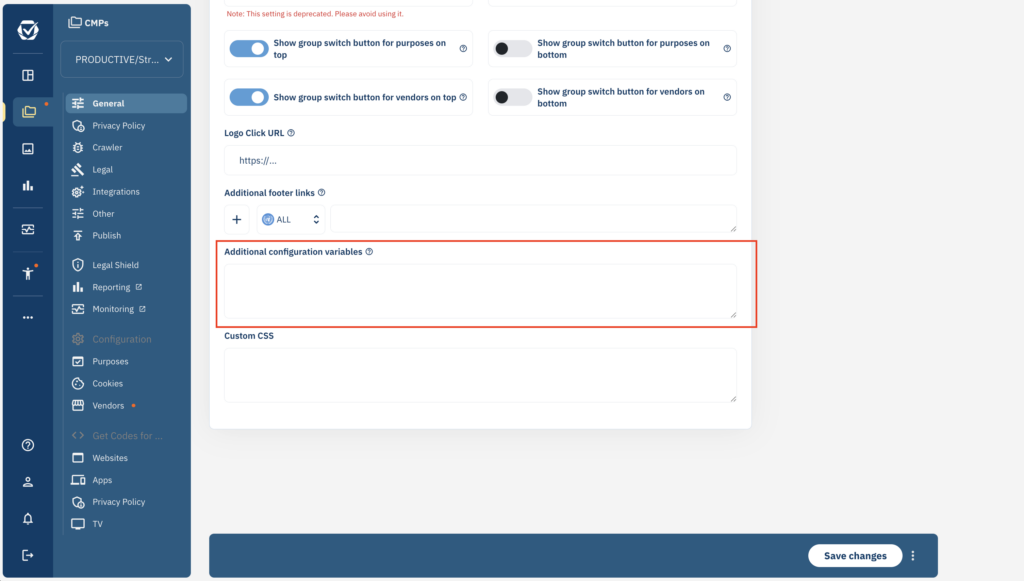
- Alternativ kannst du die Variablen in deinem ConsentManager-Backend einfügen (Menü > CMPs > Allgemeine Einstellungen > Erweiterte Einstellungen anzeigen > Zusätzliche Konfigurationsvariablen). In diesem Fall lass bitte
window.cmp_und verwende nur den Basisnamen der Variable (z. B.regulationkey=GDPRanstelle vonwindow.cmp_regulationkey=""GDPR")
| Variable | Beschreibung |
window.cmp_regulationkey = "GDPR"; | Gesetzgebung/Vorschriften für diesen Nutzer festlegen (überschreibt die automatische Erkennung): GDPR GDPRUK DSGLPD CCPA PIPEDA LGPD LFPDPPP PDPA NDPR POPIA PIPA PDPL PPA RPDL PIPL PDPAT ROW (RestOfTheWorld) |
window.cmp_privacyurl = "https://www...."; | Überschreiben Sie die URL für den Link zur Datenschutzerklärung. |
window.cmp_imprinturl = "https://www...."; | Überschreiben Sie die URL für den Link zum Impressum. |
window.cmp_tacurl = "https://www...."; | Die URL für den Link zu den AGB überschreiben |
window.cmp_target = "_blank"; | Das Zielfenster für die Links zu Datenschutzerklärung, Impressum und AGB überschreiben |
window.cmp_logo = "https://www..."; | Das im Einwilligungsfenster angezeigte Logo überschreiben. |
window.cmp_setlang = "FR"; | Überschreiben Sie die Standardsprache. |
| Legen Sie Makros fest, die in jedem übersetzten Text der Einwilligungsschicht erscheinen können. Um ein Makro zu verwenden, setzen Sie bitte [mymacro] im Text unter Menü > Texte und legen Sie den Wert fest, durch den dieses Makro über JS auf der Website ersetzt werden soll, indem Sie window.cmp_textmacros = {"mymacro":"replaced text"}; |
window.cmp_stayiniframe = 1; | Wenn diese Option aktiviert ist, versucht der CMP-Code nicht, aus einem Iframe herauszukommen, sondern zeigt die Einwilligungsschicht stattdessen innerhalb dieses Iframes an. |
window.cmp_iframecallback = function (){...} | Definiert eine Callback-Funktion, die aufgerufen wird, falls das CMP in einem nicht-kompatiblen Iframe geladen wird. |
window.cmp_dontloadiniframe = true; | Legen Sie fest, ob das CMP in einem Iframe geladen werden darf oder nicht. Bei der Einstellung „false“ wird das CMP nicht in einem Iframe geladen. Bei der Einstellung „true“ (Standard) wird das CMP auch in Iframes geladen. |
window.cmp_noscreen = true; | Wenn auf „true“ gesetzt, zeigt das CMP den Einwilligungsbildschirm nicht automatisch an (Standard = „false“). |
window.cmp_disable_recall = true; | Wenn auf „true“ gesetzt, zeigt das CMP das Rückruf-Symbol in der Fußzeile nicht an (Standard = „false“). |
window.cmp_proto = "https:"; | Überschreiben Sie das für die Verbindung verwendete Protokoll. Standard ist „https:“. |
window.cmp_params = "..."; | Fügen Sie dem CMP zusätzliche Parameter hinzu, z. B. '&usedesign=1234' (Hinweis: Diese Variable wird in Ihrem Stub-Code festgelegt.) |
| Setzen Sie den Wert auf „true“, um die automatische Erstellung der Datenschicht sowie die Weitergabe von Einwilligungsinformationen an Google TagManager, Tealium TagManager oder Facebook zu deaktivieren. |
| Legen Sie den Namen der Data-Layer-Variablen fest (Standard ist „dataLayer“). |
| (Nur automatischer Blockierungscode) Legen Sie fest, ob das System Inline-Skripte blockieren soll, wenn diese document.cookie. Standard: true |
window.cmp_block_unkown = true; | (Nur automatischer Blockierungscode) Legen Sie fest, ob das System unbekannte Skripte/Iframes/Bilder blockieren soll oder nicht. Standard: true |
window.cmp_block_sync = true; | (Nur automatischer Blockierungscode) Legen Sie fest, ob das System synchrone Skripte blockieren soll oder nicht. Standard: true |
window.cmp_block_img = false; | (Nur automatischer Blockierungscode) Legen Sie fest, ob das System Bilder blockieren soll oder nicht. Standard: false |
window.cmp_block_samedomain = false; | (Nur automatischer Blockierungscode) Legen Sie fest, ob das System Skripte/Iframes/Bilder derselben Domain blockieren soll oder nicht. Standard: false |
window.cmp_block_ignoredomains = | (Nur automatischer Blockierungscode) Legen Sie fest, dass das System Skripte/Iframes/Bilder von diesen Domänen nicht blockiert. |
| (Nur automatischer Blockierungscode) Legen Sie fest, dass das System Skripte/Iframes/Bilder von diesen Domänen mit diesen Pfaden nicht blockiert. |
window.cmp_preview_accept = true; | Wenn auf „true“ gesetzt, wird durch das Akzeptieren einer Vorschau (dynamische Inhaltsblockierung) die Auswahl des Benutzers automatisch gespeichert (das Kontrollkästchen wird deaktiviert). |
window.cmp_preview_minheight = 200;window.cmp_preview_minwidth = 100; | Ändert die Mindesthöhe/-breite eines Elements, damit es für eine Vorschau in Frage kommt (dynamische Inhaltsblockierung). Der Standardwert ist 300×300. |
window.cmp_preview_vendor_XX = "300x300"; | Aktiviert Vorschauen für alle Blocket-Elemente eines Anbieters, der durch „XX“ angegeben wird (z. B. cmp_preview_vendor_s199 für den Anbieter s199).Diese Variable wird in der Regel verwendet, um Vorschauen für <script> Elemente, deren Größe das System nicht automatisch erkennen kann. |
| Aktiviert Vorschauen für alle Elemente, die eine URL (als src- oder href-Attribut) enthalten, die mit einem Eintrag aus dieser Liste übereinstimmt. Die Variable ist ein Array von Objekten. Jedes Objekt hat zwei Eigenschaften: match – Die Zeichenfolge, die in der URL des Elements gefunden werden soll preview – Anweisung für die Größe der Vorschau. Diese Variable wird in der Regel verwendet, um Vorschauen für |
| Teilt dem System mit, wo eine Vorschau platziert werden soll (CSS-Selektor). |
| Weist das System an, diese Farbe als Hintergrundfarbe für die Vorschau dieses Anbieters zu verwenden. |
| Weist das System an, diese URL als Hintergrundbild für Vorschauen dieses Anbieters zu verwenden. |
window.cmp_waitforimport = 3000; | Weist das CMP an, den Startzeitpunkt um maximal x Millisekunden zu verzögern und auf eingehende Anrufe zu warten __cmp('importConsent',...). Die Wartezeit kann durch Aufruf von __cmp('cancelwait'); |
window.cmp_disablesubchecks = true; | Weist den automatischen Code an, nicht mehr auf sich ändernde Elemente zu achten, nachdem die Website vollständig geladen ist. Standard = false |
window.cmp_custombutton = true; | Aktiviert eine benutzerdefinierte Schaltfläche. |
window.cmp_custombutton_name = "..."; | Titel (Bezeichnung) der benutzerdefinierten Schaltfläche. |
window.cmp_custombutton_pos = 0; | Position, an der die Schaltfläche eingefügt werden soll. Beginnend bei 0 für die erste Position |
window.cmp_custombutton_screen = 2; | Legt fest, wo die Schaltfläche sichtbar sein soll. 0 = Schaltfläche auf der Startseite und der Seite mit den benutzerdefinierten Einstellungen sichtbar 1 = Schaltfläche nur auf der Startseite sichtbar (Standard) 2 = Schaltfläche nur auf der Seite mit den benutzerdefinierten Einstellungen sichtbar |
window.cmp_custombutton_vendors = [...]; | Anbieter, die aktiviert werden sollen, wenn auf die Schaltfläche geklickt wird. |
window.cmp_custombutton_purposes = [...]; | Zwecke (und zugewiesene Anbieter), die beim Klicken auf die Schaltfläche aktiviert werden sollen. |
window.cmp_custombutton_logic = 0; | Legen Sie das Verhalten der benutzerdefinierten Schaltfläche fest: 0 – Schaltfläche ist immer anklickbar 1 – Schaltfläche ist nur anklickbar, wenn alle unter 2 – Die Schaltfläche kann nur angeklickt werden, wenn alle in 3 – Die Schaltfläche kann nur angeklickt werden, wenn alle in 4 – Die Schaltfläche kann nur angeklickt werden, wenn mindestens ein in 5 – Die Schaltfläche kann nur angeklickt werden, wenn mindestens ein in 6 – Die Schaltfläche kann nur angeklickt werden, wenn mindestens ein in 7 – Die Schaltfläche kann nur angeklickt werden, wenn mindestens ein Zweck und mindestens ein Anbieter, die in |
window.cmp_custombutton_behavior = ...; | Verhalten beim Klicken festlegen: 0 – (Standard) Alle in cmp_custombutton_purposes und/oder cmp_custombutton_vendors aufgeführten Anbieter/Zwecke aktivieren. Anbieter aktivieren, die einem der in cmp_custombutton_purposes aufgeführten Zwecke zugewiesen sind. 1 – Wie 0, aber Anbieter werden nicht basierend auf der Zweckzuordnung aktiviert. 2 – Alle Anbieter aktivieren 3 – Alle Zwecke aktivieren 4 – Alle Anbieter und alle Zwecke aktivieren 5 – Alle in cmp_custombutton_purposes und/oder cmp_custombutton_vendors aufgeführten Anbieter/Zwecke deaktivieren. Anbieter deaktivieren, die einem der in cmp_custombutton_purposes aufgeführten Zwecke zugeordnet sind. 6 – Wie 5, jedoch werden Anbieter nicht basierend auf der Zweckzuweisung deaktiviert. 7 – Alle Anbieter deaktivieren 8 – Alle Zwecke deaktivieren 9 – Alle Anbieter und alle Zwecke deaktivieren |
window.cmp_custombutton_stayopen = ...; |
|
window.cmp_consentmode_timeout = 500; | Legen Sie das Timeout für „wait_for_update“ für den Google-Einwilligungsmodus fest. |
window.cmp_storage_name_default = "..."; | Standardnamen für Cookies/LocalStorage für Einwilligungsinformationen überschreiben. |
window.cmp_storage_name_cpc = "..."; | Überschreiben Sie den Standardnamen für Cookies/LocalStorage für Zweckzustimmungen. |
window.cmp_storage_name_cvc = "..."; | Überschreiben Sie den Standardnamen für Cookies/LocalStorage für Anbieter-Einwilligungen. |
window.cmp_storage_name_ccc = "..."; | Überschreiben Sie den Standardnamen für Cookies/LocalStorage für komprimierte Einwilligungsinformationen. |
window.cmp_cookie_path = "/"; | Überschreiben Sie den Cookie-Pfad. |
window.cmp_pur_enable = true; | Muss auf „true“ gesetzt werden, um den „Pay-or-Accept“-Modus zu aktivieren. Bei Verwendung des integrierten Contentpass-Moduls wird dies automatisch auf „true“ gesetzt. |
window.cmp_pur_loggedin = false; | Signalisiert dem CMP, ob der Benutzer als zahlender Benutzer angemeldet ist oder nicht. |
window.cmp_pur_mode = 0; | Legt fest, wie die CMP Besucher mit bestehenden Einwilligungen behandeln soll. Setzen Sie den Wert auf 0, um der CMP zu signalisieren, dass Besuchern mit bestehenden Einwilligungen, die nicht alle Anbieter akzeptiert haben, die Einwilligungsschicht erneut angezeigt werden soll. Setzen Sie den Wert auf 1, um dem CMP zu signalisieren, dass Besuchern mit bestehenden Auswahlmöglichkeiten, die nicht alle Anbieter akzeptiert haben, die Einwilligungsseite nicht erneut angezeigt werden soll. Setzen Sie den Wert auf 2, um dem CMP zu signalisieren, dass Besucher mindestens eine bestimmte Anzahl von Anbietern und/oder Zwecken akzeptieren sollten. Anbieter/Zwecke werden über |
window.cmp_pur_optout_purposes = "*"; | Legt fest, welche Zwecke automatisch deaktiviert werden, wenn sich der Benutzer bei einem „Accept-or-Pay“-Konto anmeldet. Standardmäßig deaktiviert das System alle Zwecke für angemeldete Benutzer (auch wenn der Benutzer zuvor zugestimmt hat). Verwenden Sie „*“ für alle (Standard), andernfalls übergeben Sie eine durch Kommas getrennte Liste von Zwecken (z. B. „1,3,5,c51“). |
window.cmp_pur_optout_logic = 0; | Legt fest, welche Logik angewendet wird, wenn sich ein Benutzer bei einem „Accept-or-Pay“-Konto anmeldet: |
window.cmp_disable_spa = 1; | Unterdrückt die Überprüfung auf URL-Änderungen in SPAs. |
| Überschreibt die Controller-Informationen (Unternehmensinformationen). |
| Überschreibt die DPO-Informationen. |
| Nur WebTV-SDK: Aktiviert die Verarbeitung der [Enter]-Taste (Keycode 13) durch das SDK |
| Nur WebTV-SDK: Aktiviert die Verarbeitung der [Tab]-Taste (Keycode 9) durch das SDK |
| Fügt eine benutzerdefinierte Zuordnung für die Zweck-ID „ |
Um Einstellungen in AMP zu überschreiben, fügen Sie bitte die Variablennamen als Parameter zur AMP-Einwilligungs-URL hinzu (z. B. &cmp_privacyurl=https%3A%2F%2Fwww.mywebsite.com%2Fprivacy). Beispiel:
<amp-consent layout="nodisplay" id="consent-element">
  <script type="application/json">
  { "consents": { "consentmanager-consent": { "checkConsentHref": "https://delivery.consentmanager.net/delivery/amp.php?id=123456&type=check", "onUpdateHref": "https://delivery.consentmanager.net/delivery/amp.php?id=123456&type=update", "promptUI": "consent-ui"} } }
  </script>
  <amp-iframe id="consent-ui" height="200" width="600" resizable sandbox="allow-scripts allow-forms allow-same-origin"
              layout="responsive" frameborder="0"
              src="https://delivery.consentmanager.net/delivery/amp.php?id=123456&type=consent&cmp_privacyurl=https%3A%2F%2Fwww.mywebsite.com%2Fprivacy">
    <amp-img overflow src="https://site.staging.consentmanager.net/wp-content/uploads/2026/04/logo.png" layout="nodisplay" width="0" height="0" placeholder></amp-img>
  </amp-iframe>
</amp-consent>
Bitte beachten Sie, dass cmp_regulation, cmp_stayiniframe, cmp_proto und cmp_textmacros für AMP nicht unterstützt werden. Um Makros einzufügen, verwenden Sie bitte &cmp_macro_name=value (z. B. &cmp_macro_websitename=myWebsite , um das Makro [websitename] durch „myWebsite“ zu ersetzen).