
Pamiętaj, że automatyczne blokowanie nie jest w 100% bezpieczne! Jeśli chcesz zapewnić zgodność z przepisami, zawsze powinieneś preferować ręczne blokowanie kodów i plików cookie zamiast automatycznego!
Typowe problemy z automatycznymi kodami blokującymi można rozwiązać za pomocą konsoli CMP Debugger. Więcej informacji znajdziesz tutaj.
Jak działa automatyczne blokowanie
Aby zapobiec przetwarzaniu danych przez odwiedzających stronę, funkcja automatycznego blokowania może automatycznie wyłączać skrypty i ramki iframe zintegrowane ze stroną internetową. W tym przypadku nie są konieczne żadne dodatkowe dostosowania skryptów/ramek iframe (podczas gdy mechanizm ręcznego blokowania wymaga zmiany kodów skryptów i ramek iframe).
Po załadowaniu strony uruchomi się funkcja automatycznego blokowania, która sprawdzi wszystkie skrypty i ramki iframe zawarte w witrynie. Następnie wyłączy ramki iframe i skrypty zewnętrzne. Sprawdzi również, czy skrypty wbudowane próbują ustawić pliki cookie, a jeśli tak, zablokuje również te skrypty wbudowane. Skrypty i ramki iframe, które zostały wyłączone, mogą zostać włączone przez CMP, gdy tylko zostanie udzielona zgoda.
Wszystkie wyłączone skrypty/ramki iframe są wyłączane w taki sam sposób, jak gdybyś zastosował ręczne blokowanie tych kodów. Oznacza to, że możesz używać tych samych atrybutów i logiki dla tych kodów.
Włączenie kodu do automatycznego blokowania
Aby zapewnić działanie automatycznego blokowania, absolutnie konieczne jest zainstalowanie kodu blokującego bezpośrednio po <head> w kodzie źródłowym Twojej strony internetowej i przed jakimkolwiek innym <script ...> lub <iframe ...> . Umieść poniższy kod we wszystkich podstronach swojej witryny:
<!DOCTYPE html>
<html>
<head>
 <script src="https://delivery.consentmanager.net/delivery/......." data-cmp-ab="1"></script>
 ... your other website codes go here ...

 ...
Uwaga: Kod automatycznego blokowania nie może być ładowany asynchronicznie/z opóźnieniem!
Uwaga: Kod automatycznego blokowania nie może być ładowany za pomocą TagManagera!
Konfiguracja automatycznego blokowania
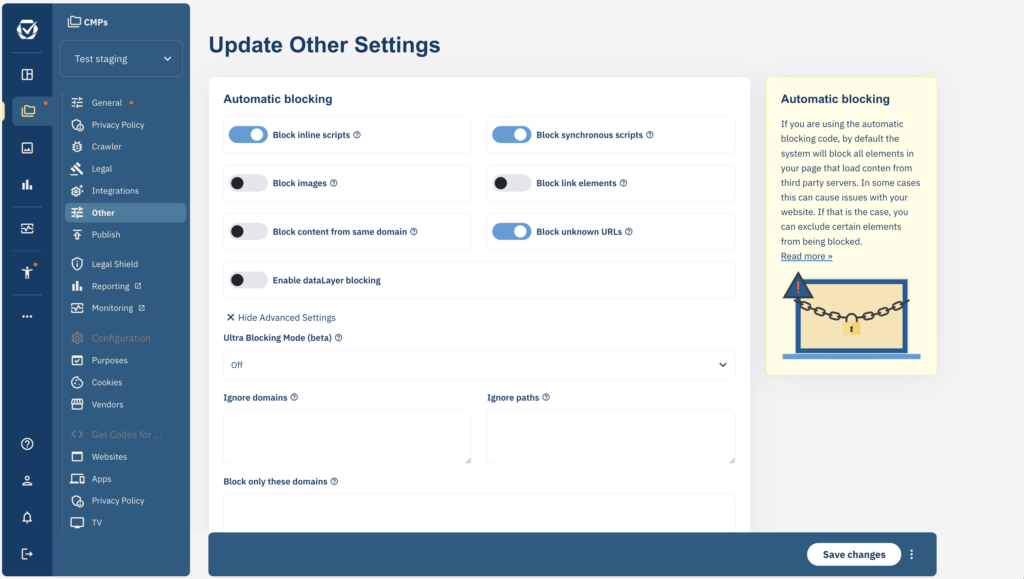
Automatyczne blokowanie można skonfigurować w Menu > CMP > Edytuj > Inne ustawienia > Automatyczne blokowanie:
Przypisywanie domen
Jeśli automatyczne blokowanie wykryje w Twojej witrynie domeny, które nie są przypisane do żadnego dostawcy, zgłosi to do systemu i poinformuje Cię o konieczności wprowadzenia zmian:
- Dodaj kod automatycznego blokowania do swojej strony internetowej
- Odwiedź swoją stronę internetową, aby kod wykrył domeny/kody, które są zablokowane, ale nie są przypisane do dostawcy
- Zaloguj się na swoje konto i przejdź do Menu > CMP
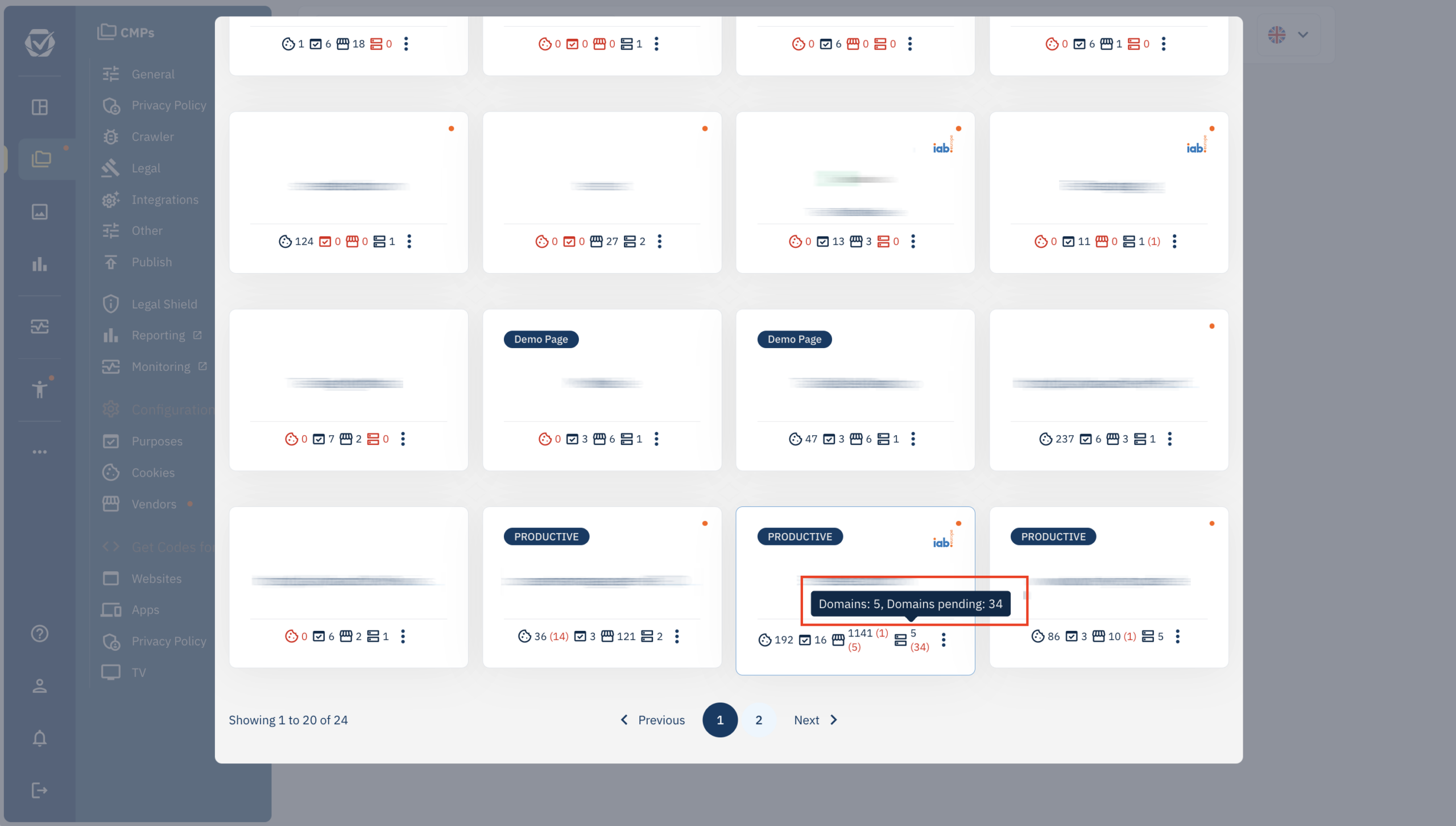
- Obok CMP powinno pojawić się ostrzeżenie, że znaleziono nowe domeny. Kliknij na ostrzeżenie:

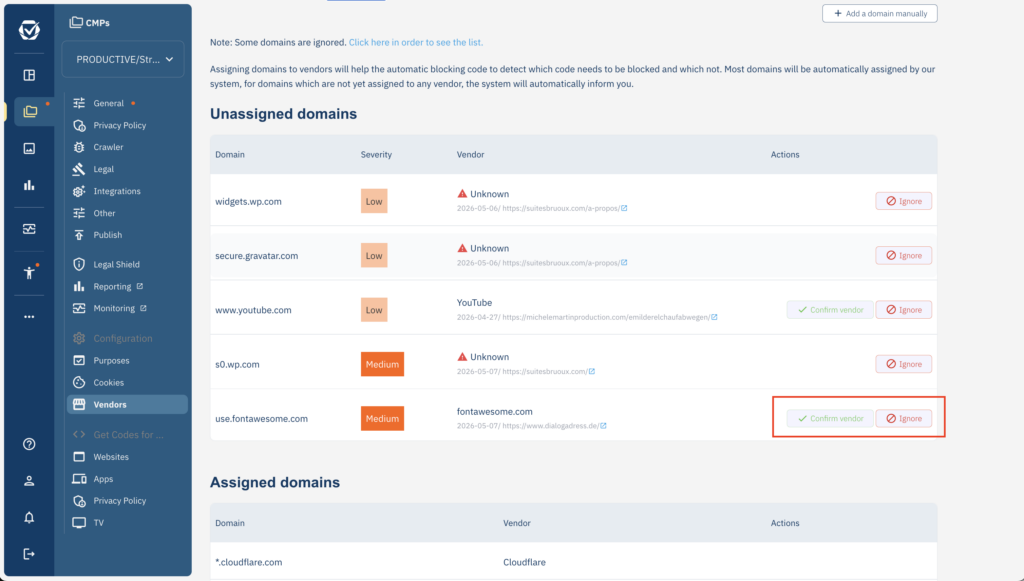
- Przypisz każdą domenę do dostawcy
- Przejdź do Menu > Dostawcy i upewnij się, że każdy dostawca jest przypisany do konkretnego celu
- Upewnij się, że niezbędni dostawcy i/lub cele mają przypisaną właściwą podstawę prawną, aby uniemożliwić odwiedzającym ich wyłączenie
Co zrobić z nieznanymi domenami?
Robot indeksujący i kod blokujący będą od czasu do czasu sygnalizować nowe domeny. Najlepszą praktyką jest przypisanie jak największej liczby domen. W przypadkach, gdy domena nie jest dla Ciebie jasna, możesz
- Sprawdź domenę/stronę internetową, aby dowiedzieć się, do jakiego dostawcy należy
- Sprawdź adres URL, pod którym znaleziono domenę, aby upewnić się, czy nie należy ona do jakiejś niezbędnej wtyczki/narzędzia na Twojej stronie.
Jeśli domena nie należy do Twojej witryny lub nie powinna być używana, możesz kliknąć „Ignoruj”, aby ukryć domenę z listy. W przypadku automatycznego blokowania kody z tej domeny pozostaną zablokowane i nie mogą zostać odblokowane przez odwiedzającego.
Powody, dla których znajdują się nieprzypisane domeny
Kod automatycznego blokowania powiadomi system, gdy zostaną zablokowane domeny, dla których nie można znaleźć dostawcy. Oto lista powodów, dla których może się to zdarzyć:
- Kod blokujący będzie „znał” tylko dostawców znajdujących się na Twojej liście dostawców. Jeśli kod znajduje się na Twojej stronie internetowej, ale odpowiedni dostawca nie figuruje na liście, domena tego kodu otrzyma powiadomienie, abyś mógł dodać dostawcę.
- Zdarza się często, że strony internetowe są osadzone w innych witrynach (np. w pamięci podręcznej Google, Tłumaczu Google lub pamięci podręcznej Bing itp.). W takim przypadku kod blokujący znajdzie nie tylko kody zawarte w Twojej witrynie, ale także kody zawarte na stronie, która osadziła Twoje treści. W takim przypadku możesz zobaczyć domeny, które w rzeczywistości nie są dla Ciebie istotne i możesz je po prostu zignorować.
- Zauważamy wiele przypadków, w których odwiedzający witrynę wydają się korzystać z pewnych wtyczek, pasków narzędzi lub po prostu mają zainstalowane złośliwe oprogramowanie na swoich komputerach. W takich przypadkach wtyczka/pasek narzędzi/złośliwe oprogramowanie może wstawiać nowy kod HTML do każdej strony internetowej, którą widzi odwiedzający. Na przykład niektóre narzędzia antywirusowe dodają ikonę „bezpieczne” obok każdego linku, a niektóre złośliwe oprogramowania wstawiają reklamy na stronach internetowych. Jeśli znajdziesz domeny, które wydają się nieprawidłowe, po prostu je zignoruj.

Automatyczne blokowanie i menedżery tagów
Aby zapobiec blokowaniu TagManagera przez automatyczne blokowanie, upewnij się, że dodałeś atrybut data-cmp-ab="1" do skryptu TagManagera. Na przykład kod Google TagManagera mógłby wyglądać tak:
<script>(function(w,d,s,l,i){w[l]=w[l]||[];w[l].push({'gtm.start':
        new Date().getTime(),event:'gtm.js'});var f=d.getElementsByTagName(s)[0],
        j=d.createElement(s),dl=l!='dataLayer'?'&l='+l:'';j.async=true;
        j.setAttribute("data-cmp-ab","1");
        j.src='https://www.googletagmanager.com/gtm.js?id='+i+dl;f.parentNode.insertBefore(j,f);
    })(window,document,'script','dataLayer','GTM-ABCDEF');</script>
Wykluczenie skryptów/iframe'ów z automatycznego blokowania
W niektórych przypadkach konieczne może być wyłączenie automatycznego blokowania skryptu lub ramki iframe. Aby to zrobić, proszę wstawić atrybut data-cmp-ab="1" lub data-cmp-ab="2" (zobacz tutaj, aby poznać różnicę) do kodu skryptu lub ramki iframe. Przykład:
<script data-cmp-ab="1" src="https://..."></script>Ograniczenia automatycznego blokowania
Należy pamiętać, że automatyczne blokowanie nie jest bezpieczne ze względu na pewne ograniczenia techniczne. Są to:
- Automatyczne blokowanie może działać tylko wtedy, gdy jest to pierwszy skrypt w kodzie strony. Jeśli jest zainstalowany za/pod innym skryptem lub ramką iframe, powyższy skrypt lub ramka iframe nie mogą zostać zablokowane przed załadowaniem!
- Automatyczne blokowanie musi być zainstalowane synchronicznie i nie może być ładowane za pośrednictwem TagManagera!
- Chociaż skrypt automatycznego blokowania ładuje się synchronicznie jako pierwszy element na stronie, nowoczesne przeglądarki próbują asynchronicznie wstępnie ładować inne zasoby od stron trzecich. Oznacza to, że przeglądarka może już wysłać żądanie do serwera strony trzeciej podczas ładowania skryptu automatycznego blokowania. W takim przypadku serwer strony trzeciej może już przetwarzać dane osobowe i/lub ustawiać pliki cookie, których nie da się zablokować za pomocą funkcji automatycznego blokowania.
- Automatyczne blokowanie będzie działać tylko w nowoczesnych przeglądarkach (IE11, Edge 18, Firefox 14, Chrome 18, Opera 15, Safari 7)
- Automatyczne blokowanie nie zablokuje obrazów wyświetlanych za pomocą JavaScript (np.
(new Image()).src="...";)