
Ten en cuenta que el bloqueo automático no es 100 % seguro. Si quieres garantizar el cumplimiento normativo, siempre debes preferir el bloqueo manual al automático para los códigos y las cookies.
Los problemas habituales con los códigos de bloqueo automático se pueden resolver utilizando la consola CMP Debugger. Consulta aquí para obtener más información.
Cómo funciona el bloqueo automático
Para evitar que se procesen los datos de los visitantes del sitio web, la función de bloqueo automático puede desactivar automáticamente los scripts y los iframes integrados en un sitio web. En este caso, no es necesario realizar ajustes adicionales en los scripts/iframes (mientras que el mecanismo de bloqueo manual requiere que se modifiquen los códigos de los scripts y los iframes).
Cuando se cargue la página, la función de bloqueo automático se activará y comprobará todos los scripts e iframes incluidos en tu sitio web. A continuación, desactivará los iframes y los scripts externos. También comprobará si los scripts en línea intentan establecer cookies y, de ser así, bloqueará también estos scripts en línea. Los scripts y los iframes que se hayan desactivado podrán ser activados por el CMP tan pronto como se dé el consentimiento.
Todos los scripts/iframes desactivados se desactivan de la misma manera que si aplicaras un bloqueo manual a estos códigos. Esto significa que puedes utilizar los mismos atributos y la misma lógica para estos códigos.
Integración del código para el bloqueo automático
Para garantizar que el bloqueo automático funcione, es estrictamente necesario instalar el código de bloqueo directamente después <head> en el código fuente de tu sitio web y antes de cualquier otro <script ...> o <iframe ...> . Inserta el siguiente código en todas las páginas de tu sitio web:
<!DOCTYPE html>
<html>
<head>
 <script src="https://delivery.consentmanager.net/delivery/......." data-cmp-ab="1"></script>
 ... your other website codes go here ...

 ...
Nota: ¡El código de bloqueo automático no se puede cargar de forma asíncrona/diferida!
Nota: ¡El código de bloqueo automático no se puede cargar mediante un TagManager!
Configuración del bloqueo automático
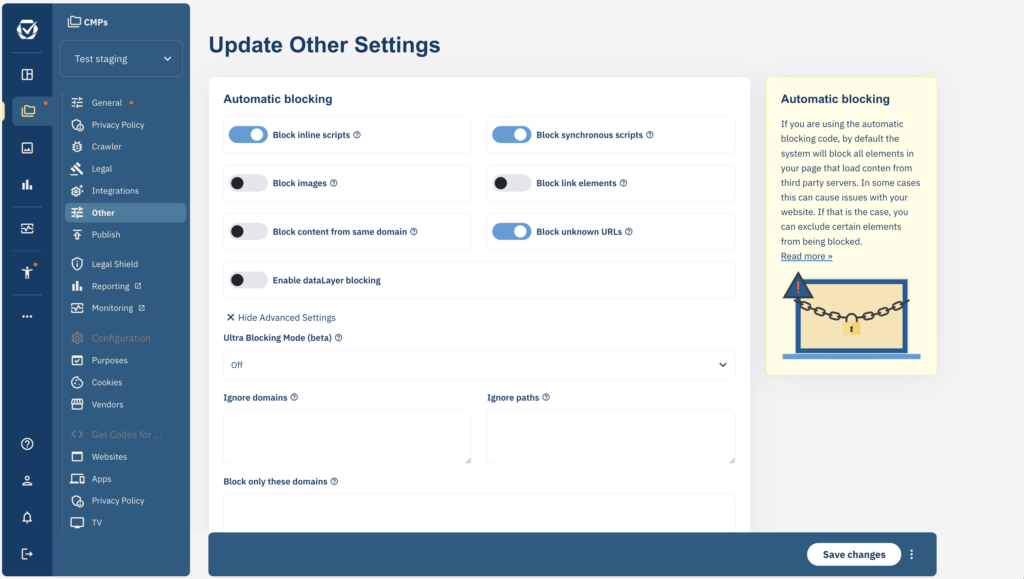
El bloqueo automático se puede configurar en Menú > CMP > Editar > Otros ajustes > Bloqueo automático:
Asignación de dominios
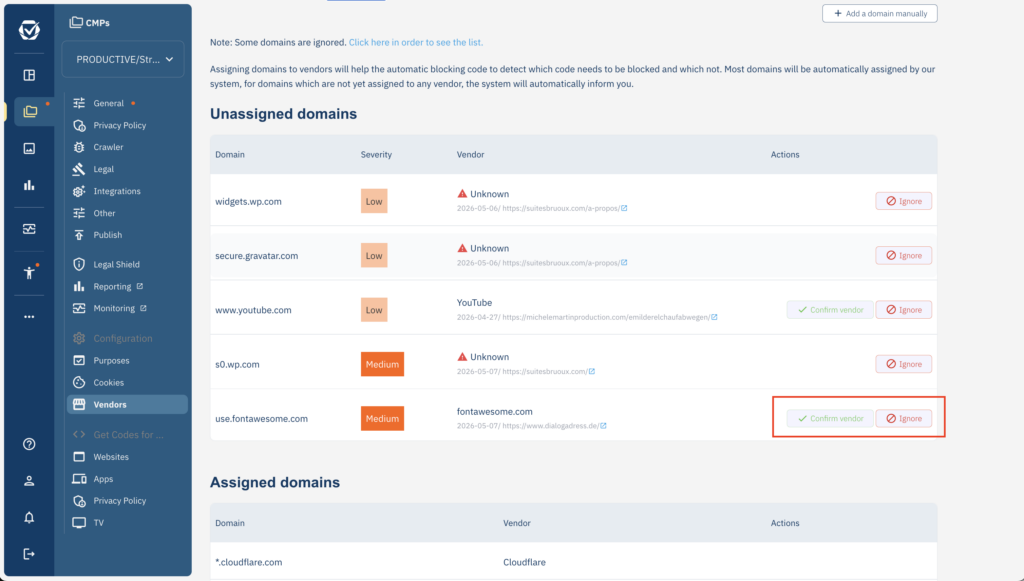
Si el bloqueo automático detecta dominios en tu sitio web que no están asignados a ningún proveedor, lo notificará al sistema y te informará para que apliques los cambios:
- Añade el código de bloqueo automático a tu sitio web
- Visita tu sitio web para que el código detecte los dominios/códigos que están bloqueados pero no asignados a un proveedor
- Inicia sesión en tu cuenta y ve a Menú > CMP
- Junto al CMP deberías ver una advertencia indicando que se han encontrado nuevos dominios. Haz clic en la advertencia:
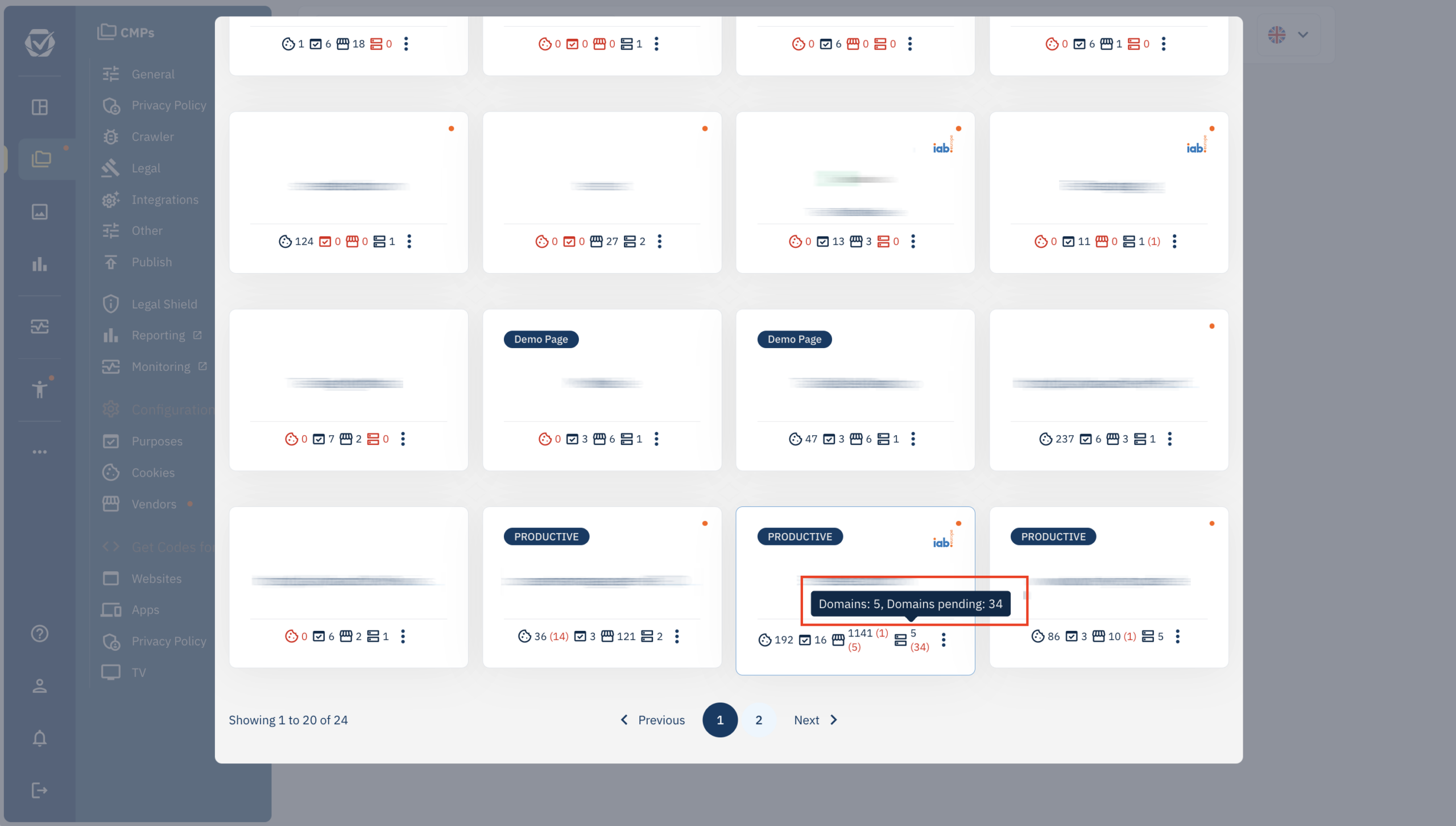

- Asigna cada dominio a un proveedor
- Ve a Menú > Proveedores y asegúrate de que cada proveedor esté asignado a un propósito
- Asegúrate de que los proveedores y/o fines necesarios se ajusten a la base jurídica adecuada para evitar que los visitantes los desactiven.
¿Qué hacer con los dominios desconocidos?
El rastreador y el código de bloqueo te avisarán de nuevos dominios de vez en cuando. Se recomienda asignar tantos dominios como sea posible. En los casos en que no tengas claro el dominio, puedes
- Comprueba el dominio/sitio web para averiguar a qué proveedor pertenece
- Comprueba la URL en la que se encontró el dominio para ver si este pertenece a algún plugin o herramienta de tu sitio web que sea necesaria.
Si el dominio no pertenece a tu sitio web o no debe utilizarse, puedes hacer clic en «Ignorar» para ocultar el dominio de la lista. En caso de bloqueo automático, los códigos de este dominio permanecerán bloqueados y el visitante no podrá desbloquearlos.
Motivos por los que se encuentran dominios sin asignar
El código de bloqueo automático alertará al sistema cuando se bloqueen dominios para los que no se encuentre ningún proveedor. A continuación se incluye una lista de motivos por los que esto puede ocurrir:
- El código de bloqueo solo «reconocerá» a los proveedores que figuren en tu lista de proveedores. Si hay un código en tu sitio web pero el proveedor correspondiente no está en tu lista de proveedores, se te avisará del dominio de dicho código para que puedas añadir al proveedor.
- Vemos muchos casos en los que una página web está incrustada en otras páginas web (por ejemplo, la caché de Google, Google Translate o la caché de Bing, etc.). En este caso, el código de bloqueo no solo encontrará los códigos que están incluidos en tu sitio web, sino también los códigos que están incluidos en la página que ha incrustado tu contenido. En este caso, es posible que veas dominios que en realidad no son relevantes para ti y que puedes simplemente ignorar.
- Vemos muchos casos en los que los visitantes de los sitios web parecen utilizar ciertos plugins, barras de herramientas o, simplemente, tienen malware instalado en su ordenador. En estos casos, el plugin/la barra de herramientas/el malware puede inyectar nuevo código HTML en cada página web que ve el visitante. Por ejemplo, ciertas herramientas antivirus añaden un icono de «seguro» junto a cada enlace y algunos programas maliciosos insertan publicidad en las páginas web. Si encuentras dominios que parecen incorrectos, simplemente ignóralos.

Bloqueo automático y gestores de etiquetas
Para evitar que los TagManagers sean bloqueados por el bloqueo automático, asegúrate de añadir el atributo data-cmp-ab="1" al script de TagManager. Por ejemplo, el código de Google TagManager podría tener este aspecto:
<script>(function(w,d,s,l,i){w[l]=w[l]||[];w[l].push({'gtm.start':
        new Date().getTime(),event:'gtm.js'});var f=d.getElementsByTagName(s)[0],
        j=d.createElement(s),dl=l!='dataLayer'?'&l='+l:'';j.async=true;
        j.setAttribute("data-cmp-ab","1");
        j.src='https://www.googletagmanager.com/gtm.js?id='+i+dl;f.parentNode.insertBefore(j,f);
    })(window,document,'script','dataLayer','GTM-ABCDEF');</script>
Excluir scripts/iframes del bloqueo automático
En algunos casos, puede ser necesario excluir un script o un iframe del bloqueo automático. Para ello, inserta el atributo data-cmp-ab="1" o data-cmp-ab="2" (consulta aquí la diferencia) en el código del script o del iframe. Ejemplo:
<script data-cmp-ab="1" src="https://..."></script>Limitaciones del bloqueo automático
Ten en cuenta que el bloqueo automático no es seguro debido a algunas limitaciones técnicas. Estas son:
- El bloqueo automático solo funciona si es el primer script del código del sitio web. Si se instala detrás o debajo de otro script o iframe, ¡el script o iframe anterior no se puede bloquear antes de cargarse!
- ¡El bloqueo automático debe instalarse de forma sincrónica y no puede cargarse a través de un TagManager!
- Aunque el script de bloqueo automático se carga de forma sincrónica como primer elemento de la página, los navegadores modernos intentan precargar otras fuentes de terceros de forma asincrónica. Esto significa que un navegador podría estar enviando ya una solicitud a un servidor de terceros mientras se carga el script de bloqueo automático. En este caso, el servidor de terceros ya puede procesar datos personales y/o establecer cookies que no pueden ser bloqueadas por la función de bloqueo automático.
- El bloqueo automático solo funcionará con navegadores modernos (IE11, Edge 18, Firefox 14, Chrome 18, Opera 15, Safari 7).
- El bloqueo automático no bloqueará las imágenes que se cargan mediante JavaScript (p. ej.,
(new Image()).src="...";)