Quando lavori con siti web o app internazionali, potresti voler applicare legislazioni o normative diverse a seconda della posizione del visitatore. Questo può essere fatto per ogni CMP in Menu > CMP > Impostazioni legali.
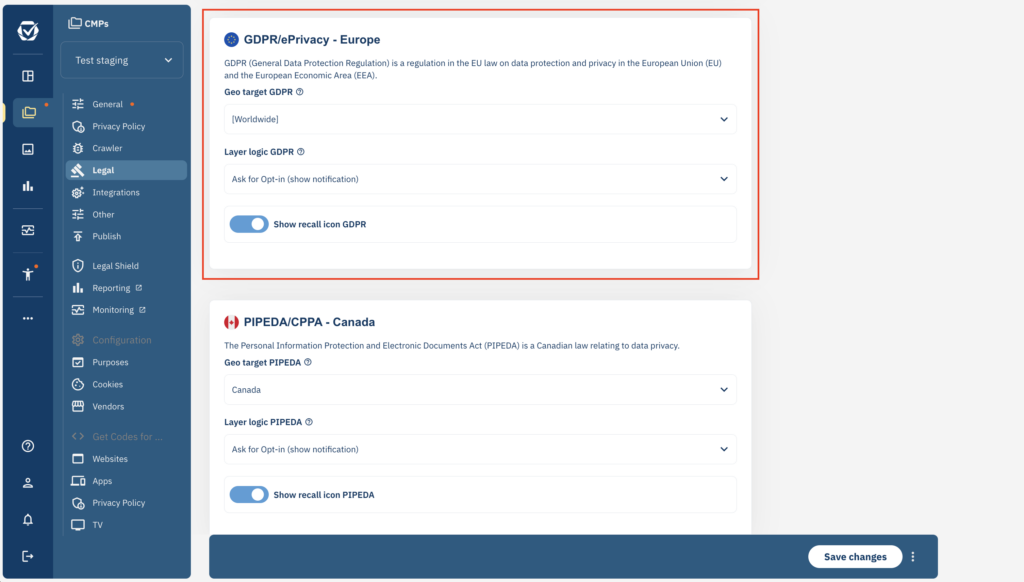
Quando si abilita una normativa, verranno applicate le seguenti modifiche:
- I visitatori vedranno il layer di consenso nella regione geografica corrispondente (vedi regole geografiche di seguito)
- La logica dei livelli può essere impostata in base alla legislazione
- L'icona di richiamo (icona delle preferenze) può essere impostata in base alla legislazione
- È possibile impostare ulteriori basi giuridiche per questa normativa per ogni scopo e fornitore
- Per ogni design e per ogni legislazione è possibile impostare testi aggiuntivi per il titolo e il testo di benvenuto (vedi sotto)
Legislazione disponibile
A seconda del tuo pacchetto, potrai scegliere tra diverse legislazioni/normative. Puoi abilitare più legislazioni contemporaneamente.
- Europa
- Europa (GDPR/ePrivacy)
- Regno Unito (GDPR-UK/PECR)
- Svizzera (FADP/revDSG/LPD)
- America
- Stati Uniti
- California (CCPA/CPRA)
- Colorado (CPA)
- Connecticut (CAPDP)
- Florida (FDBR)
- Delaware (DPDPA)
- Iowa (ICDPA)
- Montana (MTCDPA)
- Nebraska (NEDPA)
- New Hampshire (NHPA)
- New Jersey (NJDPA)
- Oregon (OCDPA)
- Tennessee (TIPA)
- Texas (TDPSA)
- Utah (UCPA)
- Virginia (VCDPA)
- Washington (WADA)
- Canada (PIPEDA/CPPA)
- Brasile (LGPD)
- Messico (LFPDPPP)
- Argentina (PDPA)
- Stati Uniti
- Asia
- Turchia (PDPL)
- Israele (PPA)
- Russia (RDPL)
- Corea del Sud (PIPA)
- Cina (PIPL)
- Giappone (APPI)
- Thailandia (PDPA)
- India (DPDPA)
- Arabia Saudita (PDPL)
- Africa
- Nigeria (NDPR)
- Sudafrica (POPIA)
- Resto del mondo (ROW)
Regole geografiche
Per ogni legislazione dovrai impostare il target geografico, che può essere una regione/gruppo di paesi (ad es. Europa/SEE), un paese (ad es. Canada) o uno stato all'interno di un paese (ad es. California). Se più regole geografiche si applicano allo stesso visitatore, viene utilizzata la regola con il livello più basso.
Esempio di configurazione
Immagina che le seguenti legislazioni siano abilitate con le seguenti regole geografiche:
- GDPR – Regola geografica: In tutto il mondo
- CCPA – Regola geografica: USA
- CPA – Regola geografica: Colorado
A seconda della posizione del visitatore, il sistema applicherà le normative in questo esempio come segue:
- Visitatore dalla Cina: il GDPR sarà applicato
- Visitatore dal Canada: verrà applicato il GDPR
- Visitatore da New York/USA: si applicherà il CCPA
- Visitatore da Denver/Colorado: verrà applicata la CPA
Logica a livelli
Per ogni normativa puoi impostare la logica del layer. Questa controlla se, come e quando viene mostrato il layer di consenso:
| Logica dei livelli | Descrizione |
| Richiedi l'opt-in (mostra notifica) | Mostra un layer di Opt-In quando il visitatore entra nella pagina. I pulsanti sono disattivati di default e il visitatore deve accettare per abilitare le finalità/i fornitori. |
| Consenti Opt-in (nessuna notifica) | Non mostra un layer di Opt-In quando il visitatore accede alla pagina. I pulsanti sono disattivati per impostazione predefinita e il visitatore deve aprire manualmente il layer per accettare e abilitare le finalità/i fornitori. |
| (Obsoleto) Richiedi Opt-out (mostra notifica) – Solo OK | (Non utilizzare più questa impostazione, verrà rimossa in futuro) Mostra un layer di opt-out quando il visitatore accede alla pagina. I pulsanti sono attivi per impostazione predefinita e il visitatore deve rifiutare attivamente per disabilitare le finalità/i fornitori. Se non viene intrapresa alcuna azione, tutte le finalità/i fornitori rimangono attivi. Inoltre, il sistema mostrerà solo un pulsante "OK" invece dell'impostazione del pulsante scelta nel design. |
| Richiedi opt-out (mostra notifica) | Mostra un layer di opt-out quando il visitatore accede alla pagina. I pulsanti sono attivi per impostazione predefinita e il visitatore deve rifiutare attivamente per disabilitare le finalità/i fornitori. Se non viene intrapresa alcuna azione, tutte le finalità/i fornitori rimangono attivi. |
| (Obsoleto) Richiedi opt-out (nessuna notifica) – Solo OK | (Non utilizzare più questa impostazione, verrà rimossa in futuro) Non mostrare un layer di opt-out quando il visitatore accede alla pagina. I pulsanti di attivazione/disattivazione sono attivi per impostazione predefinita e il visitatore deve aprire attivamente il layer e rifiutare per disabilitare le finalità/i fornitori. Se non viene intrapresa alcuna azione, tutte le finalità/i fornitori rimangono attivi. Inoltre, il sistema mostrerà solo un pulsante "OK" invece dell'impostazione del pulsante scelta nel design. |
| Consenti opt-out (nessuna notifica) | Non mostrare un layer di Opt-out quando il visitatore entra nella pagina. I pulsanti sono attivi di default e il visitatore deve aprire attivamente il layer e rifiutare per disabilitare scopi/fornitori. Se non viene intrapresa alcuna azione, tutti gli scopi/fornitori rimangono attivi. |
| Non consentire l'opt-in o l'opt-out | Non viene visualizzato alcun layer e il visitatore non è in grado di aprire il layer manualmente. |
Basi giuridiche
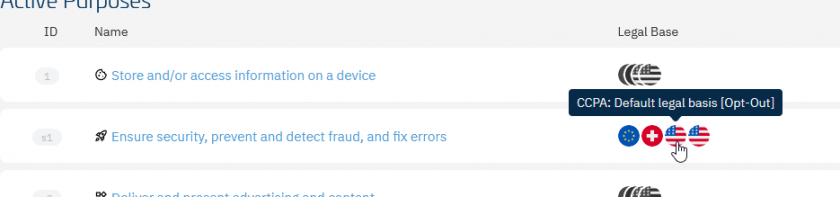
Per ogni normativa attiva abilitata, apparirà l'icona di una bandierina nella colonna "Base giuridica" corrispondente nell'elenco dei fornitori e nell'elenco delle finalità. Scopri di più su come utilizzare le basi giuridiche qui.
Modifiche al testo
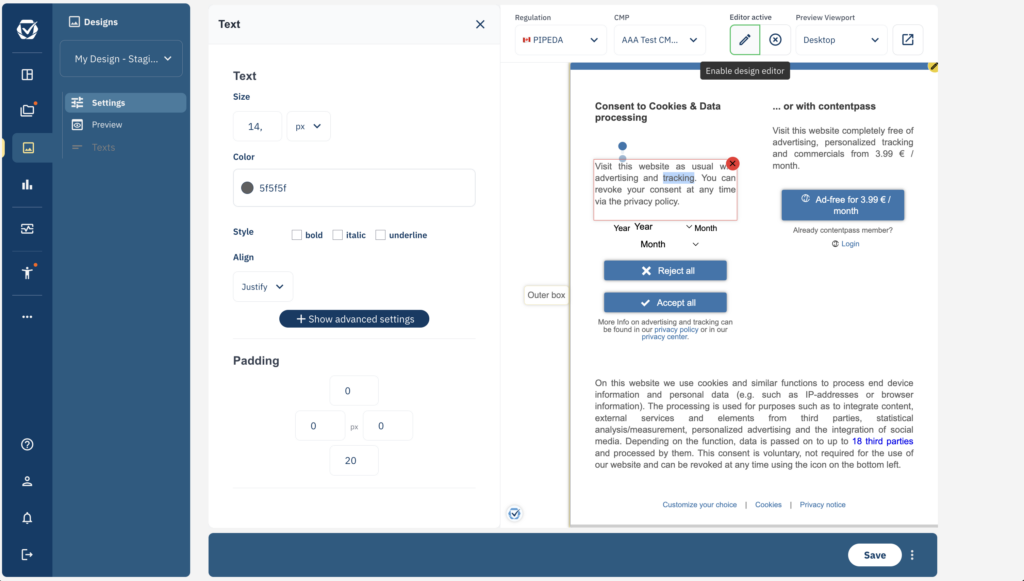
Per ogni layout puoi impostare i testi per il titolo, il messaggio di benvenuto e altro. Per ogni normativa troverai diverse opzioni di testo e potrai adattarle di conseguenza. A seconda della posizione dei visitatori, il sistema utilizzerà poi i testi corrispondenti.