Lorsque vous travaillez avec des sites web ou des applications internationaux, vous pouvez choisir d'appliquer différentes législations ou réglementations en fonction de la localisation du visiteur. Cela peut être fait pour chaque CMP dans Menu > CMP > Paramètres juridiques.
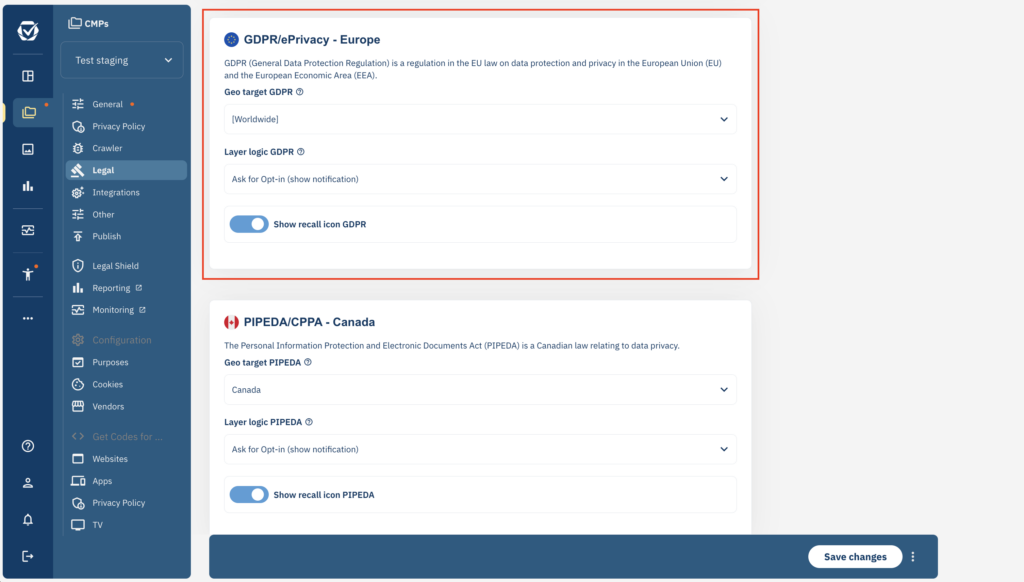
Lors de l'activation d'une législation, les modifications suivantes seront appliquées :
- Les visiteurs verront la fenêtre de consentement dans la région géographique correspondante (voir les règles géographiques ci-dessous)
- La logique des couches peut être définie en fonction de la législation
- L'icône de rappel (icône des préférences) peut être configurée conformément à la législation.
- Des bases juridiques supplémentaires peuvent être définies pour cette législation en fonction de chaque objectif et de chaque fournisseur.
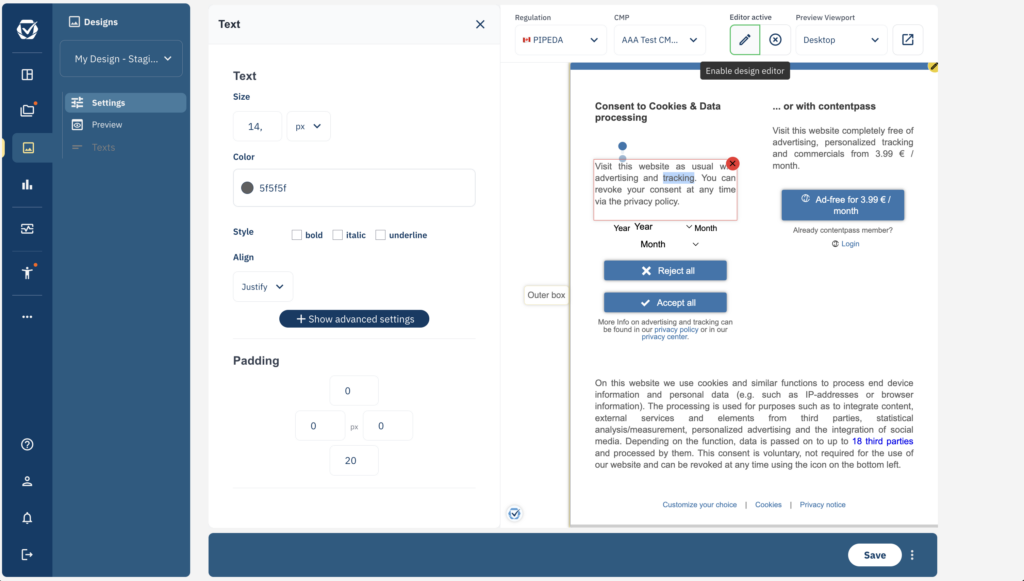
- Des textes supplémentaires pour le titre et le message d'accueil peuvent être définis pour chaque modèle et pour chaque législation (voir ci-dessous)
Législation disponible
En fonction de votre forfait, vous pourrez choisir entre différentes législations/réglementations. Vous pouvez activer plusieurs législations en même temps.
- Europe
- Europe (RGPD/ePrivacy)
- Royaume-Uni (RGPD-UK/PECR)
- Suisse (FADP/revDSG/LPD)
- Amérique
- États-Unis
- Californie (CCPA/CPRA)
- Colorado (CPA)
- Connecticut (CAPDP)
- Floride (FDBR)
- Delaware (DPDPA)
- Iowa (ICDPA)
- Montana (MTCDPA)
- Nebraska (NEDPA)
- New Hampshire (NHPA)
- New Jersey (NJDPA)
- Oregon (OCDPA)
- Tennessee (TIPA)
- Texas (TDPSA)
- Utah (UCPA)
- Virginie (VCDPA)
- Washington (WADA)
- Canada (LPRPDE/LPRPC)
- Brésil (LGPD)
- Mexique (LFPDPPP)
- Argentine (PDPA)
- États-Unis
- Asie
- Turquie (PDPL)
- Israël (PPA)
- Russie (RDPL)
- Corée du Sud (PIPA)
- Chine (PIPL)
- Japon (APPI)
- Thaïlande (PDPA)
- Inde (DPDPA)
- Arabie saoudite (PDPL)
- Afrique
- Nigeria (NDPR)
- Afrique du Sud (POPIA)
- Reste du monde (ROW)
Règles géographiques
Pour chaque législation, vous définirez la cible géographique, qui peut être une région/un groupe de pays (par exemple, l'Europe/l'EEE), un pays (par exemple, le Canada) ou un État au sein d'un pays (par exemple, la Californie). Si plusieurs règles géographiques s'appliquent au même visiteur, c'est la règle de niveau le plus bas qui est utilisée.
Exemple de configuration
Imaginez que les législations suivantes soient activées avec les règles géographiques suivantes :
- RGPD – Règle géographique : Monde entier
- CCPA – Règle géographique : États-Unis
- CPA – Règle géographique : Colorado
En fonction de la localisation du visiteur, le système appliquera les législations de cet exemple comme suit :
- Visiteur en provenance de Chine : le RGPD s'appliquera
- Visiteur du Canada : le RGPD s'appliquera
- Visiteur de New York/États-Unis : la CCPA s'appliquera
- Visiteur de Denver/Colorado : le CPA s'appliquera
Logique des couches
Pour chaque législation, vous pouvez définir la logique de la couche. Cela permet de contrôler si, comment et quand la couche de consentement s'affiche :
| Logique des couches | Description |
| Demander l'opt-in (afficher une notification) | Afficher une couche d'opt-in lorsque le visiteur accède à la page. Les boutons sont désactivés par défaut et le visiteur doit accepter pour activer les finalités/fournisseurs. |
| Autoriser l'opt-in (pas de notification) | N'affiche pas de couche d'opt-in lorsque le visiteur accède à la page. Les boutons sont désactivés par défaut et le visiteur doit ouvrir manuellement la couche pour accepter et activer les finalités/fournisseurs. |
| (Obsolète) Demander l'opt-out (afficher une notification) – OK uniquement | (Ne plus utiliser ce paramètre, il sera supprimé à l'avenir) Affiche une fenêtre de désactivation lorsque le visiteur accède à la page. Les boutons sont activés par défaut et le visiteur doit rejeter activement pour désactiver les finalités/fournisseurs. Si aucune action n'est effectuée, toutes les finalités/fournisseurs restent activés. De plus, le système n'affichera qu'un seul bouton « OK » au lieu du paramètre de bouton choisi dans la conception. |
| Demander le désengagement (afficher une notification) | Afficher une fenêtre de désactivation lorsque le visiteur accède à la page. Les boutons sont activés par défaut et le visiteur doit les désactiver activement pour désactiver les finalités/fournisseurs. Si aucune action n'est effectuée, toutes les finalités/fournisseurs restent activés. |
| (Obsolète) Demander le désengagement (sans notification) – OK uniquement | (N'utilisez plus ce paramètre, il sera supprimé à l'avenir) Ne pas afficher de fenêtre de désactivation lorsque le visiteur accède à la page. Les boutons sont activés par défaut et le visiteur doit ouvrir activement la fenêtre et refuser pour désactiver les finalités/fournisseurs. Si aucune action n'est effectuée, toutes les finalités/fournisseurs restent activés. De plus, le système n'affichera qu'un seul bouton « OK » au lieu du paramètre de bouton choisi dans la conception. |
| Autoriser le désengagement (sans notification) | Ne pas afficher de fenêtre de désactivation lorsque le visiteur accède à la page. Les boutons sont activés par défaut et le visiteur doit ouvrir activement la fenêtre et refuser pour désactiver les finalités/fournisseurs. Si aucune action n'est effectuée, toutes les finalités/fournisseurs restent activés. |
| Ne pas autoriser l'acceptation ou le refus | Aucune fenêtre contextuelle n'est affichée et le visiteur ne peut pas l'ouvrir manuellement. |
Mentions légales
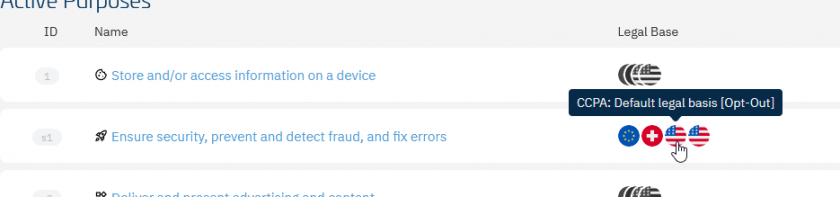
Pour chaque législation active qui est activée, une icône en forme de drapeau apparaîtra dans la colonne « Base juridique » correspondante de la liste des fournisseurs et de la liste des finalités. Pour en savoir plus sur l'utilisation des bases juridiques, cliquez ici.
Modifications du texte
Pour chaque modèle, vous pouvez définir des textes pour le titre, le message d'accueil et autres. Pour chaque législation, vous trouverez plusieurs options de texte et pourrez les adapter en conséquence. En fonction de la localisation des visiteurs, le système utilisera alors les textes correspondants.