
Powiadomienia o nowych plikach cookie, dostawcach itp. można wysyłać albo przez e-mail, albo do webhooka systemu zewnętrznego, takiego jak Microsoft Teams lub Slack. Aby wysyłać powiadomienia do systemu zewnętrznego, przejdź do sekcji Konto > Integracje > Utwórz i dodaj nazwę, wybierz system, dodaj adres URL webhooka i naciśnij przycisk Utwórz.
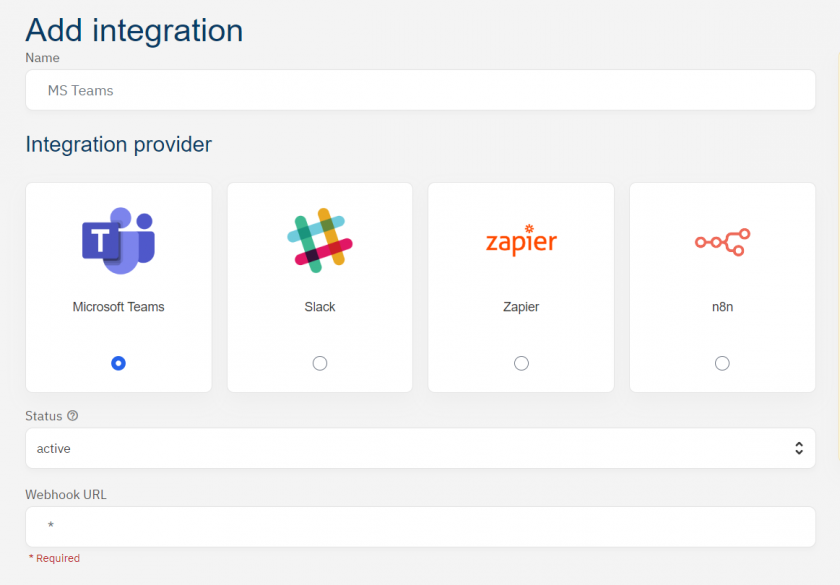
Microsoft Teams
Aby utworzyć adres URL webhooka dla Microsoft Teams, postępuj zgodnie z tą dokumentacją:
Slack
Aby utworzyć adres URL webhooka dla Slacka, postępuj zgodnie z tą dokumentacją:
https://www.slack.com/apps/A0F7XDUAZ-incoming-webhooks?tab=more_info
Zapier
Aby utworzyć adres URL webhooka dla Zapier, wykonaj następujące czynności:
- Zarejestruj się na zapier.com i zaloguj się na swoje konto
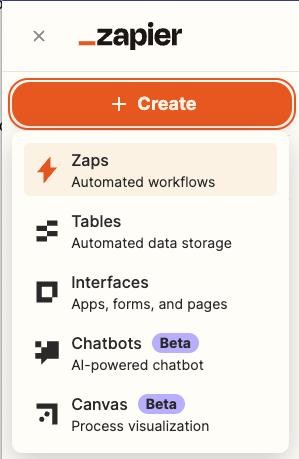
- Utwórz nowy Zap, klikając przycisk „Utwórz” w górnym menu i wybierając „Zaps”:
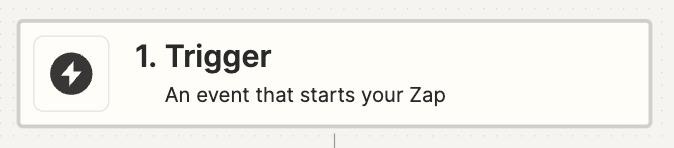
Kliknij krok „Trigger”, aby wybrać aplikację wyzwalającą:

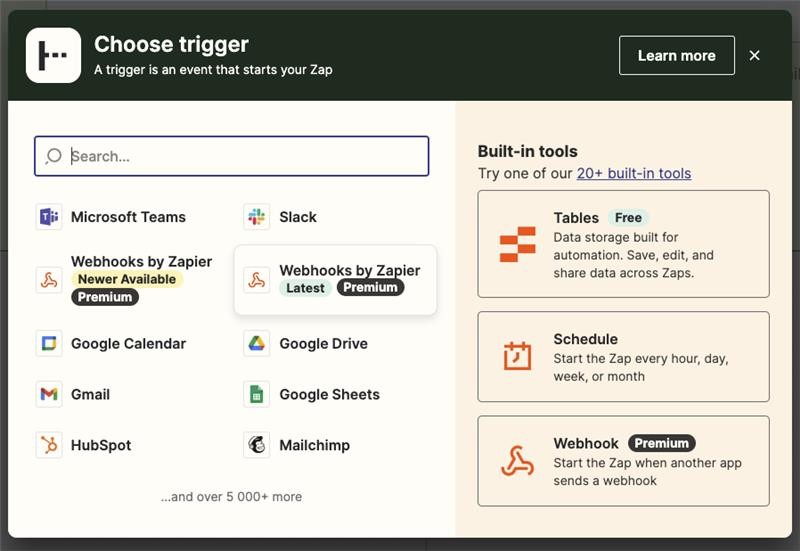
Wyszukaj i wybierz „Webhooks by Zapier” jako aplikację wyzwalającą.

Wybierz „Catch Hook” jako zdarzenie wyzwalające i kliknij „Kontynuuj”:
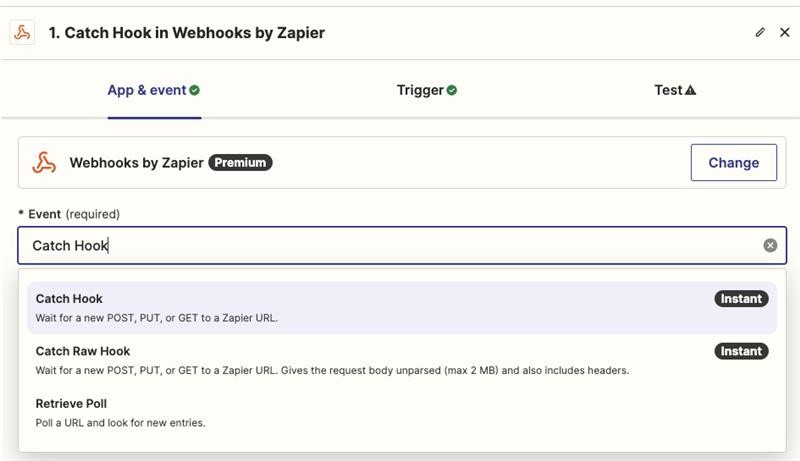

- Na razie pomiń krok wyzwalający
Skopiuj podany adres URL webhooka:
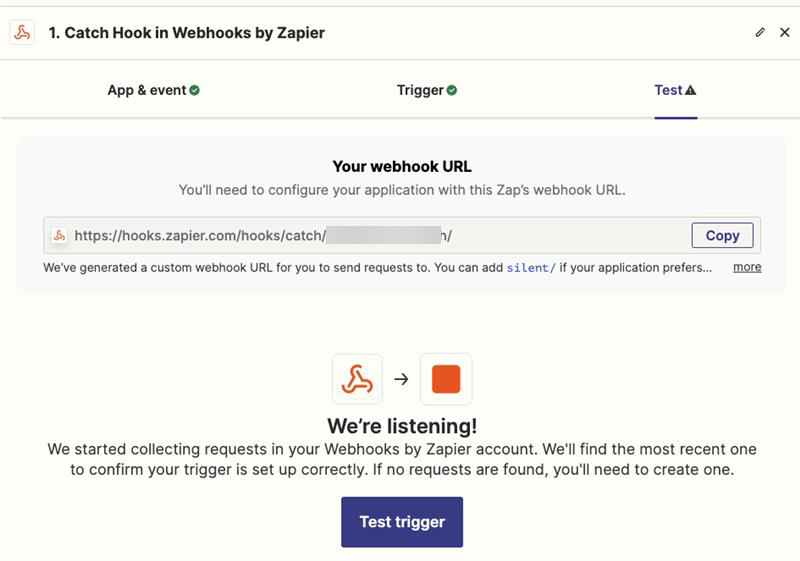

- Wklej skopiowany adres URL w polu „Webhook URL” w ConsentManager.
Utwórz integrację i kliknij „Wyślij wiadomość testową” w menu kropek:
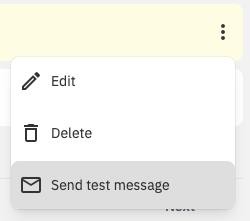

Wróć do Zapier i kliknij „Test trigger”
Wybierz aplikację, w której chcesz przetwarzać obrazy (np. Google Drive, Dropbox).
W konfiguracji aplikacji akcji użyj zmiennej „text” z danych webhooka w razie potrzeby.
Skonfiguruj działanie zgodnie ze swoimi potrzebami (np. prześlij obraz na Dysk Google).
Połącz swoje konto i skonfiguruj szczegóły działania.
Zapier wykona akcję testową, wykorzystując przykładowe dane z wyzwalacza.
Sprawdź, czy operacja zakończyła się powodzeniem.
Gdy będziesz zadowolony z konfiguracji, włącz swój Zap, aby rozpocząć automatyzację zadań związanych z przetwarzaniem obrazów.
n8n
Aby utworzyć adres URL webhooka dla n8n, wykonaj następujące czynności:
Zarejestruj się na n8n.io i zaloguj się na swoje konto.
Kliknij przycisk „Dodaj przepływ pracy”, aby utworzyć nowy przepływ pracy:
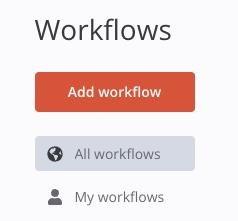

- Kliknij ikonę „+”, aby dodać pierwszy krok i utworzyć nowy wyzwalacz przepływu pracy.
Wybierz „Przy wywołaniu webhooka” jako zdarzenie wyzwalające.
- Skonfiguruj parametry webhooka:
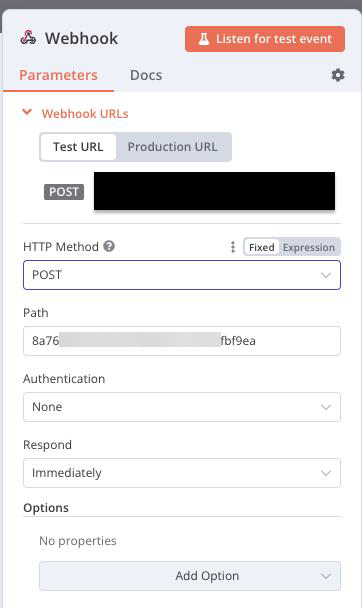

- Wybierz metodę HTTP: POST.
- Przed wysłaniem wiadomości testowej kliknij „Wysłuchaj zdarzenia testowego”.
- Skopiuj podany adres URL webhooka.
- Wklej ten adres URL w polu „Webhook URL” w ConsentManager.
- Utwórz integrację i kliknij „Wyślij wiadomość testową” w menu kropek:
- Wróć do n8n i kliknij „Wykonaj przepływ pracy”.
- Uwaga: Po pomyślnym przetestowaniu i przed użyciem tego webhooka konieczne jest zmiana adresu URL na „adres URL środowiska produkcyjnego”.
- Kliknij ikonę „+”, aby dodać węzeł.
- Wybierz opcję „Akcja w aplikacji”, aby wchodzić w interakcję z aplikacjami.
- Dostosuj pozostałe ustawienia zgodnie ze swoimi wymaganiami.
- W konfiguracji węzła akcji użyj zmiennej „text” z danych webhooka w razie potrzeby.
- Skonfiguruj działanie zgodnie ze swoimi potrzebami.
- Połącz swoje konto i skonfiguruj szczegóły działania.
- n8n wykona akcję testową, wykorzystując przykładowe dane z wyzwalacza.
- Sprawdź, czy operacja zakończyła się powodzeniem.
- Pamiętaj, aby aktywować przepływ pracy, aby rozpocząć automatyzację zadań związanych z przetwarzaniem obrazów.
- Gdy będziesz zadowolony z konfiguracji, włącz swój przepływ pracy.