
Le notifiche relative a nuovi cookie, fornitori e così via possono essere inviate tramite e-mail o a un webhook di un sistema di terze parti come Microsoft Teams o Slack. Per inviare notifiche a un sistema di terze parti, vai su Account > Integrazioni > Crea e aggiungi un nome, scegli il sistema, aggiungi l'URL del webhook e premi il pulsante Crea.
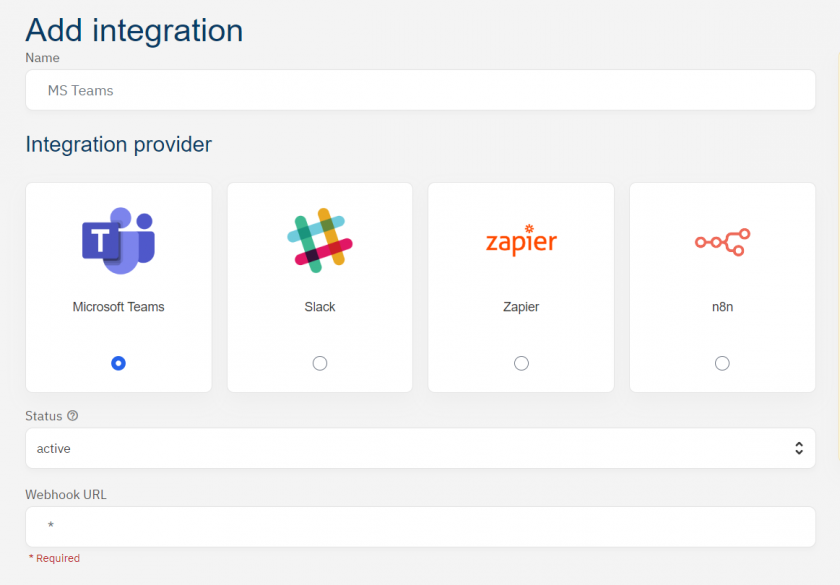
Microsoft Teams
Per creare l'URL del webhook per Microsoft Teams, segui questa documentazione:
Slack
Per creare l'URL del webhook per Slack, segui questa documentazione:
https://www.slack.com/apps/A0F7XDUAZ-incoming-webhooks?tab=more_info
Zapier
Per creare l'URL del webhook per Zapier, segui questi passaggi:
- Registrati su zapier.com e accedi al tuo account
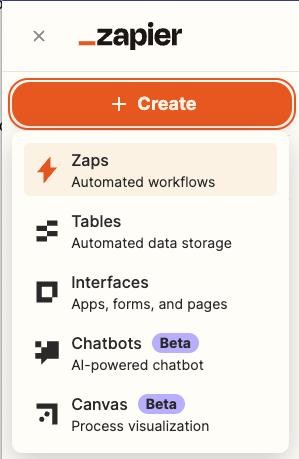
- Crea un nuovo Zap cliccando sul pulsante "Crea" nel menu in alto e selezionando "Zaps":
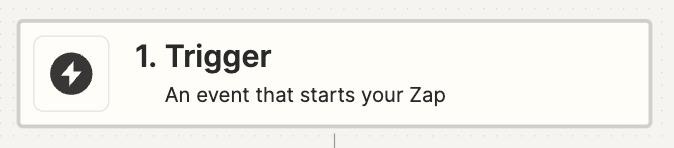
Clicca sul passaggio "Trigger" per selezionare l'app trigger:

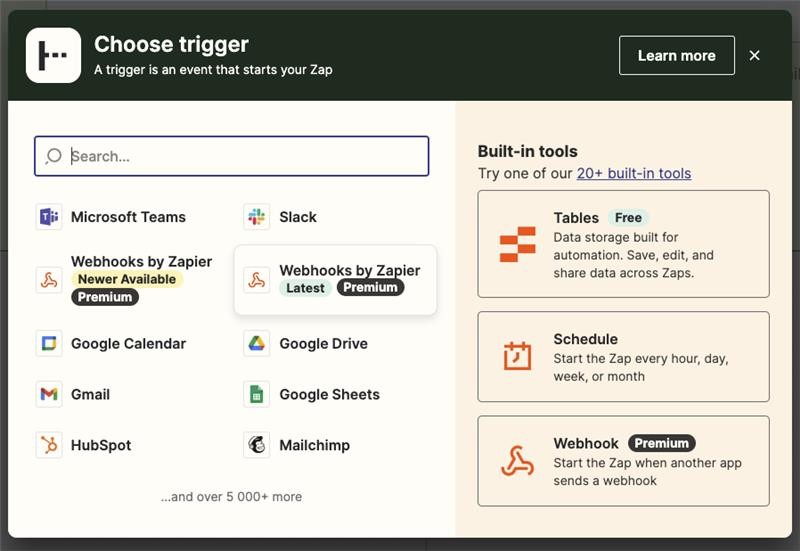
Cerca e seleziona "Webhooks by Zapier" come app di attivazione.

Scegli "Catch Hook" come evento trigger e clicca su "Continua":
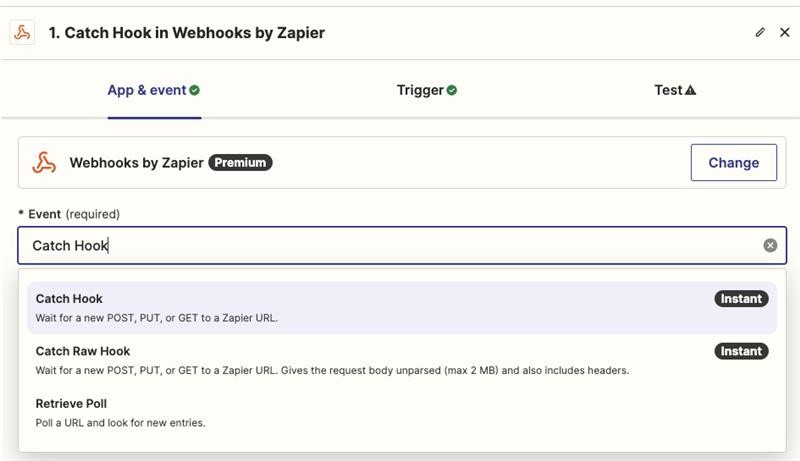

- Per ora salta la fase di attivazione
Copia l'URL del webhook fornito:
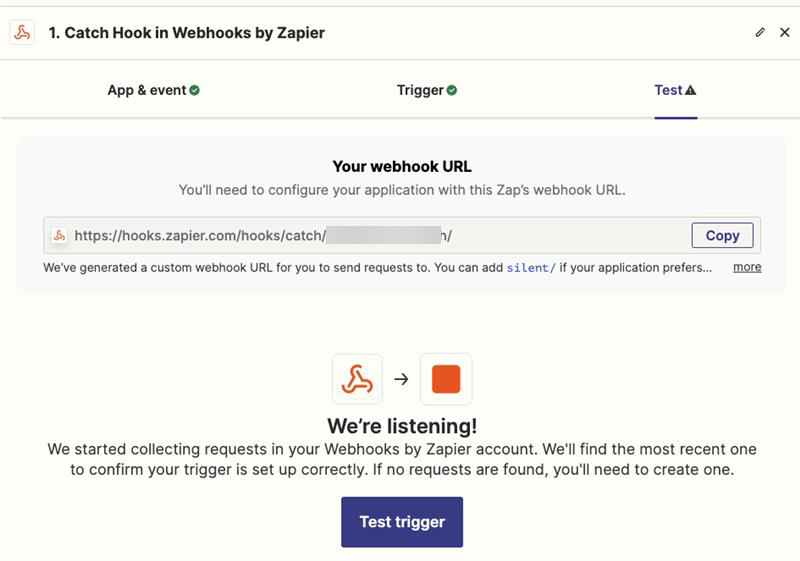

- Incolla l'URL copiato nel campo "URL Webhook" in ConsentManager.
Crea l'integrazione e clicca su "Invia messaggio di prova" dal menu a puntini:
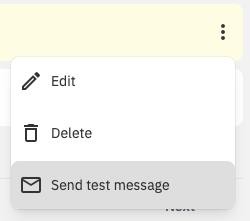

Torna su Zapier e clicca su "Test trigger"
Scegli l'app in cui desideri elaborare le immagini (ad es. Google Drive, Dropbox).
Nella configurazione dell'app di azione, usa la variabile "text" dai dati del webhook come necessario.
Configura l'azione in base alle tue esigenze (ad es., carica immagine su Google Drive).
Collega il tuo account e configura i dettagli dell'azione.
Zapier eseguirà un'azione di prova utilizzando i dati di esempio provenienti dal trigger.
Verifica che l'operazione sia andata a buon fine.
Una volta che sei soddisfatto della configurazione, attiva il tuo Zap per iniziare ad automatizzare le attività di elaborazione delle immagini.
n8n
Per creare l'URL del webhook per n8n, segui questi passaggi:
Iscriviti su n8n.io e accedi al tuo account.
Clicca sul pulsante "Aggiungi flusso di lavoro" per creare un nuovo flusso di lavoro:
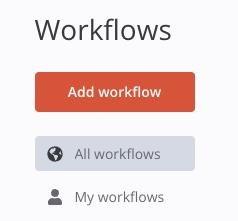

- Clicca sull'icona "+" per aggiungere il primo passaggio e inserire un nuovo trigger del flusso di lavoro.
Scegli "Alla chiamata del webhook" come evento trigger.
- Configura i parametri del webhook:
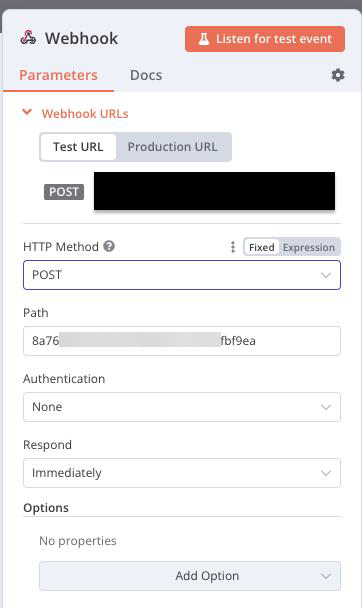

- Scegli il metodo HTTP: POST.
- Prima di inviare il messaggio di prova, clicca su "Ascolta evento di prova".
- Copia l'URL del webhook fornito.
- Inserisci questo URL nel campo "URL Webhook" in Consentmanager.
- Crea l'integrazione e clicca su "Invia messaggio di prova" dal menu a puntini:
- Torna su n8n e clicca su "Esegui flusso di lavoro".
- Nota: dopo aver completato con successo i test e prima di utilizzare questo webhook, è necessario modificare l'URL con l'"URL di produzione".
- Clicca sull'icona "+" per aggiungere un nodo.
- Scegli "Azione in un'app" per interagire con le applicazioni.
- Personalizza le altre impostazioni in base alle tue esigenze.
- Nella configurazione del nodo di azione, utilizza la variabile "text" dai dati del webhook secondo necessità.
- Configura l'azione in base alle tue esigenze.
- Collega il tuo account e configura i dettagli dell'azione.
- n8n eseguirà un'azione di prova utilizzando i dati di esempio provenienti dal trigger.
- Verifica che l'operazione sia andata a buon fine.
- Assicurati di attivare il flusso di lavoro per avviare l'automazione delle attività di elaborazione delle immagini.
- Una volta che sei soddisfatto della configurazione, attiva il tuo flusso di lavoro.