
Les notifications concernant les nouveaux cookies, les fournisseurs, etc. peuvent être envoyées soit par e-mail, soit vers un webhook d'un système tiers tel que Microsoft Teams ou Slack. Pour envoyer des notifications à un système tiers, rendez-vous dans Compte > Intégrations > Créer, ajoutez un nom, choisissez le système, ajoutez l'URL du webhook, puis cliquez sur le bouton Créer.
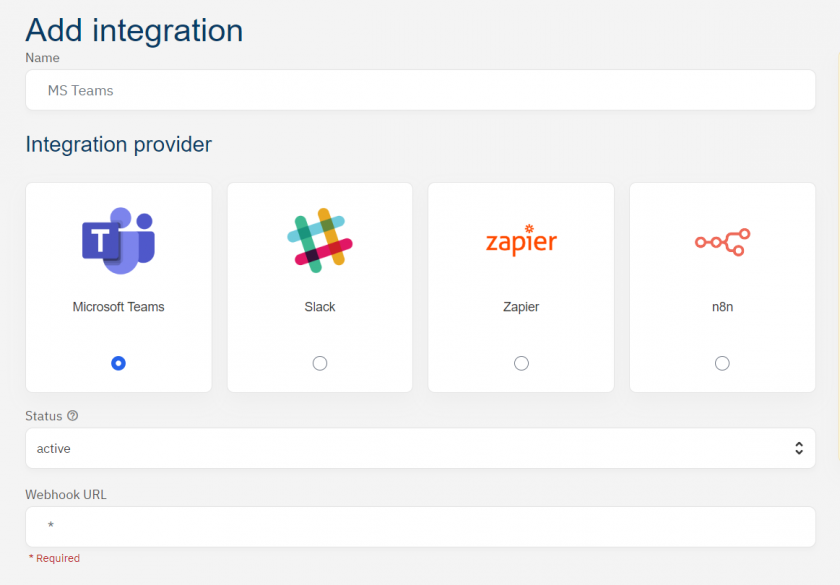
Microsoft Teams
Pour créer l'URL du webhook pour Microsoft Teams, veuillez suivre cette documentation :
Slack
Pour créer l'URL du webhook pour Slack, veuillez suivre cette documentation :
https://www.slack.com/apps/A0F7XDUAZ-incoming-webhooks?tab=more_info
Zapier
Pour créer l'URL du webhook pour Zapier, veuillez suivre les étapes suivantes :
- Inscrivez-vous sur zapier.com et connectez-vous à votre compte
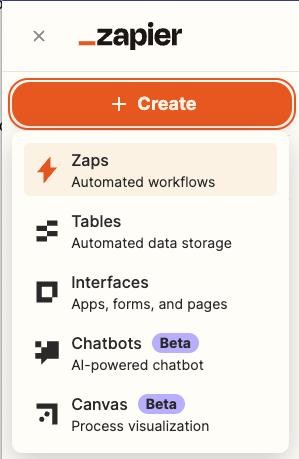
- Créez un nouveau Zap en cliquant sur le bouton « Créer » dans le menu supérieur et en sélectionnant « Zaps » :
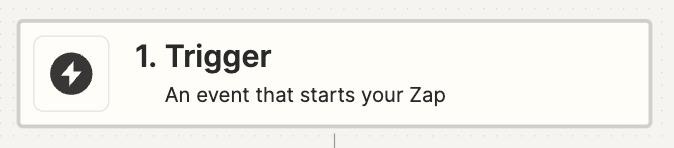
Cliquez sur l'étape « Déclencheur » pour sélectionner l'application de déclenchement :

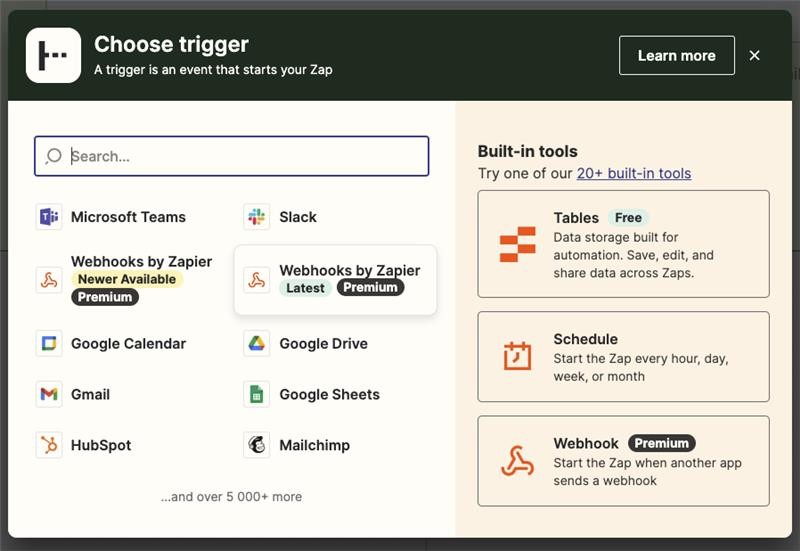
Recherchez et sélectionnez « Webhooks by Zapier » comme application déclencheuse.

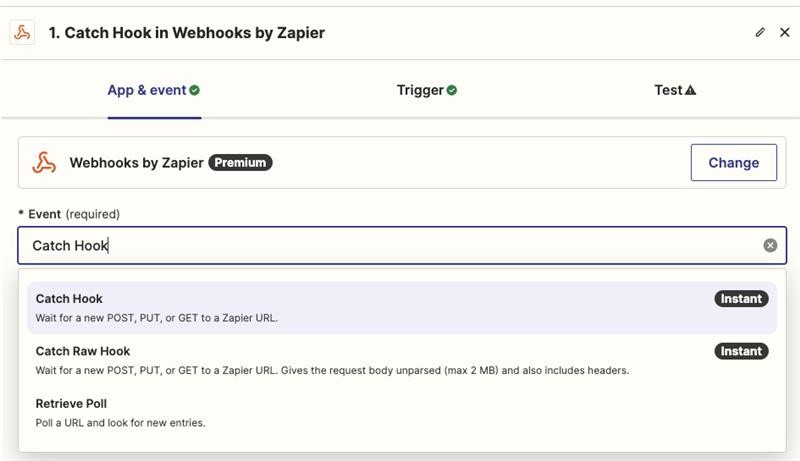
Choisissez « Catch Hook » comme événement déclencheur et cliquez sur « Continuer » :

- Ignorez l'étape de déclenchement pour l'instant
Copiez l'URL du webhook fournie :
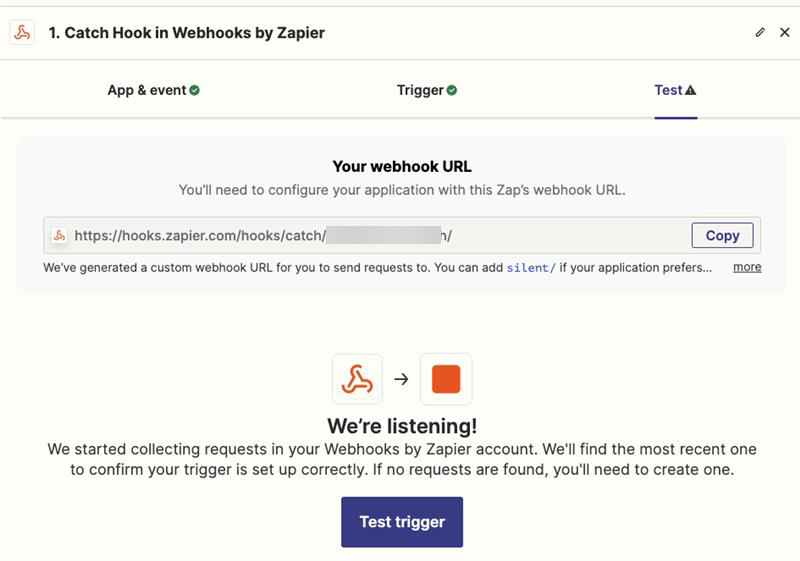

- Collez l'URL copiée dans le champ « URL du webhook » dans ConsentManager.
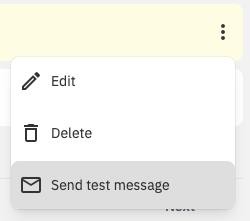
Créez une intégration et cliquez sur « Envoyer un message test » dans le menu contextuel :

Retournez sur Zapier et cliquez sur « Tester le déclencheur ».
Choisissez l'application dans laquelle vous souhaitez traiter les images (par exemple, Google Drive, Dropbox).
Dans la configuration de l'application d'action, utilisez la variable « text » issue des données du webhook si nécessaire.
Configurez l'action en fonction de vos besoins (par exemple, télécharger une image sur Google Drive).
Connectez votre compte et configurez les détails de l'action.
Zapier effectuera une action test en utilisant les données d'exemple provenant du déclencheur.
Vérifiez que l'action a bien été effectuée.
Une fois que vous êtes satisfait de la configuration, activez votre Zap pour commencer à automatiser les tâches de traitement d'images.
n8n
Pour créer l'URL du webhook pour n8n, veuillez suivre les étapes suivantes :
Inscrivez-vous sur n8n.io et connectez-vous à votre compte.
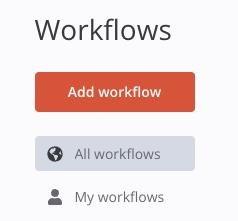
Cliquez sur le bouton « Ajouter un flux de travail » pour créer un nouveau flux de travail :

- Cliquez sur l'icône « + » pour ajouter la première étape et créer un nouveau déclencheur de workflow.
Choisissez « Lors d'un appel webhook » comme événement déclencheur.
- Configurez les paramètres du webhook :
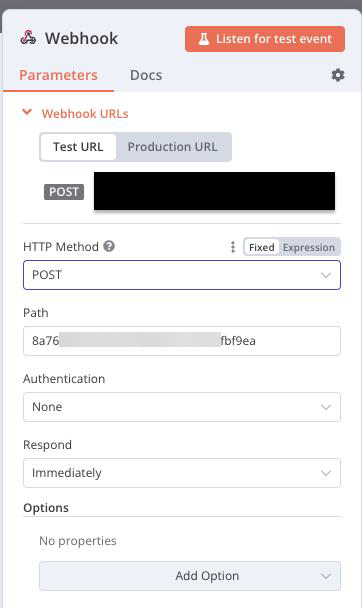

- Choisissez la méthode HTTP : POST.
- Avant d'envoyer le message de test, cliquez sur « Écouter l'événement de test ».
- Copiez l'URL du webhook fournie.
- Collez cette URL dans le champ « URL du webhook » dans ConsentManager.
- Créez une intégration et cliquez sur « Envoyer un message test » dans le menu contextuel :
- Revenez sur n8n et cliquez sur « Exécuter le workflow ».
- Remarque : après avoir effectué des tests concluants et avant d'utiliser ce webhook, il est nécessaire de remplacer l'URL par l'« URL de production ».
- Cliquez sur l'icône « + » pour ajouter un nœud.
- Choisissez « Action dans une application » pour interagir avec les applications.
- Personnalisez les autres paramètres en fonction de vos besoins.
- Dans la configuration du nœud d'action, utilisez la variable « text » issue des données du webhook si nécessaire.
- Configurez l'action en fonction de vos besoins.
- Connectez votre compte et configurez les détails de l'action.
- n8n effectuera une action test en utilisant les données d'exemple provenant du déclencheur.
- Vérifiez que l'action a bien été effectuée.
- Veillez à activer le flux de travail pour commencer à automatiser les tâches de traitement des images.
- Une fois que vous êtes satisfait de la configuration, activez votre workflow.