
Las notificaciones sobre nuevas cookies, proveedores, etc., se pueden enviar por correo electrónico o a un webhook de un sistema de terceros, como Microsoft Teams o Slack. Para enviar notificaciones a un sistema de terceros, ve a Cuenta > Integraciones > Crear y añade un nombre, elige el sistema, añade la URL del webhook y pulsa el botón Crear.
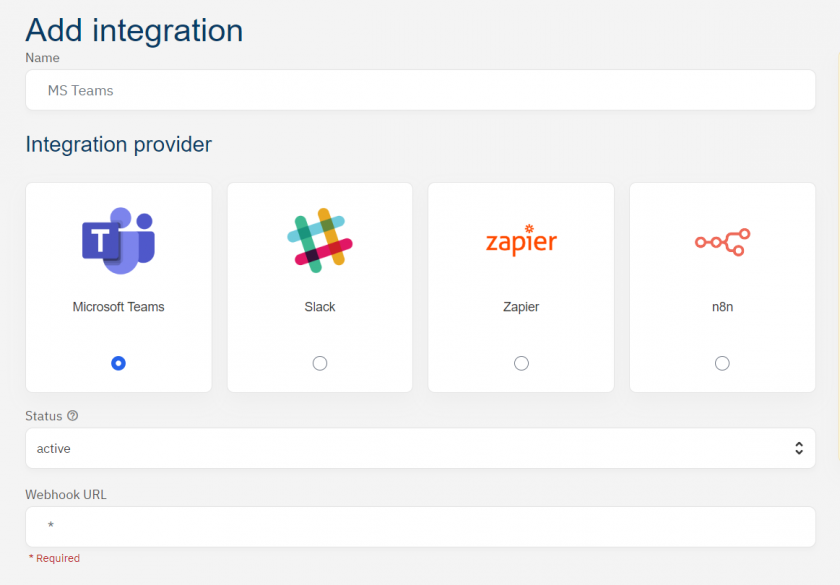
Microsoft Teams
Para crear la URL del webhook para Microsoft Teams, sigue esta documentación:
Slack
Para crear la URL del webhook para Slack, sigue esta documentación:
https://www.slack.com/apps/A0F7XDUAZ-incoming-webhooks?tab=more_info
Zapier
Para crear la URL del webhook para Zapier, sigue estos pasos:
- Regístrate en zapier.com e inicia sesión en tu cuenta
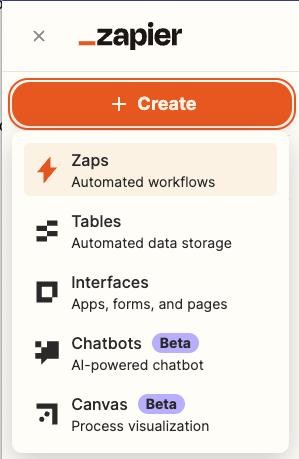
- Crea un nuevo Zap haciendo clic en el botón «Crear» del menú superior y seleccionando «Zaps»:
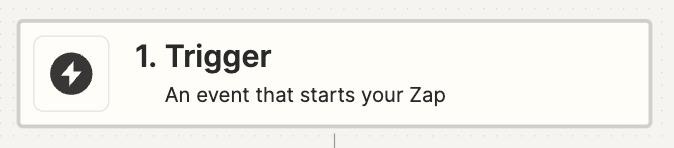
Haz clic en el paso «Desencadenador» para seleccionar la aplicación desencadenadora:

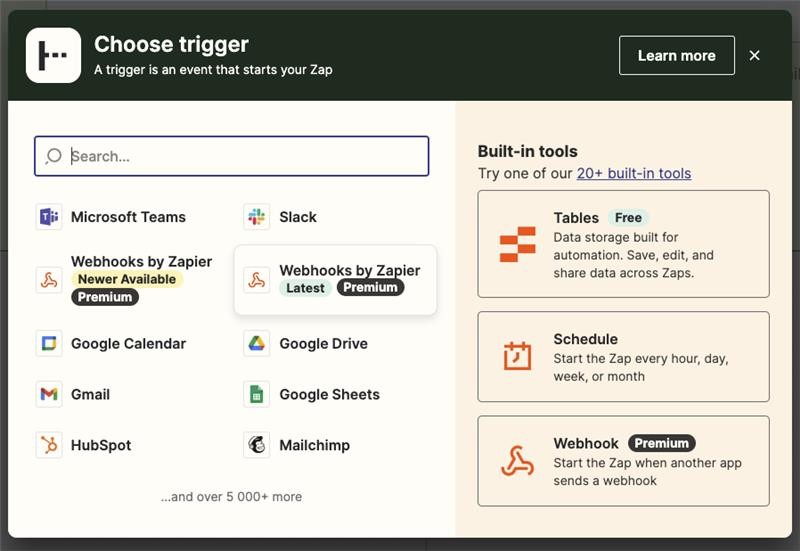
Busca y selecciona «Webhooks by Zapier» como aplicación desencadenante.

Elige «Catch Hook» como evento desencadenante y haz clic en «Continuar»:
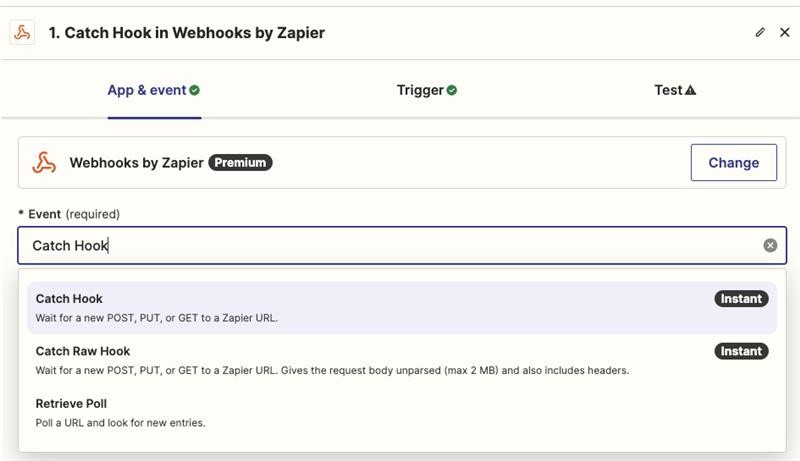

- Omite el paso de activación por ahora
Copia la URL del webhook proporcionada:
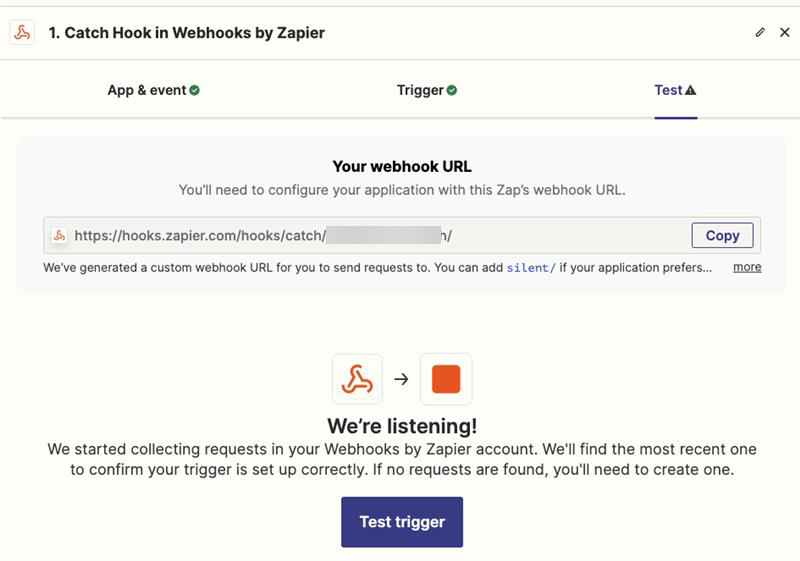

- Pega la URL copiada en el campo «URL de webhook» en ConsentManager.
Crea una integración y haz clic en «Enviar mensaje de prueba» en el menú de puntos:
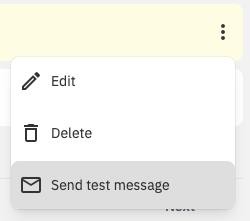

Vuelve a Zapier y haz clic en «Probar activador».
Elige la aplicación en la que quieras procesar las imágenes (por ejemplo, Google Drive, Dropbox).
En la configuración de la aplicación de acciones, utiliza la variable «text» de los datos del webhook según sea necesario.
Configura la acción según tus necesidades (por ejemplo, subir una imagen a Google Drive).
Conecta tu cuenta y configura los detalles de la acción.
Zapier realizará una acción de prueba utilizando los datos de muestra del desencadenante.
Comprueba que la acción se ha realizado correctamente.
Una vez que estés satisfecho con la configuración, activa tu Zap para empezar a automatizar las tareas de procesamiento de imágenes.
n8n
Para crear la URL del webhook para n8n, sigue estos pasos:
Regístrate en n8n.io e inicia sesión en tu cuenta.
Haz clic en el botón «Añadir flujo de trabajo» para crear un nuevo flujo de trabajo:
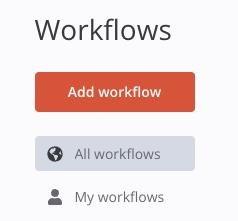

- Haz clic en el icono «+» para añadir el primer paso y crear un nuevo desencadenante de flujo de trabajo.
Elige «En llamada de webhook» como evento desencadenante.
- Configura los parámetros del webhook:
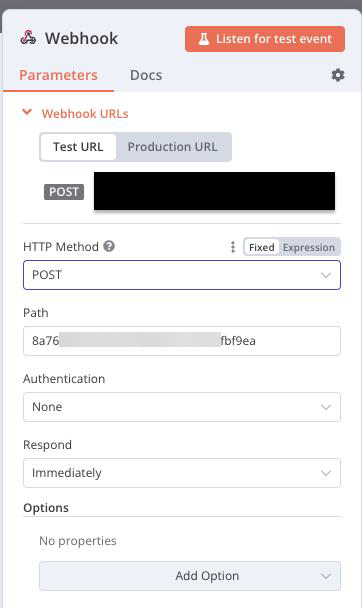

- Elige el método HTTP: POST.
- Antes de enviar el mensaje de prueba, haz clic en «Escuchar evento de prueba».
- Copia la URL del webhook proporcionada.
- Pega esta URL en el campo «URL del webhook» en ConsentManager.
- Crea una integración y haz clic en «Enviar mensaje de prueba» en el menú de puntos:
- Vuelve a n8n y haz clic en «Ejecutar flujo de trabajo».
- Nota: Tras completar con éxito las pruebas y antes de utilizar este webhook, es necesario cambiar la URL por la «URL de producción».
- Haz clic en el icono «+» para añadir un nodo.
- Elige «Acción en una aplicación» para interactuar con las aplicaciones.
- Personaliza otros ajustes según tus necesidades.
- En la configuración del nodo de acción, utiliza la variable «text» de los datos del webhook según sea necesario.
- Configura la acción según tus necesidades.
- Conecta tu cuenta y configura los detalles de la acción.
- n8n realizará una acción de prueba utilizando los datos de muestra del desencadenante.
- Comprueba que la acción se ha realizado correctamente.
- Asegúrate de activar el flujo de trabajo para empezar a automatizar las tareas de procesamiento de imágenes.
- Una vez que estés satisfecho con la configuración, activa tu flujo de trabajo.