
Benachrichtigungen über neue Cookies, Anbieter usw. können entweder per E-Mail oder an einen Webhook eines Drittanbietersystems wie Microsoft Teams oder Slack gesendet werden. Um Benachrichtigungen an ein Drittanbietersystem zu senden, gehen Sie bitte zu Konto > Integrationen > Erstellen und fügen Sie einen Namen hinzu, wählen Sie das System aus, fügen Sie die Webhook-URL hinzu und klicken Sie auf die Schaltfläche „Erstellen“.
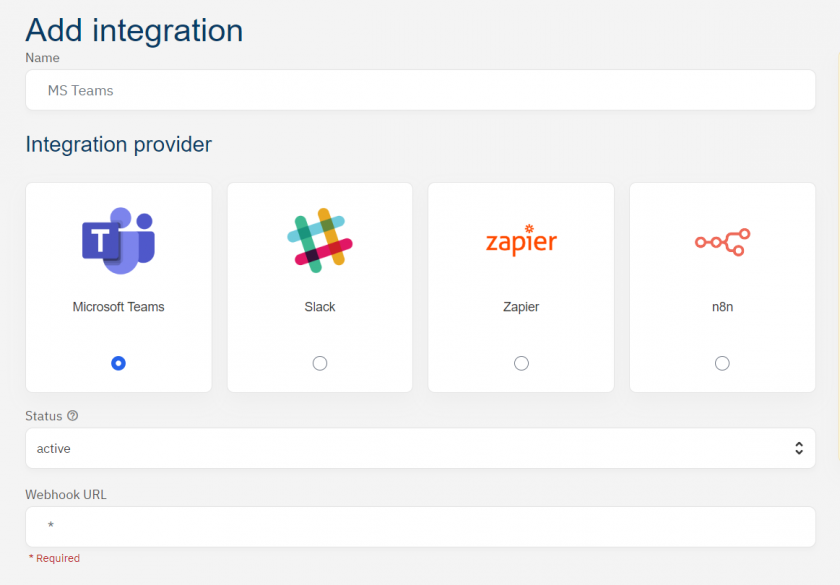
Microsoft Teams
Um die Webhook-URL für Microsoft Teams zu erstellen, befolge bitte diese Anleitung:
Slack
Um die Webhook-URL für Slack zu erstellen, befolge bitte diese Anleitung:
https://www.slack.com/apps/A0F7XDUAZ-incoming-webhooks?tab=more_info
Zapier
Um die Webhook-URL für Zapier zu erstellen, befolge bitte diese Schritte:
- Registrieren Sie sich auf zapier.com und melden Sie sich bei Ihrem Konto an
- Erstellen Sie einen neuen Zap, indem Sie im oberen Menü auf die Schaltfläche „Erstellen“ klicken und „Zaps“ auswählen:
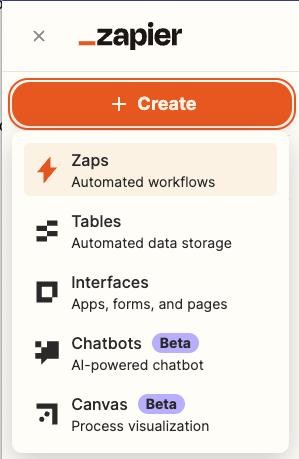
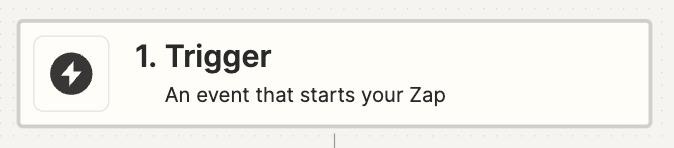
Klicken Sie auf den Schritt „Trigger“, um die Trigger-App auszuwählen:

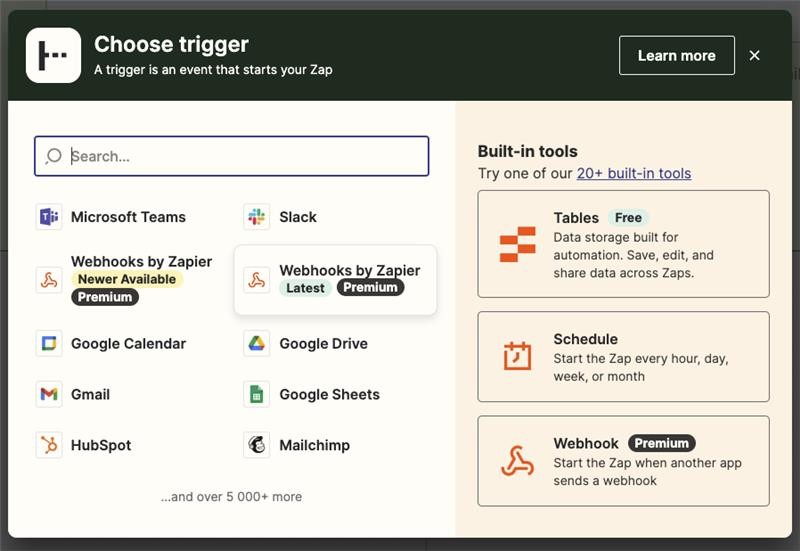
Suchen und wählen Sie „Webhooks by Zapier“ als Trigger-App aus.

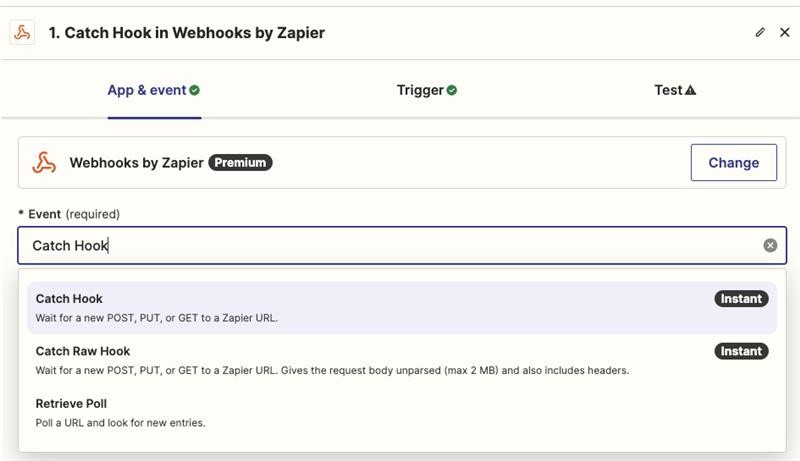
Wählen Sie „Catch Hook“ als Auslöseereignis und klicken Sie auf „Weiter“:

- Lassen Sie den Auslöseschritt vorerst weg
Kopieren Sie die bereitgestellte Webhook-URL:
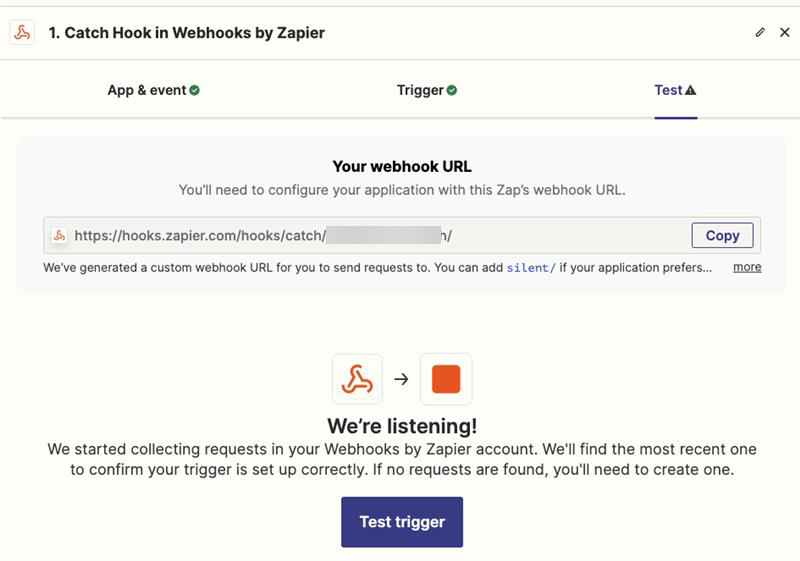

- Fügen Sie die kopierte URL in das Feld „Webhook-URL“ in ConsentManager ein.
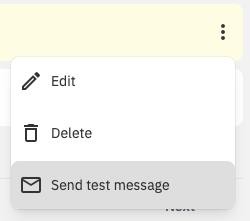
Erstellen Sie eine Integration und klicken Sie im Punktemenü auf „Testnachricht senden“:

Kehren Sie zu Zapier zurück und klicken Sie auf „Trigger testen“.
Wählen Sie die App aus, in der Sie die Bilder bearbeiten möchten (z. B. Google Drive, Dropbox).
Verwende bei der Konfiguration der Aktions-App nach Bedarf die Variable „text“ aus den Webhook-Daten.
Konfigurieren Sie die Aktion nach Ihren Bedürfnissen (z. B. Bild auf Google Drive hochladen).
Verbinden Sie Ihr Konto und richten Sie die Aktionsdetails ein.
Zapier führt eine Testaktion mit den Beispieldaten aus dem Trigger durch.
Überprüfen Sie, ob die Aktion erfolgreich war.
Sobald du mit der Einrichtung zufrieden bist, aktiviere deinen Zap, um die Automatisierung der Bildbearbeitung zu starten.
n8n
Um die Webhook-URL für n8n zu erstellen, befolge bitte diese Schritte:
Registrieren Sie sich auf n8n.io und melden Sie sich bei Ihrem Konto an.
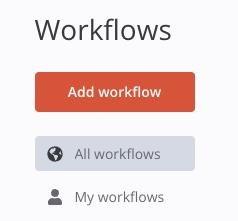
Klicken Sie auf die Schaltfläche „Workflow hinzufügen“, um einen neuen Workflow zu erstellen:

- Klicken Sie auf das „+“-Symbol, um den ersten Schritt zum Hinzufügen eines neuen Workflow-Triggers hinzuzufügen.
Wählen Sie „Bei Webhook-Aufruf“ als Auslöseereignis.
- Richte die Webhook-Parameter ein:
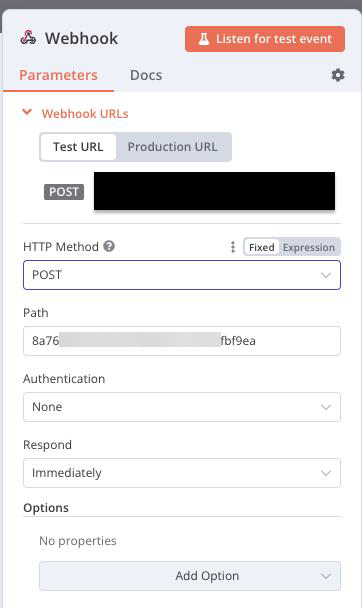

- Wähle die HTTP-Methode: POST.
- Bevor du die Testnachricht sendest, klicke auf „Auf Testereignis warten“.
- Kopiere die angegebene Webhook-URL.
- Fügen Sie diese URL in das Feld „Webhook-URL“ in ConsentManager ein.
- Erstellen Sie eine Integration und klicken Sie im Punktemenü auf „Testnachricht senden“:
- Kehren Sie zu n8n zurück und klicken Sie auf „Workflow ausführen“.
- Hinweis: Nach erfolgreichem Test und vor der Nutzung dieses Webhooks muss die URL in die „Produktions-URL“ geändert werden.
- Klicken Sie auf das „+“-Symbol, um einen Knoten hinzuzufügen.
- Wählen Sie „Aktion in einer App“, um mit Anwendungen zu interagieren.
- Passen Sie weitere Einstellungen an Ihre Anforderungen an.
- Verwenden Sie bei der Konfiguration des Aktionsknotens nach Bedarf die Variable „text“ aus den Webhook-Daten.
- Passen Sie die Aktion an Ihre Bedürfnisse an.
- Verbinden Sie Ihr Konto und richten Sie die Aktionsdetails ein.
- n8n führt eine Testaktion mit den Beispieldaten aus dem Trigger durch.
- Überprüfen Sie, ob der Vorgang erfolgreich war.
- Stellen Sie sicher, dass Sie den Workflow aktivieren, um die Automatisierung der Bildbearbeitung zu starten.
- Sobald du mit der Einrichtung zufrieden bist, aktiviere deinen Workflow.