
Lo staging ti permette di separare la versione di prova (staging) da quella produttiva (live) del tuo CMP. Le modifiche al tuo CMP di prova non andranno automaticamente in produzione, ma potrai decidere tu quando pubblicarle. Questo offre maggiore sicurezza quando si apportano modifiche, ma richiede passaggi aggiuntivi ogni volta che una modifica deve essere pubblicata. Solo dopo aver testato le modifiche e averne verificato i risultati, potrai pubblicare il CMP. La "pubblicazione" copierà tutte le impostazioni dal CMP di staging al CMP live, in modo che possano essere utilizzate sul tuo sito web o sulla tua app.
L'ordine tipico delle attività in un ambiente di staging sarebbe:
- Crea un CMP e attiva lo staging per esso
- Integra i codici di staging nel tuo sito web di test e i codici live nella versione produttiva/pubblica del tuo sito web.
- Apporta le modifiche che desideri, ad esempio aggiungi nuovi fornitori, modifica le finalità o le impostazioni legali e così via.
- Pubblica le modifiche. Questo copia le modifiche dallo staging al CMP live
- Pubblica le modifiche in tempo reale. Questo attiva le modifiche nell'ambiente live, in modo che siano immediatamente visibili sul tuo sito web senza bisogno di attendere (senza la pubblicazione in tempo reale, il tempo di attesa è solitamente compreso tra 20 e 30 minuti)
Attivazione dello staging per un CMP
Per utilizzare un ambiente di staging e uno live separati per un CMP, abilita lo staging in Menu > CMP > Modifica > Staging. Una volta abilitato, il sistema creerà una copia del CMP esistente con tutte le impostazioni, i fornitori, i cookie, le finalità e così via. I due CMP (staging e live) sono ora separati e le modifiche apportate al CMP di staging non vengono applicate automaticamente al CMP live. Per applicare le modifiche dallo staging al CMP live dovrai andare su Menu > CMP > Pubblica e pubblicare la versione corrente.
Nota: una volta attivato lo staging per un CMP, il CMP originale diventerà la versione live e verrà creato un nuovo CMP di staging. Per poter testare le impostazioni di staging prima della pubblicazione, dovresti integrare il CMP di staging nel tuo sito web di prova o nella tua app di prova.
Importante: una volta attivato lo staging per un CMP, dovresti modificare sempre e solo il CMP in staging (questo include la modifica dell'elenco delle finalità, dell'elenco dei fornitori, dell'elenco dei cookie e delle impostazioni legali e così via). Non modificare il CMP live poiché le modifiche apportate al CMP live verranno annullate con il prossimo processo di pubblicazione.
Differenze tra un CMP in fase di implementazione e uno non in fase di implementazione
Quando attivi lo staging per un CMP, noterai alcune differenze rispetto ai CMP che non hanno lo staging attivato. Queste sono:
- Sebbene il sistema ora disponga di due CMP, la maggior parte degli elenchi CMP mostrerà solo un CMP (il CMP di staging).
- Tutte le modifiche saranno visibili automaticamente solo sullo staging CMP quando utilizzi il codice dello staging CMP nel tuo sito web (di prova). Le modifiche allo staging CMP richiederanno fino a 30 minuti prima di essere visibili sul sito web di staging (a meno che non vengano pubblicate in anticipo; vedi sotto).
- In Menu > CMP, le CMP di staging e live verranno visualizzate come un'unica CMP. Nel caso in cui le impostazioni di staging e live differiscano, il sistema mostrerà le differenze nell'elenco:
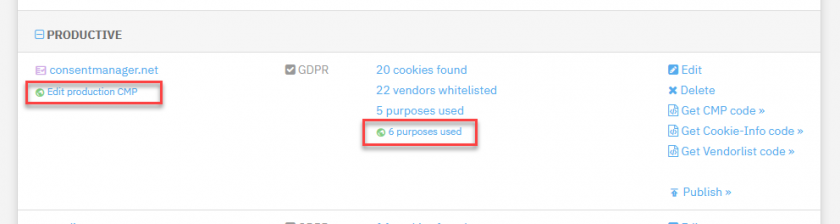

- Quando provi a modificare il CMP live, troverai notifiche e avvisi che indicano che la modifica del CMP live non è consigliata.
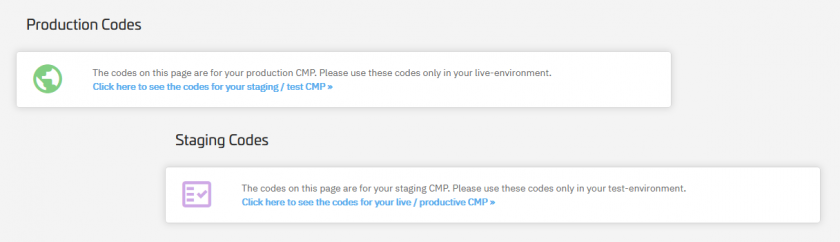
- Alla voce Menu > Ottieni codice troverai un link per passare dal codice di Produzione / Live a quello di Staging / Test. Assicurati di utilizzare il codice corretto sulla versione corrispondente del tuo sito web o della tua app.
- Per i CMP in fase di implementazione, il sistema terrà traccia delle modifiche in modo diverso, in modo che un utente che voglia pubblicare le modifiche possa vedere chi ha applicato quali modifiche.
- Alcuni diritti degli utenti possono essere applicati solo a CMP in fase di implementazione
- Il crawler non avvierà più scansioni automatiche per il CMP live. Invece, tutti gli URL trovati del CMP live saranno trasferiti al CMP di staging e le scansioni saranno avviate solo per il CMP di staging. Quando controlli i risultati del crawler, dovrai verificare i report relativi al CMP di staging.
- Le notifiche sui domini bloccati relative a nuovi fornitori individuati saranno visibili solo sui CMP in fase di staging e non su quelli live.
Pubblicazione di un CMP
Per copiare le impostazioni di un CMP di staging sul CMP live, vai su Menu > CMP > Pubblica. Vedrai un elenco delle modifiche apportate dall'ultima pubblicazione e avrai la possibilità di pubblicare subito.
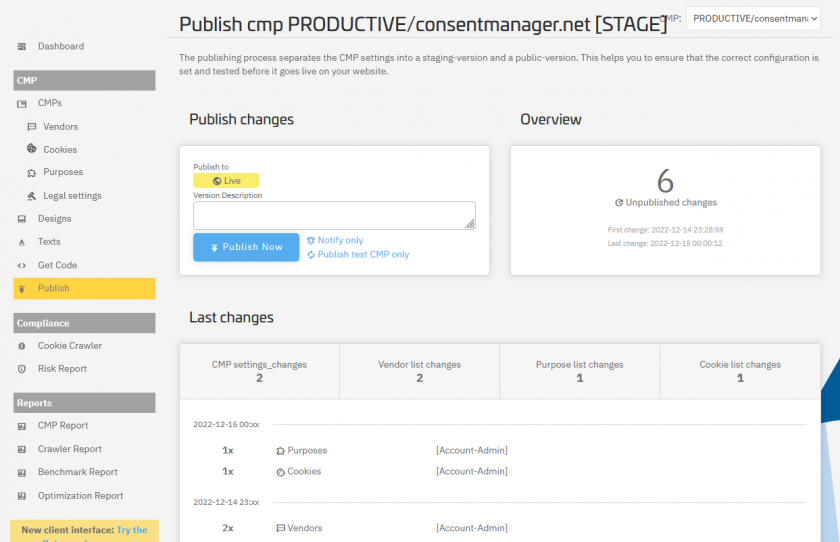
Suggerimento: ti consigliamo di aggiungere una descrizione della versione a ogni pubblicazione che effettui. In questo modo sarà più facile avere una panoramica delle tue ultime attività.
Pubblicazione delle modifiche
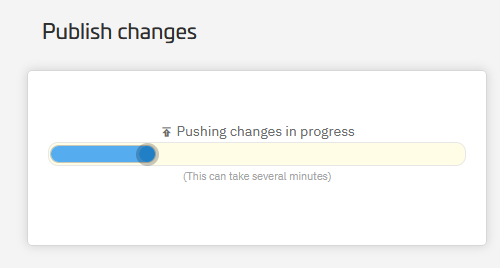
Una volta effettuato il trasferimento del testo dallo staging CMP al live CMP, il sistema avvierà automaticamente il push delle impostazioni nell'ambiente live. Questo copia le impostazioni sui server di distribuzione in modo che le modifiche siano visibili sul tuo sito web. Senza questo push manuale, le modifiche impiegano solitamente 20-30 minuti prima di essere visibili sul tuo sito web.
- CMP senza staging abilitato:
le modifiche vengono pubblicate automaticamente dopo 20-30 minuti - CMP con staging abilitato:
a) Le modifiche vengono pubblicate automaticamente sulla pagina di test dopo 20-30 minuti o tramite push
manuale b) Le modifiche vengono pubblicate sul sito di produzione solo una volta avviato il processo di pubblicazione (manualmente) - È possibile avviare una pubblicazione manuale da Menu > CMP > Pubblica
Impostazione dei diritti utente per i CMP di staging
Quando si lavora con più utenti, può avere senso limitare i diritti di determinati utenti. Uno scenario tipico è quello in cui gli account manager possono modificare le impostazioni del CMP ma non sono autorizzati a pubblicarle senza che siano state testate da un'altra persona. Un sistema di diritti tipico avrebbe quindi solitamente i seguenti due gruppi o tipi di utenti:
| Corretto | Redattore | Amministratore |
| CMP in tempo reale | Può solo visualizzare | È possibile modificare |
| CMP di staging | Può modificare | Modificabile |
| Pubblicazione | Pubblicazione non consentita | È possibile pubblicare |
Una volta che un redattore ha terminato la revisione, può aggiungere una nota in Menu > CMP > Pubblica indicando che le modifiche possono ora essere applicate. Gli amministratori possono vedere questa nota e avviare il processo di pubblicazione una volta verificato.
Limiti
Si prega di notare che alcune parti del sistema non fanno parte del processo di staging e andranno quindi automaticamente in produzione senza la possibilità di pubblicare manualmente le modifiche in un secondo momento. Queste parti includono:
- Modifiche ai dettagli del fornitore (come nome, descrizione, indirizzo, categorie di dati e così via)
- Assegnazione dei fornitori ai domini
- Creazione di alias di dominio per i cookie (unione di domini)
- Tutte le impostazioni di design
- Tutte le impostazioni del testo
- Impostazioni linguistiche globali (ad es. aggiunta di una nuova lingua)