Soprattutto per gli editori di notizie, una modalità di consenso che permetta al visitatore di scegliere solo tra pubblicità o abbonamento a pagamento può essere un modello interessante. Gli editori possono implementare quel modello "paga o accetta" (noto anche come PUR o "Accetta o abbonati") sia utilizzando il nostro modulo Contentpass integrato, sia implementando il servizio autonomamente.
Considerazioni sul design
Quando si implementa un modello "paga o accetta", gli editori dovranno utilizzare un codice HTML personalizzato per visualizzare il gateway di pagamento. La raccomandazione generale è quella di dare a entrambe le opzioni (paga o accetta) la stessa visibilità e un design simile.
Implementazione tecnica
L'implementazione tecnica di un modello di pagamento proprio è la seguente:
- Se sul sito web si intende utilizzare un modello "paga o accetta", il sito web dovrebbe impostare la variabile
window.cmp_pur_enable = true;. Ciò attiverà i meccanismi di controllo interni. Una volta abilitata, la finestra sempre apparirà, a meno che non venga dato il consenso completo (tutti i fornitori + finalità abilitati) o sia presente il segnale di login. Assicurati che la variabile sia impostata prima del codice CMP. - Una volta che l'utente ha pagato ed effettuato l'accesso, il sito web dovrebbe segnalarlo al CMP impostando la variabile
window.cmp_pur_loggedin = true;. Una volta effettuato l'accesso, il CMP rifiuterà automaticamente tutti i fornitori e le finalità che possono essere rifiutati.
Nota: assicurati che questa variabile sia impostata prima del codice CMP o, nel caso in cui ciò non sia possibile, utilizzawindow.cmp_waitforimportper ritardare il caricamento del CMP in attesa dello stato di accesso. - Nei casi in cui i codici di terze parti debbano essere bloccati solo quando un utente ha effettuato l'accesso, dovresti utilizzare l'attributo
data-cmp-block="purmodel"per segnalare al CMP che questo script o iframe deve essere bloccato.
Nota: se si utilizza il blocco semiautomatico, dovrai preparare l’elemento per il blocco aggiornando gli attributi.
Il normale flusso dell'utente sarà:
- Il visitatore arriva sul sito web. Il codice di blocco automatico bloccherà tutti gli elementi di terze parti e/o il webmaster ha preparato i codici per il blocco semiautomatico.
- Il CMP riceve il segnale cmp_pur_enable e verifica se è stato dato il consenso o effettuato l'accesso.
- Per un nuovo utente, non verrà fornito né il consenso né un login, pertanto verrà visualizzata la finestra di consenso.
- a) l'utente clicca su "Accetta tutto", il pop-up di consenso viene rimosso e l'utente può continuare a utilizzare il sito web
b) l'utente clicca su "Accedi" o "Paga" e viene reindirizzato a una nuova pagina per effettuare l'accesso o il pagamento (Nota: la pagina di accesso/pagamento non deve includere il codice CMP e non deve utilizzare codici di terze parti non essenziali) - Una volta che l'utente ha pagato e/o effettuato l'accesso, viene reindirizzato al sito web. Il sito web segnala cmp_pur_enable E cmp_pur_loggedin. Il CMP disabilita tutti i fornitori e le finalità e non mostra il layer di consenso.
Variabili di configurazione
| Variabile | Descrizione |
window.cmp_pur_enable | Deve essere impostato su true per abilitare le modalità "paga o accetta". Quando si utilizza il modulo Contentpass integrato, questo verrà automaticamente impostato su true. |
window.cmp_pur_loggedin | Indica al CMP se l'utente ha effettuato l'accesso come utente a pagamento. |
window.cmp_pur_mode | Imposta come il CMP deve trattare i visitatori con scelte esistenti. Impostare su 0 (impostazione predefinita) per segnalare al CMP che ai visitatori con scelte esistenti che non hanno accettato tutti i fornitori verrà nuovamente presentato il livello di consenso. Impostare su 1 per segnalare al CMP che ai visitatori con scelte esistenti che non hanno accettato tutti i fornitori non deve essere presentato nuovamente il livello di consenso. Impostare su 2 per segnalare al CMP che determinati scopi (impostati tramite |
Nascondere i contenuti ai visitatori che non hanno accettato
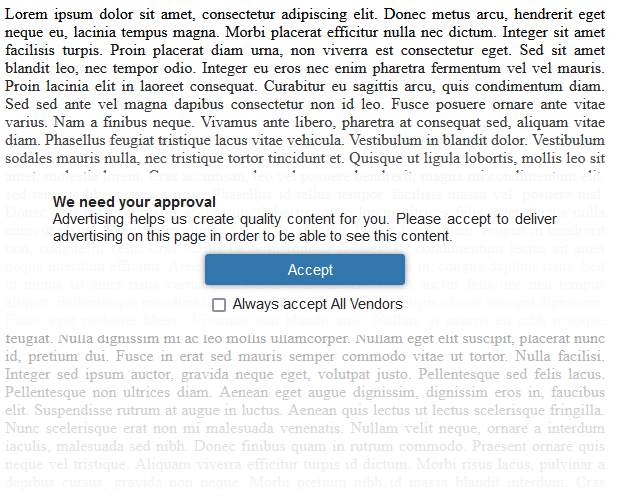
Per costringere gli utenti a fare una scelta, puoi nascondere i contenuti della tua pagina nel caso in cui gli utenti non abbiano accettato. Per farlo, puoi aggiungere class="cmplazyload" data-cmp-block="textblocking" su qualsiasi elemento della tua pagina. Per i visitatori che non hanno accettato tutti i fornitori e le finalità (e non hanno effettuato l’accesso tramite ContentPass o il nostro modello), il CMP nasconderà l’elemento e mostrerà invece un messaggio di consenso.
Puoi usare data-cmp-preview-... attributi e data-cmp-vendor / data-cmp-purpose per personalizzare il layout e il comportamento. Per impostazione predefinita data-cmp-vendor e data-cmp-purpose sono impostati su * (richiedono il consenso per tutte le finalità e i fornitori).
Esempio:
<div class="cmplazyload"
     data-cmp-block="textblocking"
     data-cmp-preview-text="Advertising helps us create quality content for you.
                            Please accept to deliver advertising on this page in order
                            to be able to see this content.">

Lorem ipsum dolor sit amet, consectetur adipiscing elit. Donec metus arcu, hendrerit
  eget neque eu, lacinia tempus magna. Morbi placerat efficitur nulla nec dictum. Integer
  sit amet facilisis turpis. Proin placerat diam urna, ...
</div>
L'esempio sopra riportato apparirà in questo modo ogni volta che l'utente non avrà accettato tutti i fornitori e le finalità: