
Observera: Contentpass-funktionen är inte tillgänglig i alla paket.
Consentmanager CMP har en integrerad anslutning till betalningsgatewayen Contentpass. När den är aktiverad kan en besökare välja a) att ge sitt samtycke till reklam och därmed fortsätta surfa på webbplatsen gratis eller b) att betala ett mindre belopp och därmed fortsätta surfa på webbplatsen utan reklam.
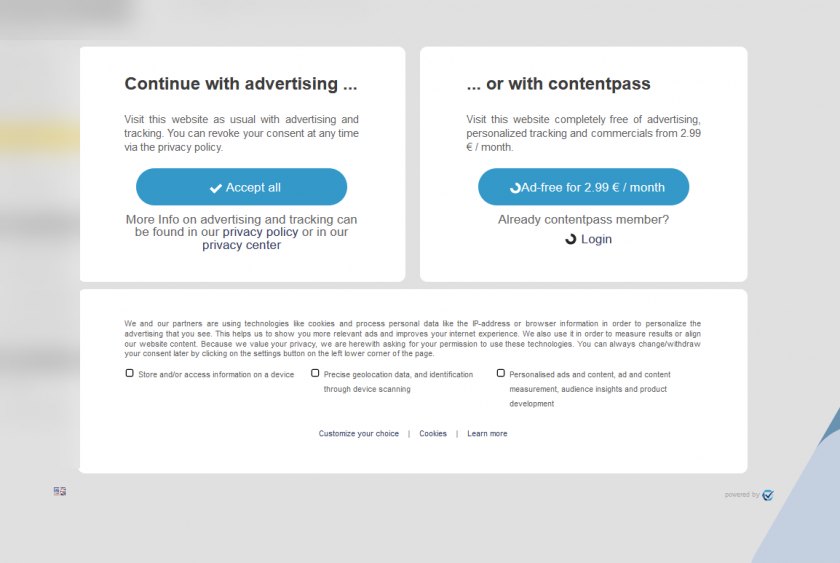
Hur använder man Contentpass-integrationen?
För att kunna använda Contentpass-integrationen måste du utföra följande steg:
- Registrera dig hos Contentpass här.
- När du har registrerat dig får du ett Contentpass-ID och ett (under)domännamn som du kommer att konfigurera under onboardingprocessen.
- Konfigurera din DNS så att den matchar den underdomän som tilldelats av Contentpass.
- Konfigurera ditt ConsentManager-konto som vanligt: Använd IAB TCF för dina annonsleverantörer, konfigurera din leverantörslista, konfigurera dina syften och cookies.
- Logga in på consentmanager och gå till Meny > Design > Skapa ny design.
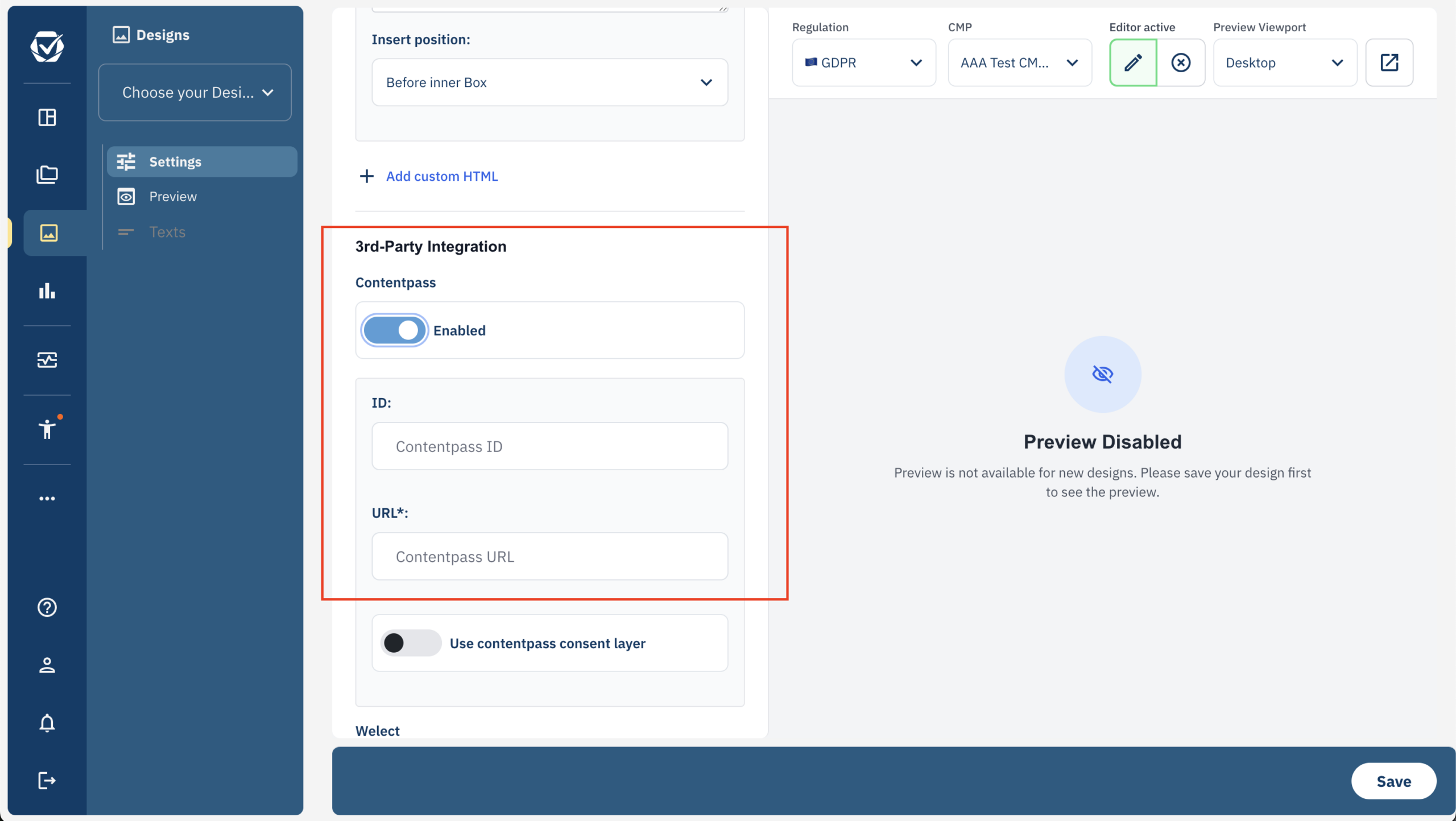
- Bläddra ner till rutan ”Contentpass Integration” och aktivera den. Ange ditt ID och din Contentpass-URL (vanligtvis en underdomän som cp.dindomän.com):
- Utforma designen efter behov (se nedan).
- Spara designen och tilldela den till din CMP
- Uppdatera dina annonskoder på din webbplats för att blockera Contentpass (se nedan).
Blockera annonser om användaren har ett betalt abonnemang
För användare som har ett betalt Contentpass-abonnemang bör du blockera all annonsering och spårning från tredje part på din webbplats. För att automatisera processen måste du lägga till HTML-attributen class="cmplazyload" och data-cmp-block="contentpass" till alla annonskoder på din webbplats och ändra eventuella src attribut i annonskoderna till data-cmp-src. Detta liknar den manuella blockeringsmekanismen:
<script class="cmplazyload" data-cmp-block="contentpass" data-cmp-src="https://www.adserver.de/banner/script.js"></script>Anpassa designen
När Contentpass-integrationen används rekommenderar vi att följande designinställningar används:
- Rutan Inställningar > Position: mitten/centrum
- Rutan Inställningar > Dölj webbplats: Ja
- Rutan Inställningar > Rutan Storlek > Skrivbord > Max bredd: 1000px
- Rutan Inställningar > Bakgrundsfärg: #FFFFFF00
- Välkomstsida > Syften > Syften på första skärmen: Ange endast namnen (eller använd makron för att placera syftena i texten)
- Knappar > Knappar: Acceptera
- Knappar > Knappstil > Hörn: rundade
- Knappar > Knappstil > Bredd: 290 px (eller bredare)
- Knappar > Knappstil > Avstånd: 15px (eller bredare)
- Anpassad CSS:
.cmpcontentpassboxleft,.cmpcontentpassboxright,.cmpcontentpassboxbottom{background-color:white; border-radius:10px; padding:40px 64px;}
.cmpcontentpassboxleft{margin-right:10px;}
.cmpcontentpassboxright{margin-left:10px;}
.cmpcontentpassboxbottom{margin-top:10px;}
När designen har sparats och du klickar på förhandsgranskningsrutan hittar du alternativet att redigera texten som visas på höger sida av välkomstskärmen:
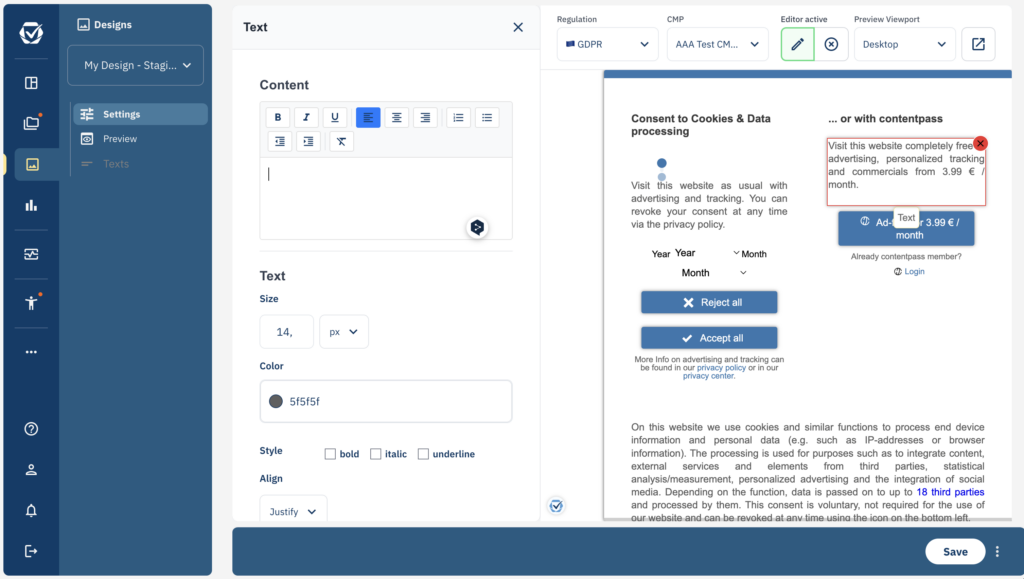
Observera att ordningen på elementen ändras och att vissa texter placeras på andra ställen när ContentPass är aktiverat jämfört med när det inte är aktiverat.