
Uwaga: funkcja ContentPass nie jest dostępna we wszystkich pakietach.
CMP Consentmanager posiada zintegrowane połączenie z bramką płatniczą Contentpass. Po włączeniu tej funkcji odwiedzający może wybrać: a) wyrażenie zgody na wyświetlanie reklam i tym samym dalsze przeglądanie strony za darmo lub b) uiszczenie niewielkiej opłaty i tym samym dalsze przeglądanie strony bez reklam.
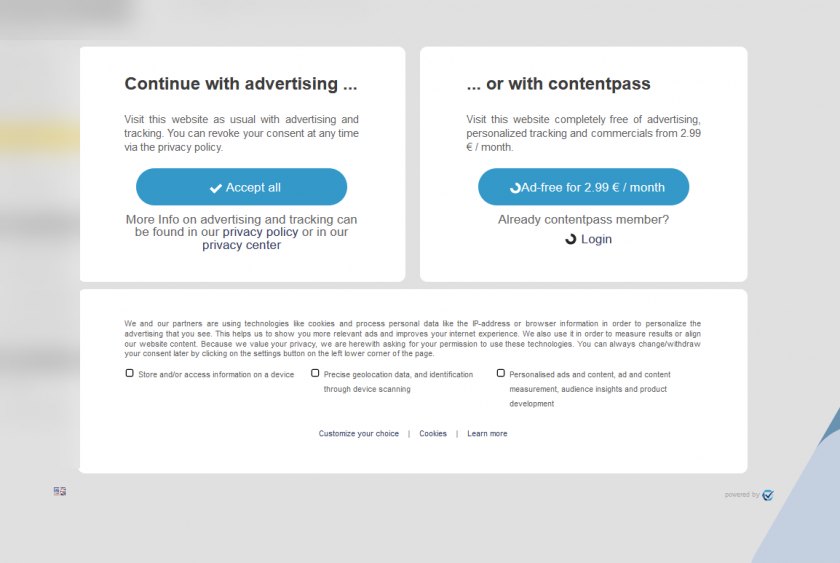
Jak korzystać z integracji Contentpass?
Aby skorzystać z integracji Contentpass, musisz wykonać następujące kroki:
- Zarejestruj się w Contentpass tutaj.
- Po zarejestrowaniu się otrzymasz identyfikator Contentpass oraz nazwę (pod)domeny, którą skonfigurujesz podczas procesu wdrażania.
- Skonfiguruj swój DNS tak, aby pasował do subdomeny podanej przez ContentPass.
- Skonfiguruj swoje konto ConsentManager jak zwykle: użyj IAB TCF dla swoich dostawców reklam, skonfiguruj listę dostawców, cele i pliki cookie.
- Zaloguj się do ConsentManager i przejdź do Menu > Szablony > Utwórz nowy szablon.
- Przewiń w dół do pola „Integracja Contentpass” i włącz tę opcję. Wprowadź swój identyfikator i adres URL Contentpass (zazwyczaj jest to subdomena, np. cp.twojadomena.com):
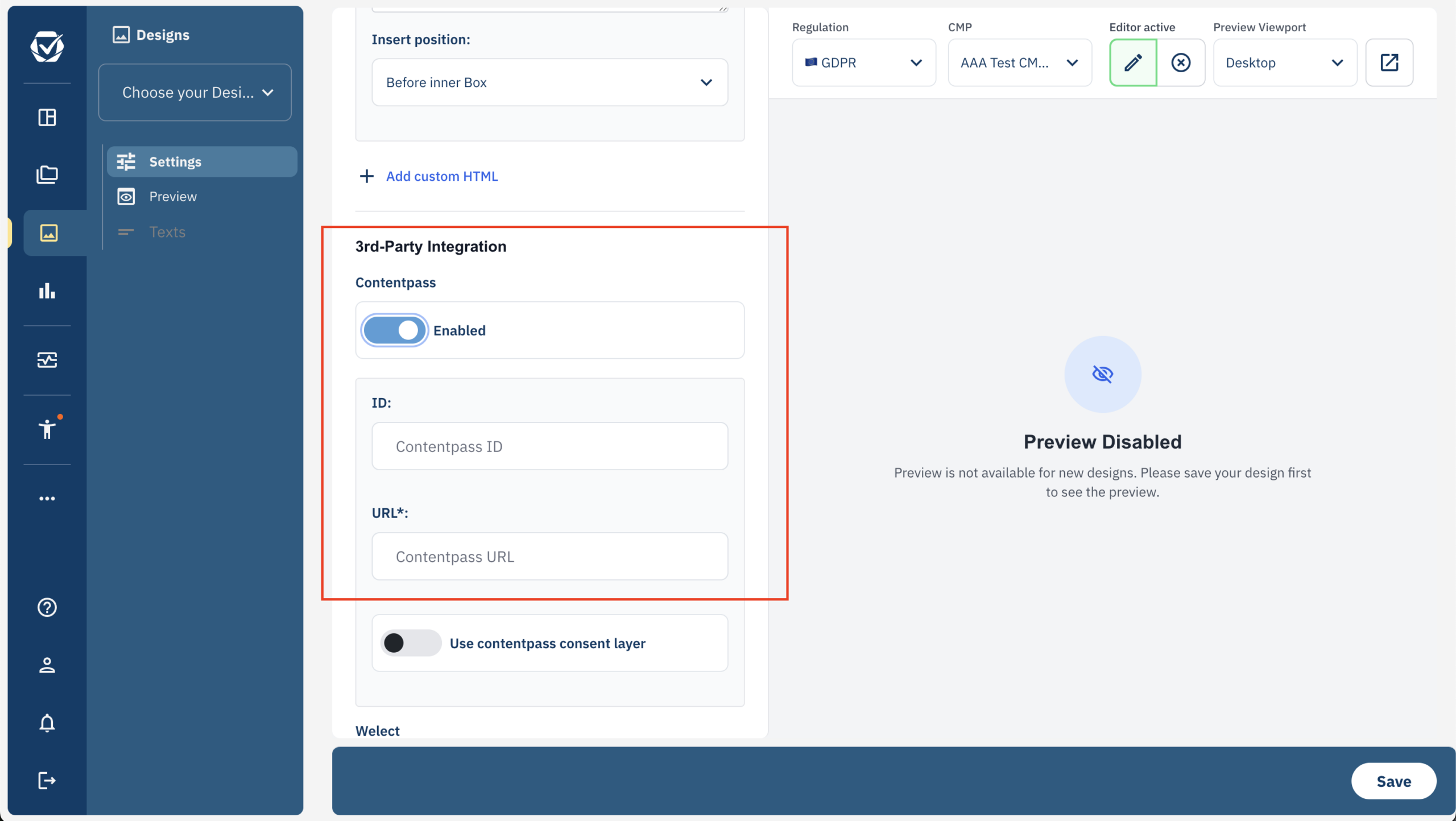
- Dopasuj styl projektu do potrzeb (patrz poniżej).
- Zapisz projekt i przypisz go do swojego CMP
- Zaktualizuj kody reklamowe na swojej stronie internetowej w celu zablokowania ContentPass (patrz poniżej).
Blokowanie reklam, jeśli użytkownik ma płatną subskrypcję
W przypadku użytkowników posiadających płatną subskrypcję ContentPass należy zablokować wszystkie reklamy oraz śledzenie przez podmioty zewnętrzne na swojej stronie internetowej. Aby zautomatyzować ten proces, należy dodać atrybuty HTML class="cmplazyload" i data-cmp-block="contentpass" do wszystkich kodów reklamowych na swojej stronie oraz zmienić atrybut src atrybutów kodów reklamowych na data-cmp-src. Działa to podobnie jak ręczne blokowanie:
<script class="cmplazyload" data-cmp-block="contentpass" data-cmp-src="https://www.adserver.de/banner/script.js"></script>Dostosowywanie projektu
W przypadku korzystania z integracji contentpass zalecamy ustawienie następujących opcji projektowych:
- Ustawienia ramki > Położenie: środek
- Ustawienia pola > Ukryj stronę internetową: Tak
- Ustawienia ramki > Rozmiar ramki > Komputer stacjonarny > Maksymalna szerokość: 1000 pikseli
- Ustawienia ramki > Kolor tła: #FFFFFF00
- Strona powitalna > Cele > Cele na pierwszym ekranie: Wymień tylko nazwy (lub użyj makr, aby umieścić cele w tekście)
- Przyciski > Przyciski: Akceptuj
- Przyciski > Styl przycisku > Narożniki: zaokrąglone
- Przyciski > Styl przycisku > Szerokość: 290 pikseli (lub więcej)
- Przyciski > Styl przycisku > Wypełnienie: 15 pikseli (lub więcej)
- Niestandardowy CSS:
.cmpcontentpassboxleft,.cmpcontentpassboxright,.cmpcontentpassboxbottom{background-color:white; border-radius:10px; padding:40px 64px;}
.cmpcontentpassboxleft{margin-right:10px;}
.cmpcontentpassboxright{margin-left:10px;}
.cmpcontentpassboxbottom{margin-top:10px;}
Po zapisaniu projektu i kliknięciu w pole tekstowe podglądu, po prawej stronie ekranu powitalnego pojawi się opcja edycji wyświetlanego tekstu:
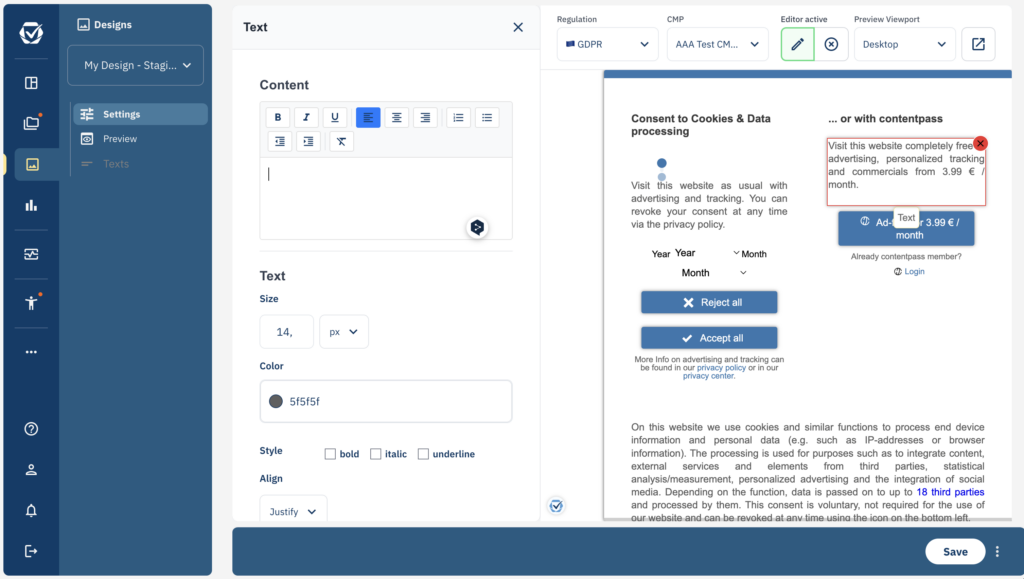
Należy pamiętać, że kolejność elementów ulega zmianie, a niektóre teksty są umieszczane w innych miejscach, gdy funkcja contentpass jest włączona, w porównaniu z sytuacją, gdy jest wyłączona.