
Nota bene: la funzione ContentPass non è disponibile in tutti i pacchetti.
Il CMP di Consentmanager dispone di un collegamento integrato al gateway di pagamento Contentpass. Una volta abilitato, consente al visitatore di scegliere se a) dare il consenso alla pubblicità e quindi continuare a navigare sul sito gratuitamente oppure b) pagare una piccola somma e quindi continuare a navigare sul sito senza pubblicità.
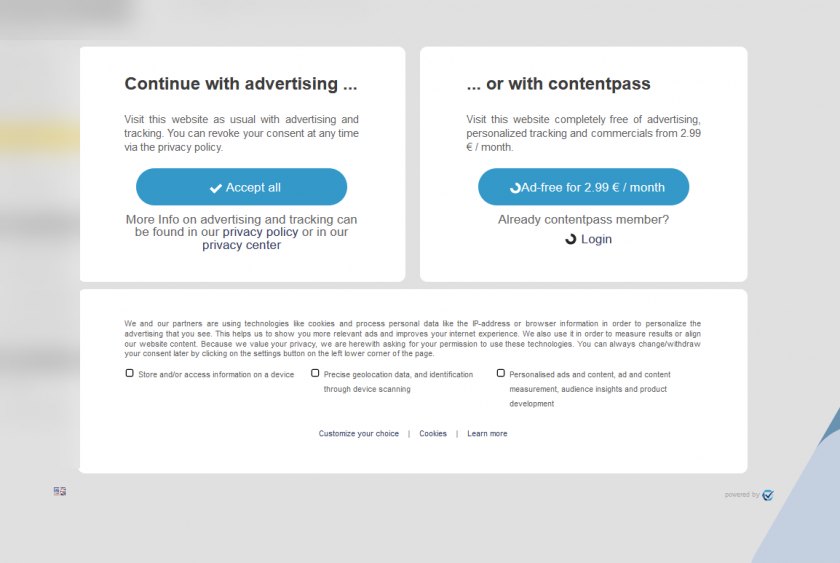
Come utilizzare l'integrazione di Contentpass?
Per utilizzare l'integrazione di Contentpass devi seguire questi passaggi:
- Registrati su Contentpass qui.
- Una volta effettuata la registrazione, riceverai un ID Contentpass e un nome di dominio (o sottodominio) che configurerai durante il processo di onboarding.
- Configura il tuo DNS in modo che corrisponda al sottodominio fornito da ContentPass.
- Configura il tuo account ConsentManager come di consueto: utilizza IAB TCF per i tuoi fornitori di pubblicità, imposta il tuo elenco di fornitori, configura le finalità e i cookie.
- Accedi a Consentmanager e vai su Menu > Design > Crea nuovo design.
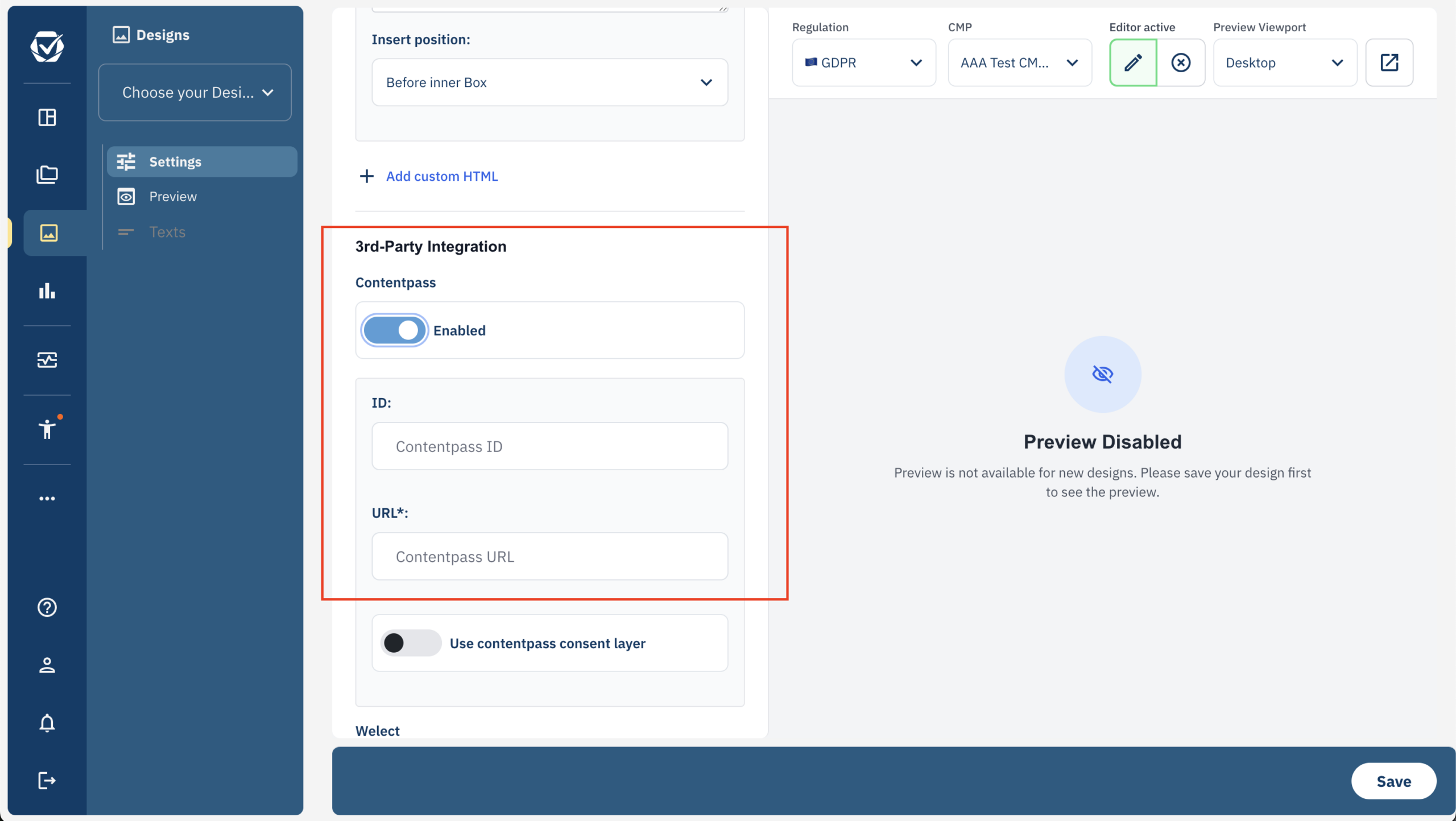
- Scorri verso il basso fino al riquadro "Integrazione Contentpass" e abilitalo. Inserisci il tuo ID e l'URL di Contentpass (di solito un sottodominio come cp.tuodominio.com):
- Modifica lo stile del design come preferisci (vedi sotto).
- Salva il design e assegnalo al tuo CMP
- Aggiorna i codici pubblicitari sul tuo sito web per il blocco di ContentPass (vedi sotto).
Blocco degli annunci se l'utente ha un abbonamento a pagamento
Per gli utenti che hanno un abbonamento a Contentpass a pagamento, dovresti bloccare tutti gli annunci e il tracciamento di terze parti dal tuo sito web. Per automatizzare il processo devi aggiungere gli attributi HTML class="cmplazyload" e data-cmp-block="contentpass" a tutti i codici pubblicitari presenti sul tuo sito web e modificare l'attributo src attributo dei codici pubblicitari in data-cmp-src. Questo è simile al meccanismo di blocco manuale:
<script class="cmplazyload" data-cmp-block="contentpass" data-cmp-src="https://www.adserver.de/banner/script.js"></script>Personalizzazione del design
Quando si utilizza l'integrazione di Contentpass, consigliamo di impostare le seguenti opzioni di design:
- Impostazioni riquadro > Posizione: centro
- Impostazioni casella > Nascondi sito web: Sì
- Impostazioni riquadro > Dimensioni riquadro > Desktop > Larghezza massima: 1000px
- Impostazioni riquadro > Colore di sfondo: #FFFFFF00
- Pagina di benvenuto > Finalità > Finalità nella prima schermata: Elenca solo i nomi (oppure usa le macro per inserire le finalità all'interno del testo)
- Pulsanti > Pulsanti: Accetta
- Pulsanti > Stile pulsante > Angoli: arrotondati
- Pulsanti > Stile pulsante > Larghezza: 290px (o più)
- Pulsanti > Stile pulsante > Rientro: 15px (o più)
- CSS personalizzato:
.cmpcontentpassboxleft,.cmpcontentpassboxright,.cmpcontentpassboxbottom{background-color:white; border-radius:10px; padding:40px 64px;}
.cmpcontentpassboxleft{margin-right:10px;}
.cmpcontentpassboxright{margin-left:10px;}
.cmpcontentpassboxbottom{margin-top:10px;}
Una volta salvato il design e cliccato sulla casella di testo dell'anteprima, troverai l'opzione per modificare il testo visualizzato sul lato destro della schermata di benvenuto:
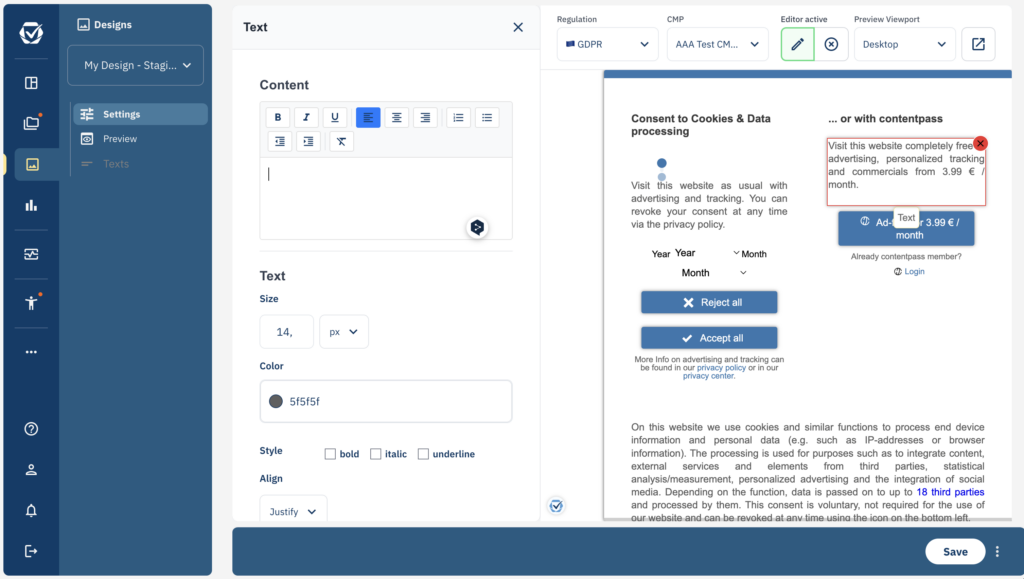
Tieni presente che l'ordine degli elementi viene modificato e alcuni testi vengono posizionati in modo diverso quando ContentPass è abilitato rispetto a quando non lo è.