
Bitte beachten Sie: Die Contentpass-Funktion ist nicht in allen Paketen verfügbar.
Der Consentmanager CMP verfügt über eine integrierte Anbindung an das Contentpass-Zahlungsgateway. Sobald diese aktiviert ist, kann ein Besucher wählen, ob er a) der Werbung zustimmt und somit die Website kostenlos weiter nutzen möchte oder b) einen kleinen Betrag bezahlt und somit die Website ohne Werbung weiter nutzen möchte.
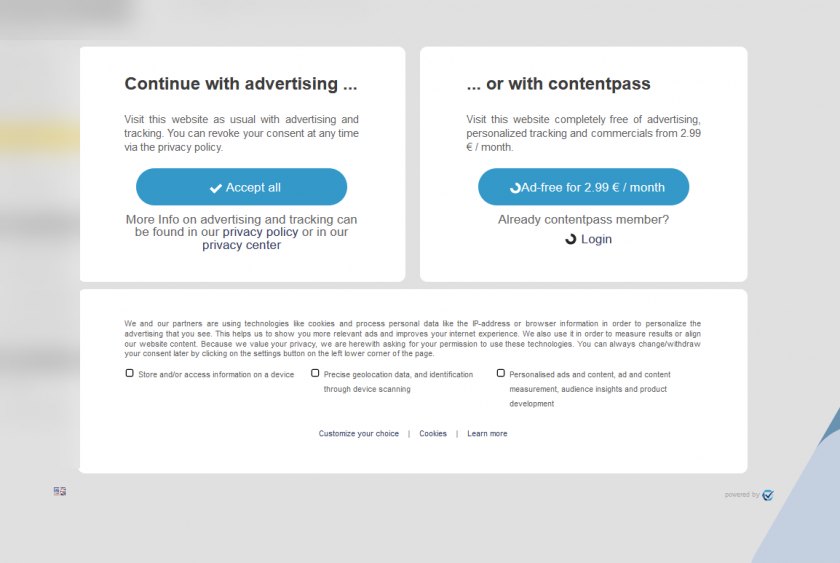
Wie nutzt man die Contentpass-Integration?
Um die Contentpass-Integration nutzen zu können, müssen Sie die folgenden Schritte ausführen:
- Registrieren Sie sich hier bei Contentpass.
- Sobald du dich registriert hast, erhältst du eine Contentpass-ID und einen (Sub-)Domainnamen, den du während des Onboarding-Prozesses einrichten wirst.
- Richte dein DNS so ein, dass es mit der von Contentpass bereitgestellten Subdomain übereinstimmt.
- Richten Sie Ihr ConsentManager-Konto wie gewohnt ein: Verwenden Sie IAB TCF für Ihre Werbeanbieter, richten Sie Ihre Anbieterliste ein, legen Sie Ihre Zwecke und Cookies fest.
- Melden Sie sich bei Consentmanager an und gehen Sie zu Menü > Designs > Neues Design erstellen.
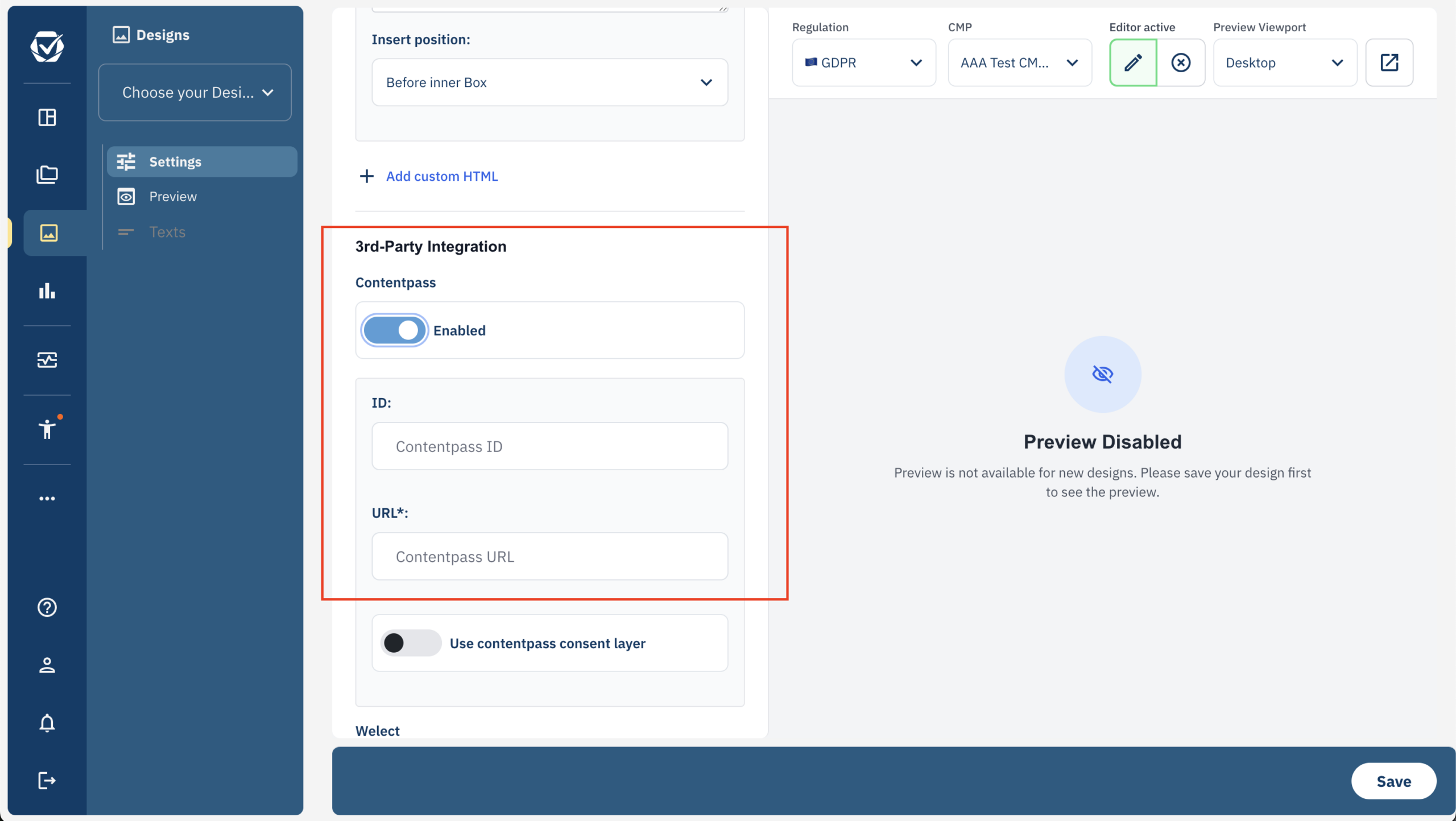
- Scrolle nach unten zum Feld „Contentpass-Integration“ und aktiviere es. Gib deine ID und die Contentpass-URL ein (in der Regel eine Subdomain wie cp.deinedomain.com):
- Gestalte das Design nach deinen Vorstellungen (siehe unten).
- Speichern Sie das Design und weisen Sie es Ihrem CMP zu
- Aktualisieren Sie die Anzeigen-Codes auf Ihrer Website, um Contentpass-Blockierungen zu vermeiden (siehe unten).
Anzeigen blockieren, wenn der Nutzer ein kostenpflichtiges Abonnement hat
Für Nutzer, die ein kostenpflichtiges Contentpass-Abonnement haben, sollten Sie alle Anzeigen und das Tracking durch Drittanbieter auf Ihrer Website blockieren. Um diesen Vorgang zu automatisieren, müssen Sie die HTML-Attribute class="cmplazyload" hinzufügen data-cmp-block="contentpass" zu allen Anzeigencodes auf Ihrer Website hinzufügen und das src Attribut der Anzeigencodes in data-cmp-src. Dies ähnelt dem manuellen Blockierungsmechanismus:
<script class="cmplazyload" data-cmp-block="contentpass" data-cmp-src="https://www.adserver.de/banner/script.js"></script>Anpassung des Designs
Bei Verwendung der Contentpass-Integration empfehlen wir, die folgenden Design-Einstellungen vorzunehmen:
- Box-Einstellungen > Position: Mitte
- Einstellungen > Website ausblenden: Ja
- Box-Einstellungen > Box-Größe > Desktop > Maximale Breite: 1000px
- Box-Einstellungen > Hintergrundfarbe: #FFFFFF00
- Startseite > Zwecke > Zwecke auf dem ersten Bildschirm: Führen Sie nur die Namen auf (oder verwenden Sie Makros, um die Zwecke im Text zu platzieren)
- Schaltflächen > Schaltflächen: Akzeptieren
- Schaltflächen > Schaltflächenstil > Ecken: abgerundet
- Schaltflächen > Schaltflächenstil > Breite: 290px (oder breiter)
- Schaltflächen > Schaltflächenstil > Abstand: 15px (oder mehr)
- Benutzerdefiniertes CSS:
.cmpcontentpassboxleft,.cmpcontentpassboxright,.cmpcontentpassboxbottom{background-color:white; border-radius:10px; padding:40px 64px;}
.cmpcontentpassboxleft{margin-right:10px;}
.cmpcontentpassboxright{margin-left:10px;}
.cmpcontentpassboxbottom{margin-top:10px;}
Sobald das Design gespeichert ist und Sie auf das Vorschaufeld klicken, finden Sie die Option zum Bearbeiten des angezeigten Textes auf der rechten Seite des Begrüßungsbildschirms:
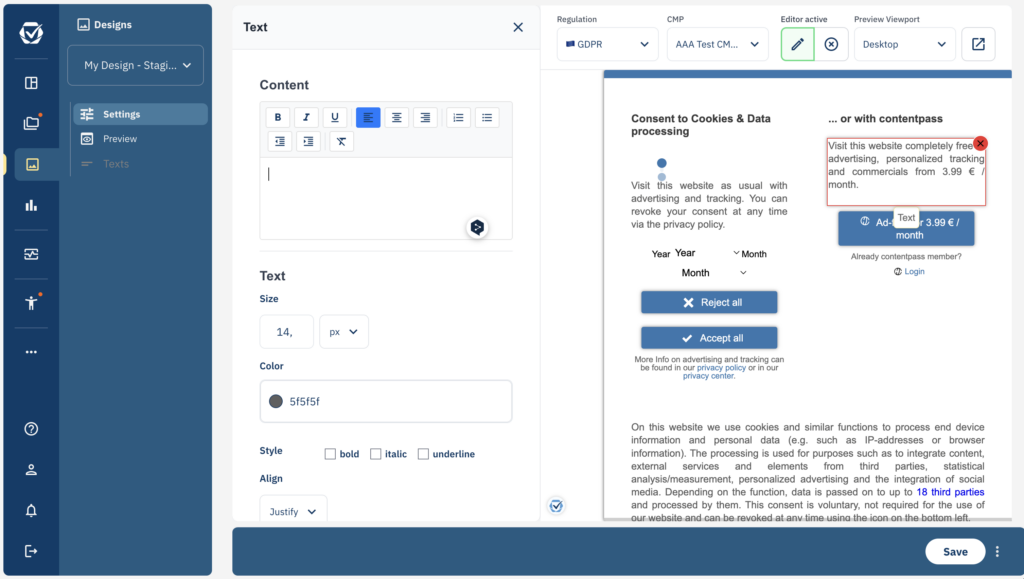
Bitte beachten Sie, dass sich die Reihenfolge der Elemente ändert und einige Texte an einer anderen Position platziert werden, wenn ContentPass aktiviert ist, im Vergleich zu wenn es nicht aktiviert ist.