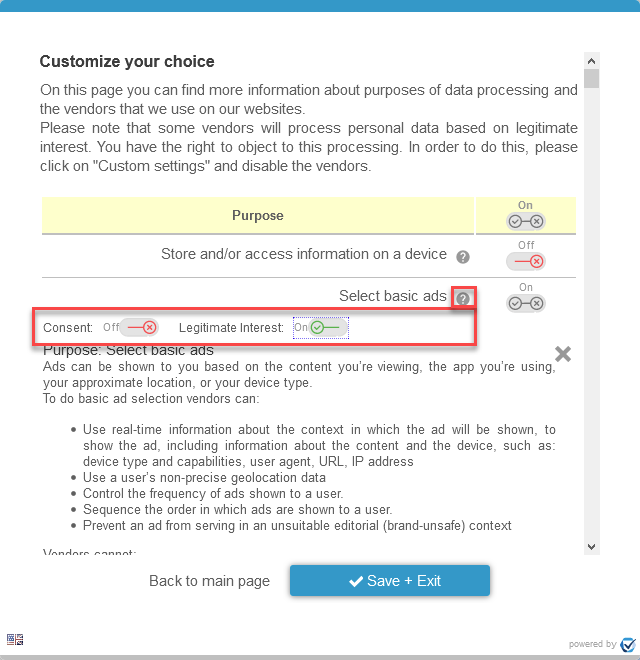
Mit dem CMP von consentmanager.net können Sie die Rechtsgrundlage pro Anbieter und Zweck festlegen. Je nach Einstellung verhält sich das CMP unterschiedlich.
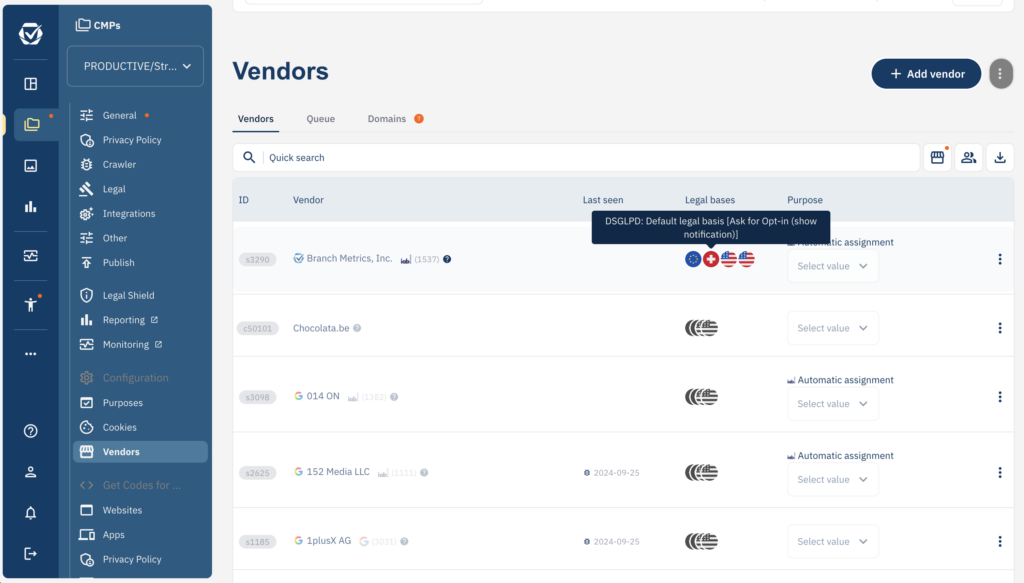
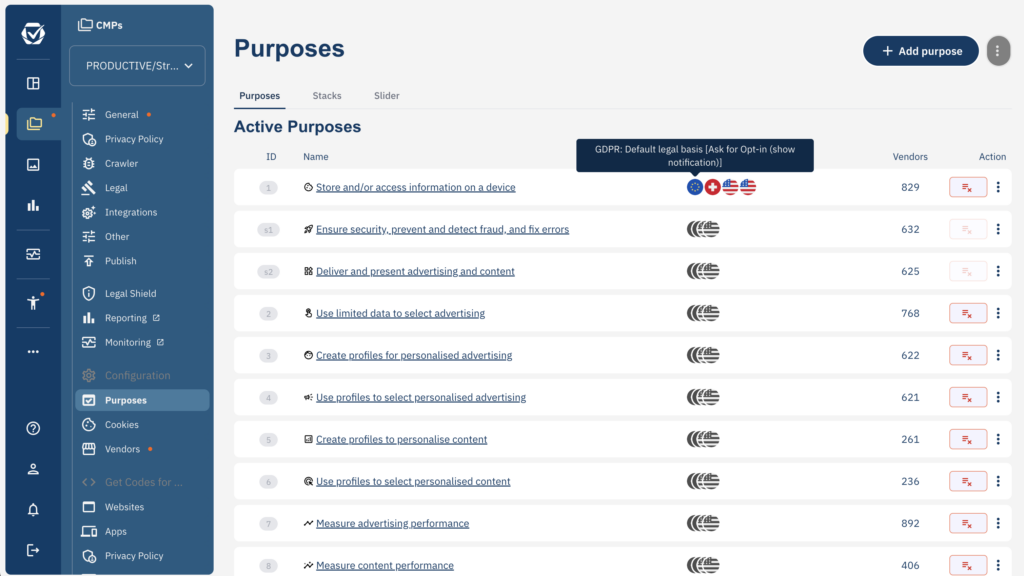

Verhaltensweisen & Rechtsgrundlagen
Wenn du einem Anbieter oder Zweck eine Rechtsgrundlage zuweist, änderst du nicht nur den Text, der in der Einwilligungsschicht angezeigt wird, sondern auch das Verhalten, wie das System den Zweck oder Anbieter aktiviert bzw. deaktiviert. Es gibt folgende Szenarien:
- Opt-In
Zeigt einen Schalter an, der nicht vorab ausgewählt ist (leeres Kontrollkästchen). Der Besucher kann diesen Schalter durch Klicken auf „Alle akzeptieren“ oder über die Seite mit den benutzerdefinierten Einstellungen aktivieren. - Opt-out
Zeige einen Schalter an, der vorab ausgewählt ist (aktiviertes Kontrollkästchen). Der Besucher kann den Schalter durch Klicken auf „Alle ablehnen“ oder über die Seite mit den benutzerdefinierten Einstellungen deaktivieren. Ein Klick auf „Speichern“ deaktiviert den Schalter nicht automatisch. - Zeige immer einen Schalter an
, der voreingestellt ist (aktiviertes Kontrollkästchen) und nicht deaktiviert werden kann. Der Besucher kann den Schalter nicht deaktivieren. - Explizites Opt-in
Zeigt eine Schaltfläche an, die standardmäßig deaktiviert ist. Das System aktiviert Anbieter nur, wenn der Anbieter ausdrücklich akzeptiert wird. Ein Klick auf die Schaltfläche „Alle akzeptieren“ akzeptiert diesen Anbieter nicht (das Gleiche gilt für eine Gruppenschaltfläche oder das Aktivieren eines Zwecks). Ein Besucher muss explizit die Seite mit den benutzerdefinierten Einstellungen aufrufen und auf die Schaltfläche „Akzeptieren“ neben dem Anbieter klicken.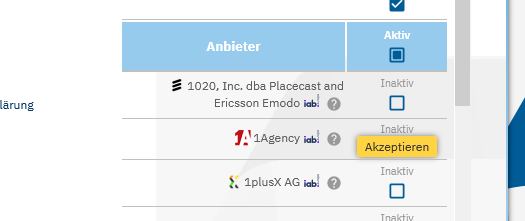

- Explizites Opt-out
Zeige einen Schalter an, der vorab ausgewählt ist (aktiviertes Kontrollkästchen). Der Besucher kann den Schalter nur über die Seite mit den benutzerdefinierten Einstellungen deaktivieren. Ein Klick auf „Alle ablehnen“ oder „Speichern“ deaktiviert den Schalter nicht automatisch. - Opt-out-Richtlinie
Der Anbieter oder Zweck ist standardmäßig ausgeblendet, wird aber als vorausgewählt behandelt (siehe Explizites Opt-out). Der Anbieter ist nur sichtbar, wenn der Besucher über die Integration der Datenschutzerklärung auf die Einwilligungsseite zugreift.
Bitte beachten Sie: Bei Verwendung des IAB TCF werden in den an Anbieter gesendeten Signalen nur die Optionen „Standard“, „Einwilligung“ und „berechtigtes Interesse“ unterstützt.
Kombination der Rechtsgrundlagen
Wenn für einen Zweck und einen Anbieter eine andere Rechtsgrundlage als die Standard-Rechtsgrundlage festgelegt ist, hat die Einstellung des Anbieters Vorrang:
| Rechtsgrundlage des Anbieters nicht festgelegt (Standard) | Rechtsgrundlage des Anbieters festgelegt | |
| Rechtsgrundlage für Zwecke nicht festgelegt (Standard) | Einwilligung wird als Rechtsgrundlage verwendet | Rechtsgrundlage des Anbieters wird verwendet |
| Rechtsgrundlage für die Zwecke festgelegt | Rechtsgrundlage für Zwecke wird verwendet | Die Rechtsgrundlage des Anbieters wird verwendet |
Funktionsweise der Schaltflächen
In Ihren Designeinstellungen können Sie die Kombination der Schaltflächen auswählen, die auf dem ersten und zweiten Bildschirm der Einwilligungsschicht angezeigt werden sollen. Folgende Schaltflächen sind möglich:
- Akzeptieren – Aktiviert alle Zwecke und Anbieter, mit Ausnahme derjenigen, für die bestimmte Rechtsgrundlagen gelten (z. B. ausdrückliche Einwilligung)
- Ablehnen – Deaktivieren Sie alle Zwecke und Anbieter, mit Ausnahme derjenigen mit bestimmten Rechtsgrundlagen (Immer aktiv, Einwilligung in die Richtlinie, …)
Bitte beachten Sie: Hier wird die Einwilligung widerrufen UND dem berechtigten Interesse widersprochen (sofern diese gemäß den Einstellungen getrennt sind).
- Einstellungen – Öffnet die zweite Ebene mit den erweiterten Einstellungen
- Speichern – Speichert den aktuellen Status. In der Regel sind keine Zwecke aktiviert, wenn der Nutzer nichts unternimmt. In dieser Hinsicht wäre das Speichern gleichbedeutend mit einer Ablehnung. Wenn der Nutzer einen Zweck auf der ersten Ebene ankreuzt (sofern möglich), würde das Speichern genau dies umsetzen.
Bitte beachten Sie: Das Speichern auf der ersten Ebene setzt auch alle Anbieter auf „aktiv“, die zu den aktivierten Zwecken gehören. Das Speichern auf der zweiten Ebene ändert keine Einstellungen, es speichert lediglich.
Bitte beachten Sie: Wenn die Trennung zwischen Einwilligung und berechtigtem Interesse aktiviert ist, gilt in diesem Fall weiterhin das berechtigte Interesse und es wird lediglich keine Einwilligung erteilt.
Anzeige von Einwilligungs- und LI-Schaltflächen
Standardmäßig zeigt das CMP für jeden Anbieter und jeden Zweck immer nur einen Schalter an. Das Aktivieren oder Deaktivieren eines Schalters aktiviert bzw. deaktiviert immer sowohl die Einwilligung als auch das berechtigte Interesse für diesen Anbieter oder Zweck. Wenn du zwei separate Auswahlmöglichkeiten anbieten möchtest, kannst du dies unter Menü > CMPs > Bearbeiten > Rechtliche Einstellungen > Rechtsgrundlagen tun:
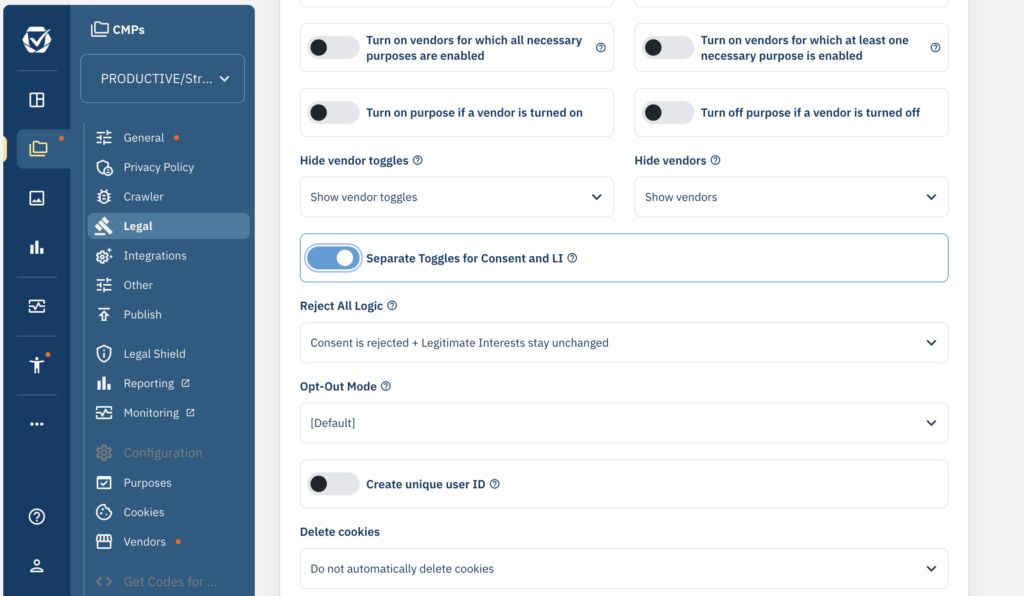
Sobald die Funktion aktiviert ist, zeigt die CMP zwei Schaltflächen für jeden Anbieter/Zweck an, wenn du auf das Fragezeichen-Symbol klickst.
Standardeinstellungen (ein Schalter für jeden Zweck):
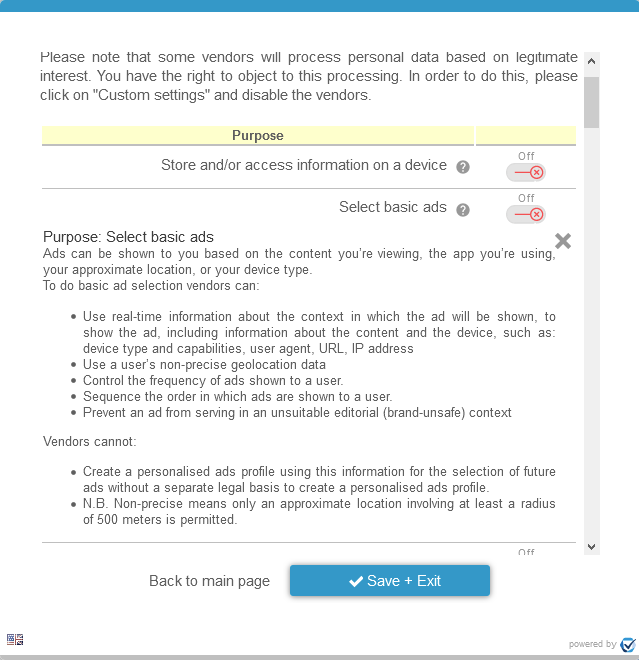
Entwerfen Sie Layouts mit zwei unterschiedlichen Zwecken: