
CMP oferuje wiele sposobów pracy z wieloma językami.
Jak działa wykrywanie języka
W ustawieniach CMP masz dwie opcje wykrywania języka użytkownika: według języka przeglądarki (domyślnie) lub według języka strony internetowej.
Wykrywanie języka na podstawie języka przeglądarki
Aby znaleźć najlepszy język dla użytkownika, system sprawdzi język przeglądarki (języki ustawione w przeglądarce jako preferowane dla stron internetowych). Następnie system sprawdzi, które z tych języków pasują do języków obsługiwanych, które są ustawione w Twoim CMP. Załóżmy na przykład następujące ustawienia przeglądarki:
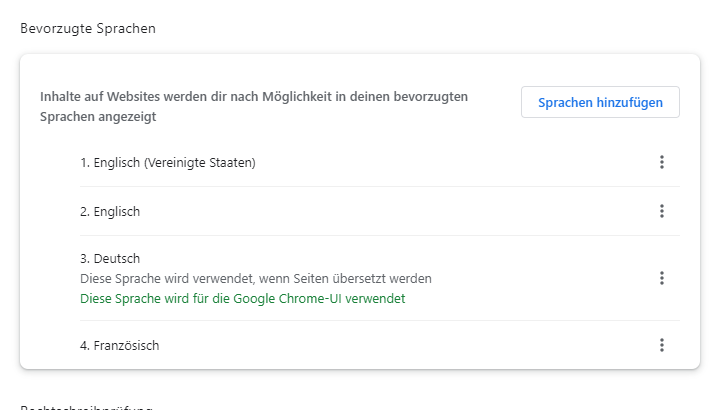
Przeglądarka wyśle do strony internetowej informację, że preferuje EN-US, alternatywny EN, alternatywny DE i alternatywny FR. System porówna to z ustawieniami CMP. W tym przykładzie załóżmy następujące ustawienia CMP:
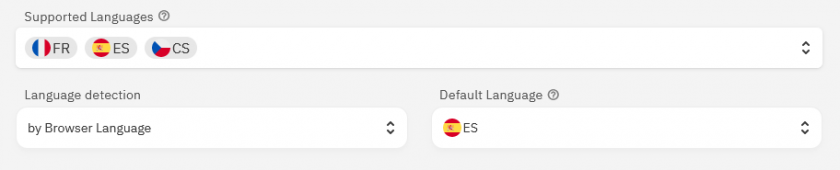
W rezultacie system zdecyduje się wyświetlić teksty w języku francuskim, ponieważ jest to jedyny język, który pasuje. Gdyby francuski i niemiecki znajdowały się wśród języków obsługiwanych przez CMP, system wyświetliłby baner zgody w języku niemieckim. Jeśli nie można znaleźć żadnego języka, zostanie użyty język domyślny (w tym przypadku hiszpański).
Wykrywanie języka na podstawie języka strony internetowej
Jeśli to ustawienie jest włączone, system będzie postępował zgodnie z logiką opisaną powyżej, ale nie będzie korzystał z języka przeglądarki, a zamiast tego przeszuka informacje na stronie w poszukiwaniu odpowiedniego języka. Odbywa się to poprzez analizę elementu <html> elementu oraz adresu URL strony w następującej kolejności:
- Jeśli
<html xml:lang="xx">jest obecny, zostanie on pobrany i porównany z językami CMP. Żadne inne sprawdzanie (2, 3, 4) nie zostanie przeprowadzone. Podczas korzystania z ustawień regionalnych kod języka musi znajdować się na początku, a po nim kod kraju (np. pt-BR). System dopasuje również wartości inne niż ustawienia regionalne do ustawień regionalnych (np.xml:lang="pt-br"zostanie dopasowany do języka „pt”). - Jeśli
<html lang="xx">jest obecny, zostanie on pobrany i porównany z językami CMP. Żadne inne sprawdzanie (3, 4) nie zostanie przeprowadzone. Podczas korzystania z ustawień regionalnych kod języka musi znajdować się na początku, a po nim kod kraju (np. pt-BR). System dopasuje również wartości inne niż ustawienia regionalne do ustawień regionalnych (np.lang="pt-br"zostanie dopasowany do języka „pt”). - Pierwsza część (subdomena) nazwy hosta zostanie pobrana i przeanalizowana. Jeśli
xx.domain.comjest obecna i pasuje do jednego z języków CMP, zostanie pobrana i nie będą przeprowadzane żadne inne kontrole (4). W przypadku korzystania z ustawień regionalnych system sprawdzi obie kolejności (np.pt-br.domain.comibr-pt.domain.com). - Ścieżka zostanie prześledzona i przeanalizowana. Możliwe dopasowania to
domain.com/xx/...,domain.com/xx-yy/...,domain.com/xx/yy/...,domain.com/yy-xx/...orazdomain.com/yy/xx/...(gdziexxjest kod języka, ayyustawienie regionalne).
Ustawianie tłumaczenia tekstu
Aby zmienić teksty wyświetlane w warstwie zgody, zaloguj się na swoje konto i wykonaj następujące czynności:
- Kliknij na Teksty
- W prawym górnym rogu wybierz projekt i język, dla którego chcesz zmienić tekst (może być wymagane uprawnienie)
- Zmień teksty
- Zapisz zmiany
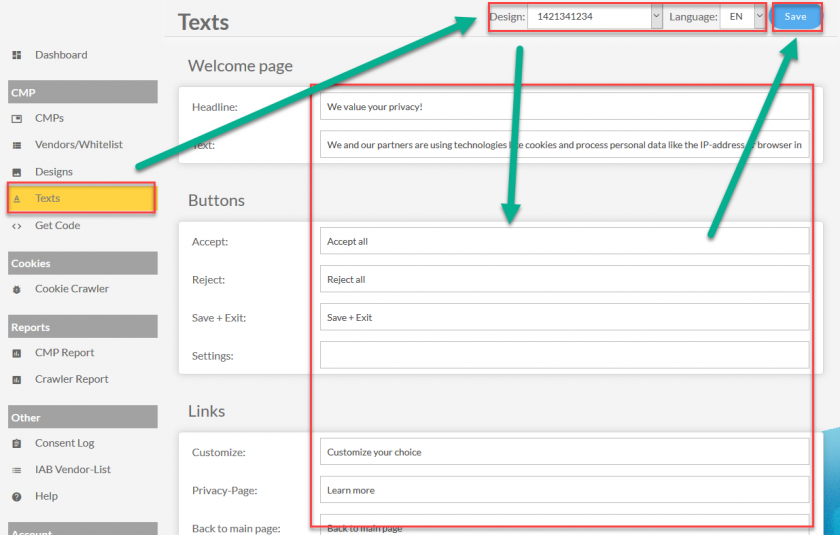
Uwaga: Jeśli ustawisz tłumaczenie tekstu na pusty ciąg znaków, system ponownie wstawi tekst domyślny. Jeśli nie chcesz wyświetlać określonego tekstu, użyj znaku spacji.
Dostosowanie tłumaczenia do konkretnego celu
Dla każdego niestandardowego celu utworzonego na Twoim koncie znajdziesz pole w sekcji Teksty (patrz wyżej), aby przetłumaczyć nazwę i opis niestandardowego celu na inne języki. W przypadku wszystkich języków, które nie zostały przetłumaczone, system użyje oryginalnej nazwy i opisu.
Ustawianie języka wyświetlania dla CMP
Domyślnie CMP wyświetli użytkownikowi komunikat o zgodzie w jednym z 25 obsługiwanych języków. Jest to oparte na języku ustawionym w przeglądarce odwiedzającego. Jeśli język przeglądarki nie pasuje do żadnego z obsługiwanych języków, system domyślnie przełączy się na angielski. Ponadto użytkownik zawsze będzie miał możliwość zmiany wyświetlanego języka, klikając ikonę flagi w lewym dolnym rogu warstwy zgody:
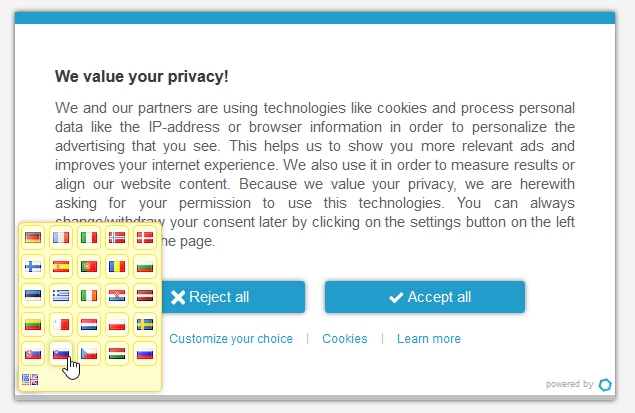
Aby ograniczyć dostępne języki, wykonaj następujące czynności:
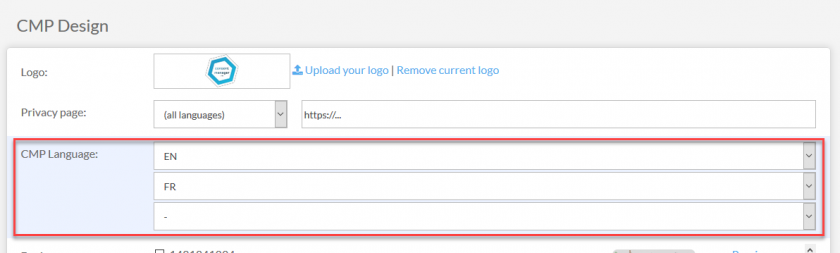
- Kliknij na CMP i edytuj CMP, dla którego chcesz ustawić języki
- Zmień ustawienie „Język CMP” na język, którego chcesz używać jako domyślnego
- Gdy tylko wybierzesz język, poniżej pojawi się nowa opcja wyboru.
- Wybierz języki, które chcesz udostępnić. Łącznie możesz wybrać maksymalnie 10 języków
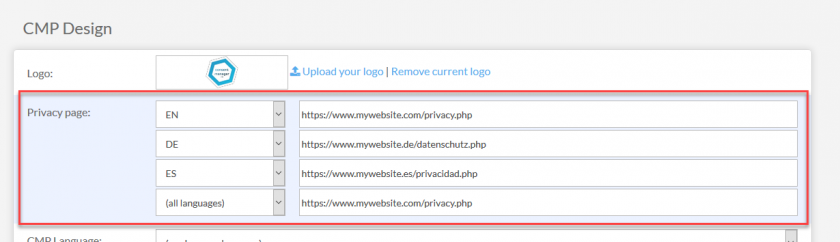
Konfiguracja strony o polityce prywatności w zależności od języka
Aby przekierować odwiedzającego na stronę z polityką prywatności w jego języku, wykonaj następujące kroki:
- Kliknij na CMP i edytuj CMP, dla którego chcesz ustawić stronę z polityką prywatności
- Ustaw stronę „Polityka prywatności” na język domyślny i wstaw adres URL
- Gdy tylko wybierzesz język, poniżej pojawi się nowa opcja wyboru.
- Wybierz języki, które chcesz, i ustaw odpowiednie adresy URL. W sumie możesz skonfigurować do 10 stron z polityką prywatności w różnych językach.
Obsługiwane języki
System obsługuje obecnie następujące języki:
- Angielski (EN)
- Niemiecki (DE)
- Francuski (FR)
- Hiszpański (ES)
- Bułgarski (BG)
- Czech (CS)
- Duński (DA)
- Grecki (EL)
- Estoński (ET)
- Fiński (FI)
- Irlandzki (GA)
- Chorwacki (HR)
- Węgierski (HU)
- Włoski (IT)
- Litewski (LT)
- Łotewski (LV)
- Maltański (MT)
- Holenderski (NL)
- Norweski (NO)
- Polski (PL)
- Portugalski (PT)
- Rumuński (RO)
- Słowacki (SK)
- Słoweński (SL)
- Szwedzki (SV)
- Rosyjski (RU)
- Serbski (SR)
- Chiński uproszczony (ZH)
- Turecki (TR)
- Ukraiński (Wielka Brytania)
- Arabski (AR)
- Bośniacki (BS)
Tworzenie niestandardowych języków
Aby pracować z językami, które nie są (jeszcze) obsługiwane przez system, możesz utworzyć własne języki niestandardowe w sekcji (Ustawienia > Języki). Języki niestandardowe składają się z kodu języka (ISO 639-1, 2-literowy kod) oraz opcjonalnego ustawienia regionalnego (kod kraju, ISO 3166-1 alpha-2). Po utworzeniu nowego języka minie do 30 minut, zanim język ten będzie widoczny w systemie. Języki niestandardowe można używać w taki sam sposób, jak języki systemowe.