
Exempel: OAuth2 med Microsoft Azure
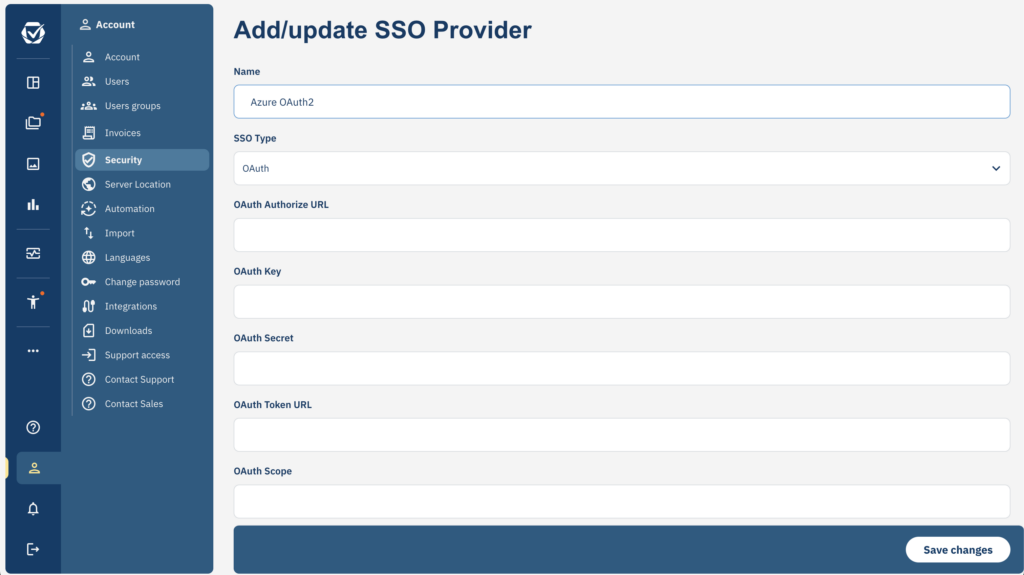
- Logga in på consentmanager och gå till Konto > Säkerhet > Lägg till ny SSO
- Logga in på din Azure-portal (portal.azure.com), klicka på Azure Active Directory > Appregistreringar och lägg till en ny registrering.
- När appen har registrerats i Azure klickar du på App > Endpoints och kopierar och klistrar in URL:erna i inställningarna för ConsentManager (Authorize URL och Token URL).
- Kopiera applikations-ID (klient-ID) från Azure i appinställningarna och klistra in det som OAuth-nyckel
- I appen klickar du på klientuppgifter och lägger till en ny klienthemlighet. Kopiera och klistra in det hemliga värdet (OAuth Secret) och det hemliga id:t (OAuth Key) i inställningarna för ConsentManager
- I Consentmanager ställer du in inställningen OAuth Scope till User.Read
- Spara den nya SSO
- I Azure går du till Autentisering > Lägg till en plattform (Typ: Web) och anger URL:en https://app.consentmanager.net/login.php?sso=oauth som omdirigerings-URI
- Gå till ConsentManager > Konto > Användare och tilldela SSO till motsvarande användare
Exempel: SAML SSO med Microsoft Azure
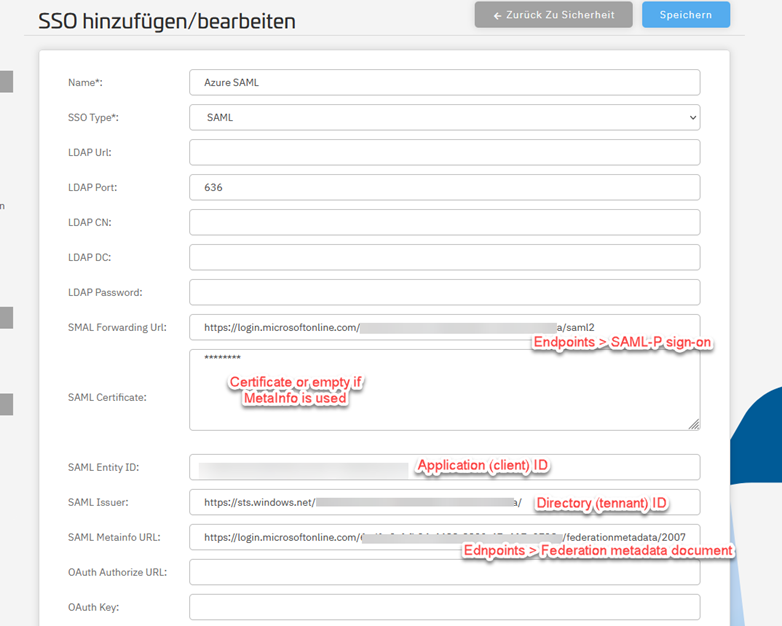
- Logga in på consentmanager och gå till Konto > Säkerhet > Lägg till ny SSO
- Logga in på din Azure-portal (portal.azure.com), klicka på Azure Active Directory > Appregistreringar och lägg till en ny registrering.
- När appen har registrerats i Azure klickar du på App > Endpoints och kopierar och klistrar in URL:erna i inställningarna för ConsentManager (Forwarding URL och Metainfo URL).
- Kopiera applikations-ID (klient-ID) från Azure i appinställningarna och klistra in det som Entity ID
- Spara den nya SSO
- I Azure går du till Autentisering > Lägg till en plattform (Typ: Web) och anger URL:en https://app.consentmanager.net/login.php?sso=saml som omdirigerings-URI
- Gå till ConsentManager > Konto > Användare och tilldela SSO till motsvarande användare

Exempel: SAML SSO med Microsoft Entra
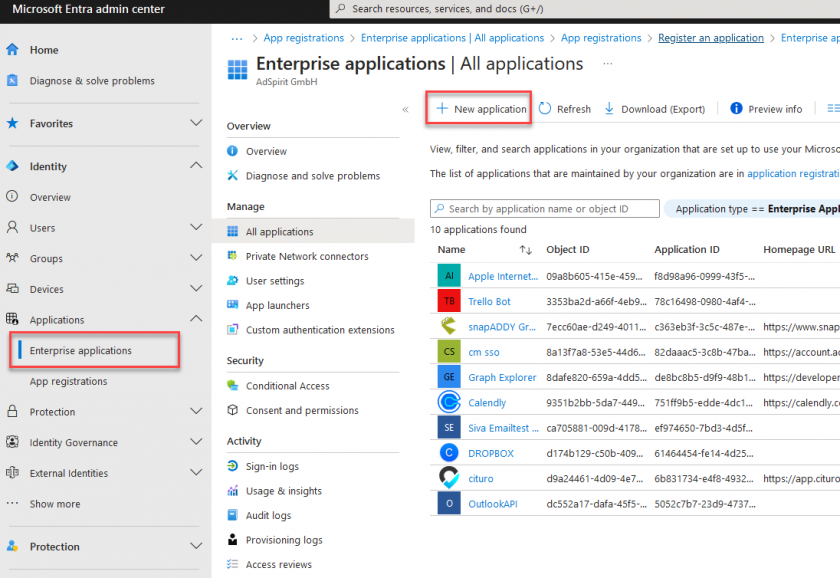
- Logga in på Microsoft Entra (https://entra.microsoft.com)
- Gå till Applikationer > Företagsapplikationer > Ny applikation > Skapa din egen applikation
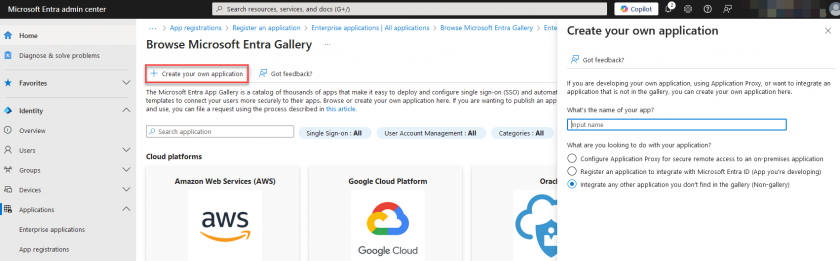
- Ge appen ett namn, välj integration utan galleri och klicka på Skapa
- Redigera appen, gå till Single sign-on och aktivera Single Sign-on via SAML
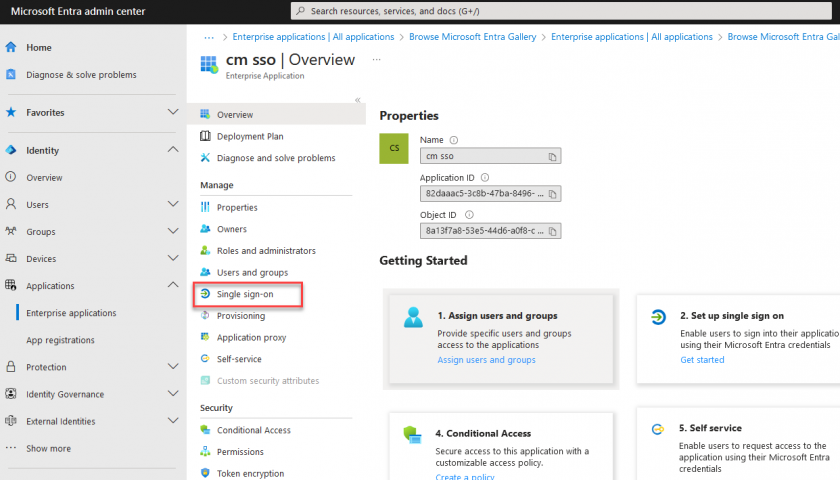
- Öppna ett separat webbläsarfönster och logga in på ditt ConsentManager-konto. Gå till Meny > Konto > Säkerhet och klicka på Lägg till SSO
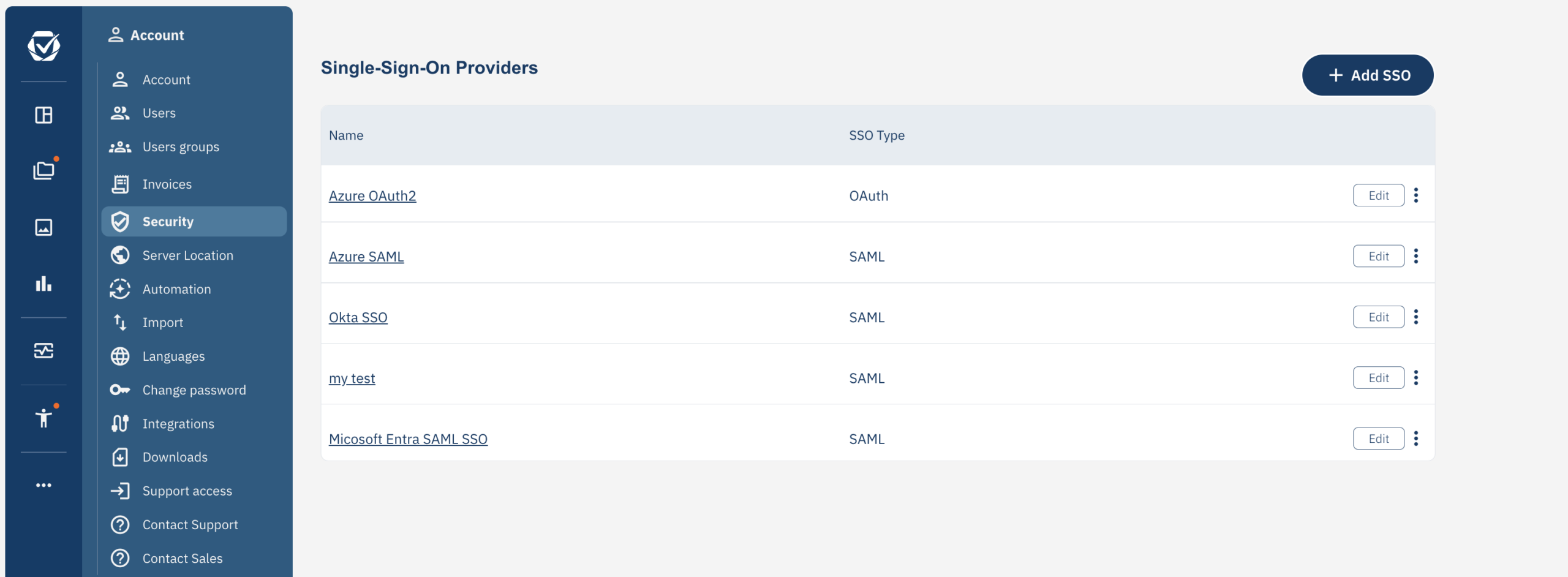

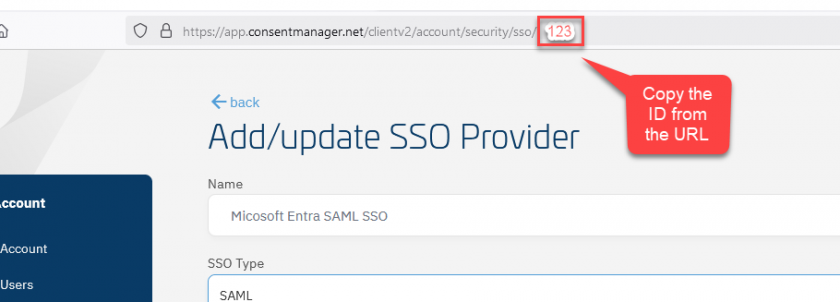
- Ge den nya SSO:n i ConsentManager ett namn och spara den. Klicka på Meny > Konto > Säkerhet och redigera den SSO du just skapade. Kopiera SSO-ID:t från URL:en
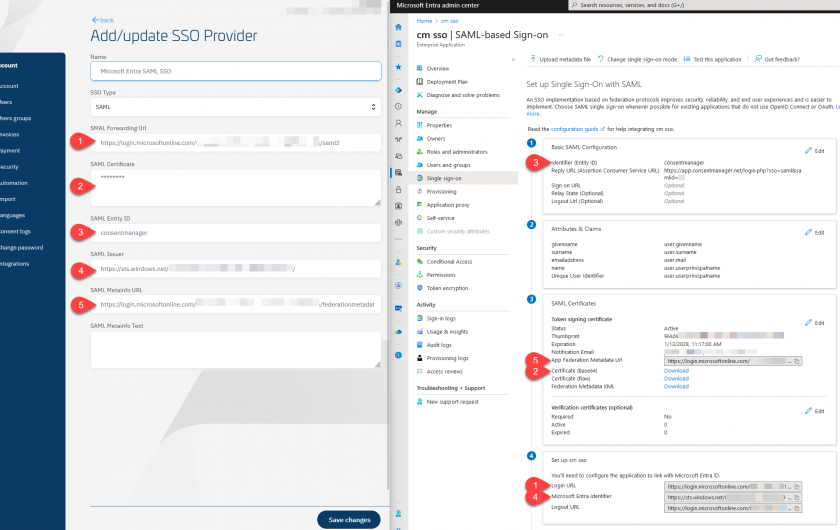
- Gå tillbaka till Microsoft Entra och redigera inställningarna under Basic SAML Configuration:
- Identifierare (Entity ID): Ge den ett unikt namn, t.ex. "consentmanager". Använd samma namn i inställningarna för consentmanager (se nedan)
- Svar-URL (Assertion Consumer Service URL): https://app.consentmanager.net/login.php?sso=saml&samlid=XX där XX är ID för SSO i consentmanager (se steget ovan)
- Gå tillbaka till consentmanager och redigera SSO-inställningarna:
- SSO-typ: SAML
- SAML-vidarebefordrings-URL: Från Microsoft Entra > Företagsapplikationer > Din applikation > Single Sign-on > Inloggnings-URL
- SAML-certifikat: Från Microsoft Entra > Företagsapplikationer > Din applikation > Enkel inloggning > Ladda ner certifikatfilen (Base64) och öppna filen i en textredigerare (t.ex. Notepad), kopiera och klistra in certifikattexten i consentmanager.
- SAML-enhets-ID: Ge det ett unikt namn, t.ex. ”consentmanager”. Använd samma namn/ID även i Microsoft Entra > Företagsapplikationer > Din applikation > Enkel inloggning > Identifierare (Enhets-ID)
- SAML-utfärdare: Från Microsoft Entra > Företagsapplikationer > Din applikation > Enkel inloggning > Microsoft Entra-identifierare
- SAML-metainfo-URL: Från Microsoft Entra > Företagsapplikationer > Din applikation > Enkel inloggning > Appfederationsmetadata-URL
- SAML-metainfo-text: Lämna fältet tomt
- I Microsoft Entra går du till Användare och grupper och lägger till användare och/eller grupper till applikationen.
- I Consentmanager går du till Konto > Användare och skapar användare. Se till att använda samma användarnamn som används i Microsoft Entra