
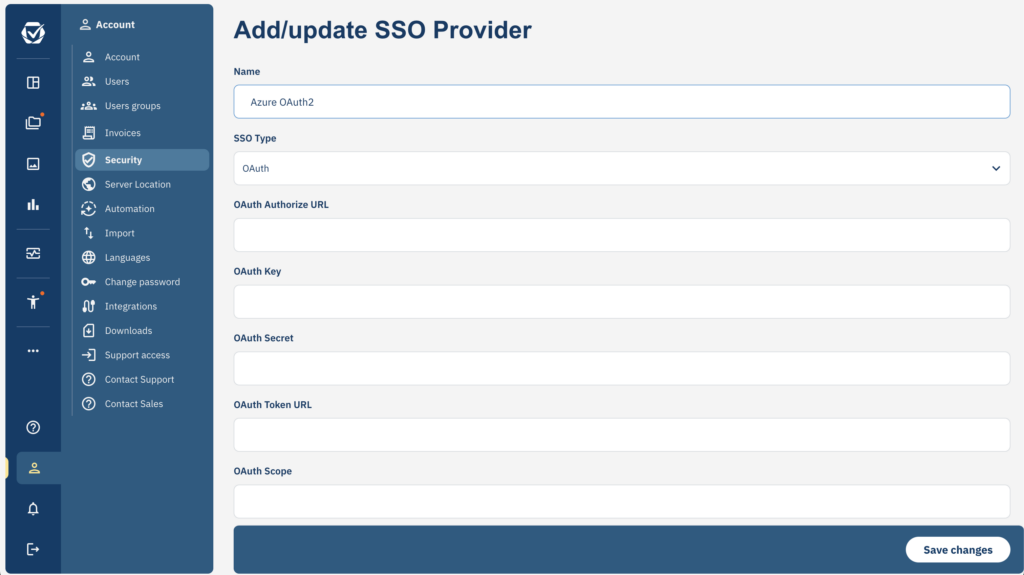
Esempio: OAuth2 con Microsoft Azure
- Accedi a Consentmanager e vai su Account > Sicurezza > Aggiungi nuovo SSO
- Accedi al tuo Portale di Azure (portal.azure.com), clicca su Azure Active Directory > Registrazioni app e aggiungi una nuova registrazione.
- Una volta registrata l'app in Azure, clicca su App > Endpoint e copia e incolla gli URL nelle impostazioni di ConsentManager (URL di autorizzazione e URL del token)
- Dalle impostazioni dell'app copia l'ID dell'applicazione (client) da Azure e incollalo come chiave OAuth
- Nell'app clicca su credenziali cliente e aggiungi un nuovo segreto cliente. Copia e incolla il valore segreto (OAuth Secret) e l'ID segreto (OAuth Key) nelle impostazioni di ConsentManager
- In ConsentManager imposta l'opzione OAuth Scope su User.Read
- Salva il nuovo SSO
- In Azure vai su Autenticazione > Aggiungi una piattaforma (Tipo: Web) e inserisci l'URL https://app.consentmanager.net/login.php?sso=oauth come URI di reindirizzamento
- Vai su Consentmanager > Account > Utenti e assegna l'SSO agli utenti corrispondenti
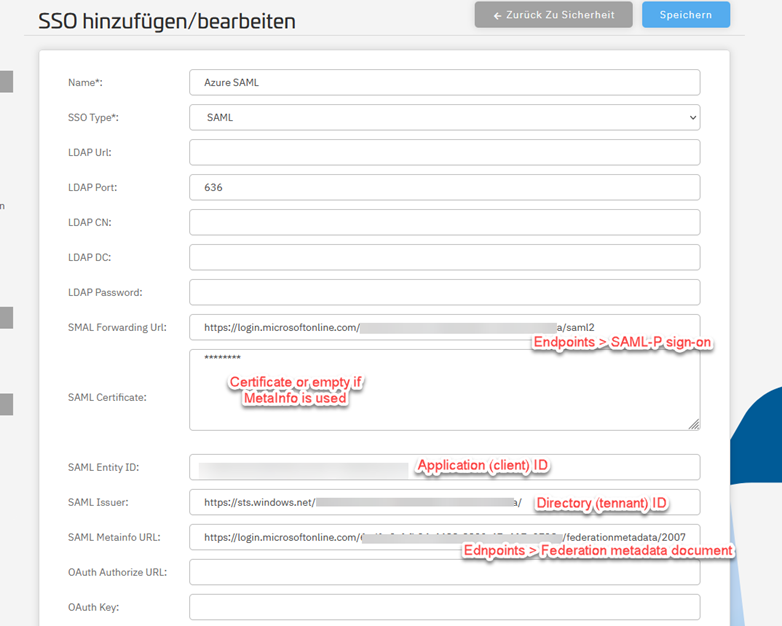
Esempio: SAML SSO con Microsoft Azure
- Accedi a Consentmanager e vai su Account > Sicurezza > Aggiungi nuovo SSO
- Accedi al tuo Portale di Azure (portal.azure.com), clicca su Azure Active Directory > Registrazioni app e aggiungi una nuova registrazione.
- Una volta registrata l'app in Azure, clicca su App > Endpoint e copia e incolla gli URL nelle impostazioni di Consentmanager (URL di reindirizzamento e URL Metainfo)
- Dalle impostazioni dell'app copia l'ID dell'applicazione (client) da Azure e incollalo come ID entità
- Salva il nuovo SSO
- In Azure vai su Autenticazione > Aggiungi una piattaforma (Tipo: Web) e inserisci l'URL https://app.consentmanager.net/login.php?sso=saml come URI di reindirizzamento
- Vai su Consentmanager > Account > Utenti e assegna l'SSO agli utenti corrispondenti

Esempio: SAML SSO con Microsoft Entra
- Accedi a Microsoft Entra (https://entra.microsoft.com)
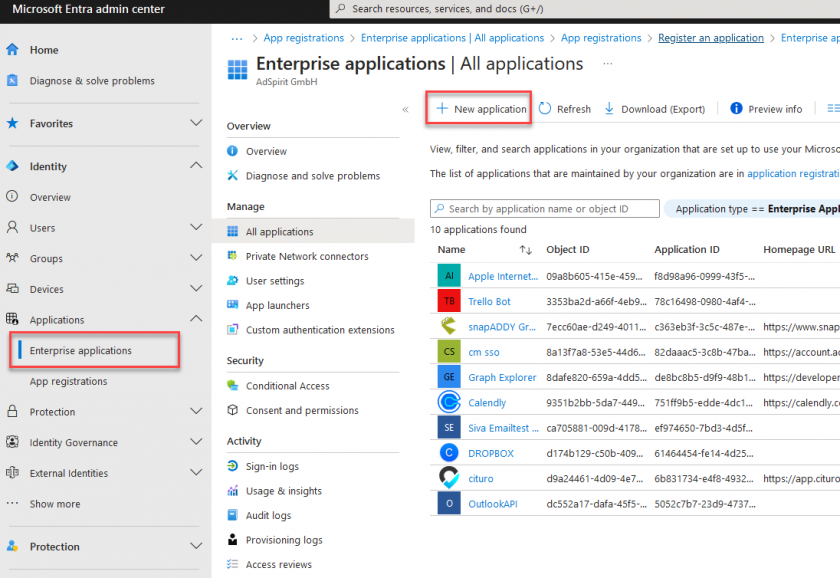
- Vai su Applicazioni > Applicazioni aziendali > Nuova applicazione > Crea la tua applicazione
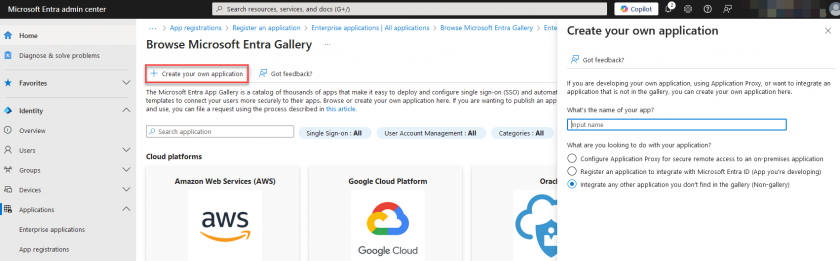
- Assegna un nome all'app, scegli l'integrazione Non-gallery e clicca su Crea
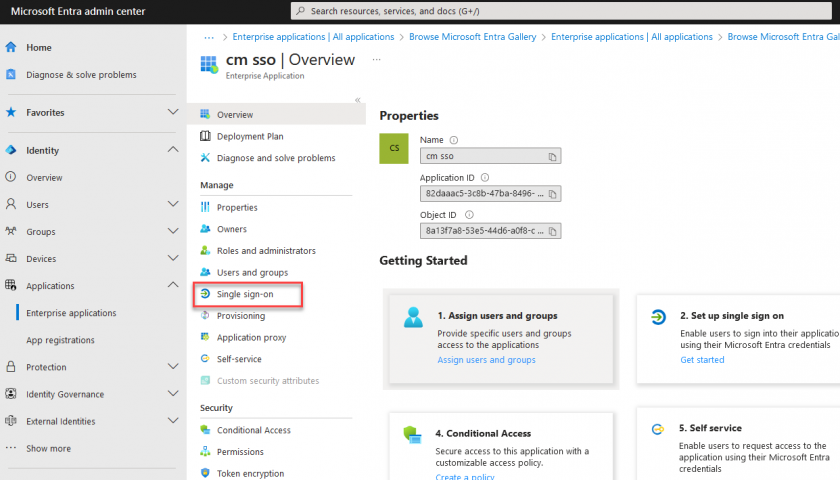
- Modifica l'app, vai su Single sign-on e abilita il Single Sign-on tramite SAML
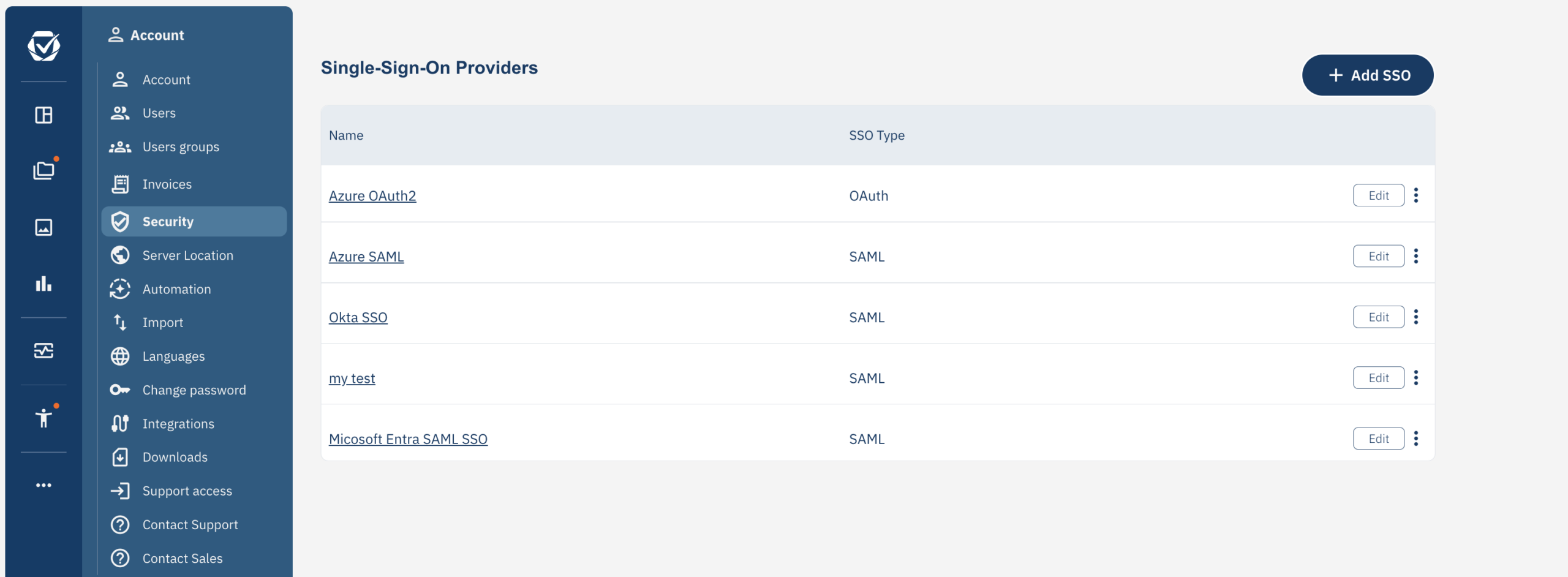
- Apri una finestra separata del browser, accedi al tuo account ConsentManager, vai su Menu > Account > Sicurezza e clicca su Aggiungi SSO

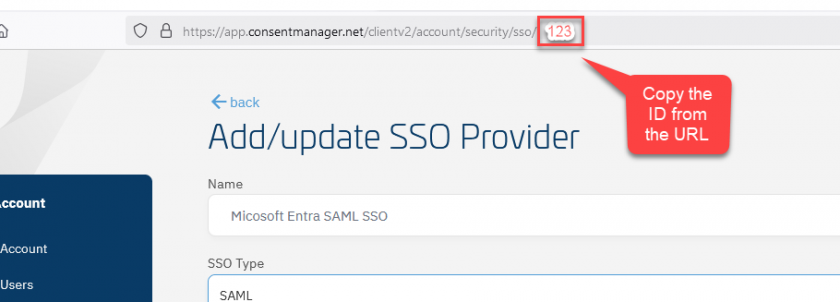
- Assegna un nome al nuovo SSO in ConsentManager e salvalo. Clicca su Menu > Account > Sicurezza e modifica l'SSO che hai appena creato. Copia l'SSO-ID dall'URL
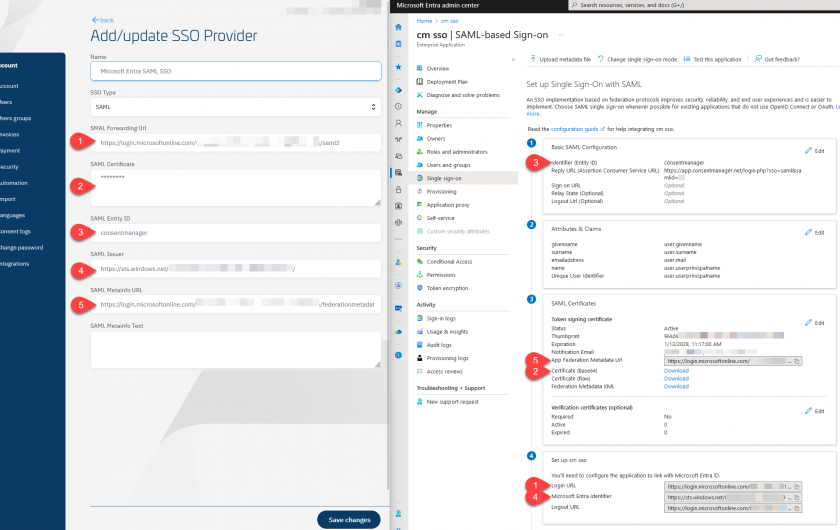
- Torna a Microsoft Entra e modifica le impostazioni in Configurazione SAML di base:
- Identificatore (ID entità): Assegnagli un nome univoco, ad es. "consentmanager". Usa lo stesso nome nelle impostazioni di consentmanager (vedi sotto)
- URL di risposta (URL del servizio di consumo delle asserzioni): https://app.consentmanager.net/login.php?sso=saml&samlid=XX dove XX è l'ID dell'SSO in consentmanager (vedi passaggio sopra)
- Torna su consentmanager e modifica le impostazioni SSO:
- Tipo di SSO: SAML
- URL di inoltro SAML: Da Microsoft Entra > Applicazioni aziendali > La tua applicazione > Single Sign-on > URL di accesso
- Certificato SAML: Da Microsoft Entra > Applicazioni aziendali > La tua applicazione > Single Sign-on > Scarica il file del certificato (Base64) e aprilo in un editor di testo (ad es. Note), copia e incolla il testo del certificato in consentmanager.
- ID entità SAML: assegnagli un nome univoco, ad es. "consentmanager". Usa lo stesso nome/ID anche in Microsoft Entra > Applicazioni aziendali > La tua applicazione > Single Sign-on > Identificatore (ID entità)
- Emittente SAML: da Microsoft Entra > Applicazioni aziendali > La tua applicazione > Single Sign-on > Identificatore Microsoft Entra
- URL Metainfo SAML: da Microsoft Entra > Applicazioni aziendali > La tua applicazione > Single Sign-on > URL metadati federazione app
- Testo metainformazioni SAML: Lascia vuoto
- In Microsoft Entra, vai su Utenti e gruppi e aggiungi utenti e/o gruppi all'applicazione.
- In Consentmanager, vai su Account > Utenti e crea gli utenti. Assicurati di utilizzare lo stesso nome utente utilizzato in Microsoft Entra