
Das CMP unterstützt verschiedene Möglichkeiten, mit mehreren Sprachen zu arbeiten.
So funktioniert die Spracherkennung
In den CMP-Einstellungen hast du zwei Optionen, wie das CMP die Sprache des Nutzers erkennen soll: Nach Browsersprache (Standard) oder nach Website-Sprache.
Spracherkennung anhand der Browsersprache
Um die für den Nutzer am besten geeignete Sprache zu ermitteln, überprüft das System die Browsersprache (die im Browser als bevorzugte Sprache für Websites eingestellten Sprachen). Anschließend prüft das System, welche dieser Sprachen mit den in Ihrem CMP eingestellten unterstützten Sprachen übereinstimmen. Nehmen wir beispielsweise folgende Browsereinstellungen an:
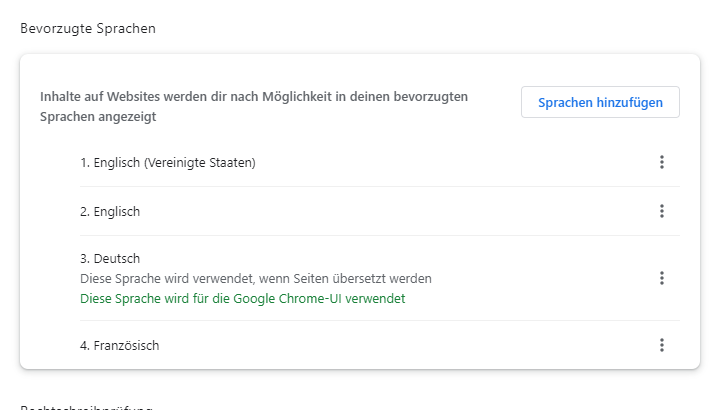
Der Browser teilt der Website mit, dass er EN-US, alternative EN, alternative DE und alternative FR bevorzugt. Das System vergleicht dies mit den CMP-Einstellungen. Nehmen wir für dieses Beispiel folgende CMP-Einstellungen an:
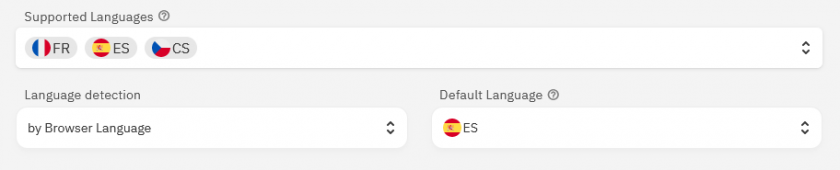
Daher wird das System die Texte auf Französisch anzeigen, da dies die einzige Sprache ist, die übereinstimmt. Wenn Französisch und Deutsch zu den von CMPs unterstützten Sprachen gehören würden, würde das System das Einwilligungsbanner auf Deutsch anzeigen. Wenn keine Sprache gefunden werden kann, wird die Standardsprache (hier Spanisch) verwendet.
Spracherkennung anhand der Website-Sprache
Wenn diese Einstellung aktiviert ist, folgt das System derselben Logik wie oben beschrieben, verwendet jedoch nicht die Sprache des Browsers, sondern sucht in den Website-Informationen nach einer geeigneten Sprache. Dies geschieht durch Analyse des <html> -Elements und der Seiten-URL in der folgenden Reihenfolge:
- Falls
<html xml:lang="xx">vorhanden ist, wird dieser übernommen und mit den CMP-Sprachen abgeglichen. Es werden keine weiteren Prüfungen (2, 3, 4) durchgeführt. Bei der Verwendung von Locales muss der Sprachcode an erster Stelle stehen, gefolgt vom Ländercode (z. B. pt-BR). Das System gleicht auch Nicht-Locales mit Locales ab (z. B.xml:lang="pt-br"wird mit der Sprache „pt“ abgeglichen). - Falls
<html lang="xx">vorhanden ist, wird dies übernommen und mit den CMP-Sprachen abgeglichen. Es werden keine weiteren Prüfungen (3, 4) durchgeführt. Bei der Verwendung von Locales muss der Sprachcode an erster Stelle stehen, gefolgt vom Ländercode (z. B. pt-BR). Das System gleicht auch Nicht-Locales mit Locales ab (z. B.lang="pt-br"wird mit der Sprache „pt“ abgeglichen). - Der erste Teil (Subdomain) des Hostnamens wird übernommen und analysiert. Wenn
xx.domain.comvorhanden ist und mit einer der CMP-Sprachen übereinstimmt, wird diese verwendet und es werden keine weiteren Prüfungen (4) durchgeführt. Bei der Verwendung von Locales prüft das System beide Reihenfolgen (z. B.pt-br.domain.comundbr-pt.domain.com). - Der Pfad wird verfolgt und analysiert. Mögliche Übereinstimmungen sind
domain.com/xx/...,domain.com/xx-yy/...,domain.com/xx/yy/...,domain.com/yy-xx/...unddomain.com/yy/xx/...(wobeixxder Sprachcode undyydie Ländereinstellung).
Einstellungen für die Übersetzung eines Textes
Um die Texte zu ändern, die in der Einwilligungsschicht angezeigt werden, melden Sie sich bitte bei Ihrem Konto an und befolgen Sie diese Schritte:
- Klicken Sie auf „Texte“
- Wählen Sie oben rechts das Design und die Sprache aus, für die Sie den Text ändern möchten (möglicherweise sind entsprechende Rechte erforderlich).
- Ändern Sie die Texte
- Speichern Sie die Änderungen
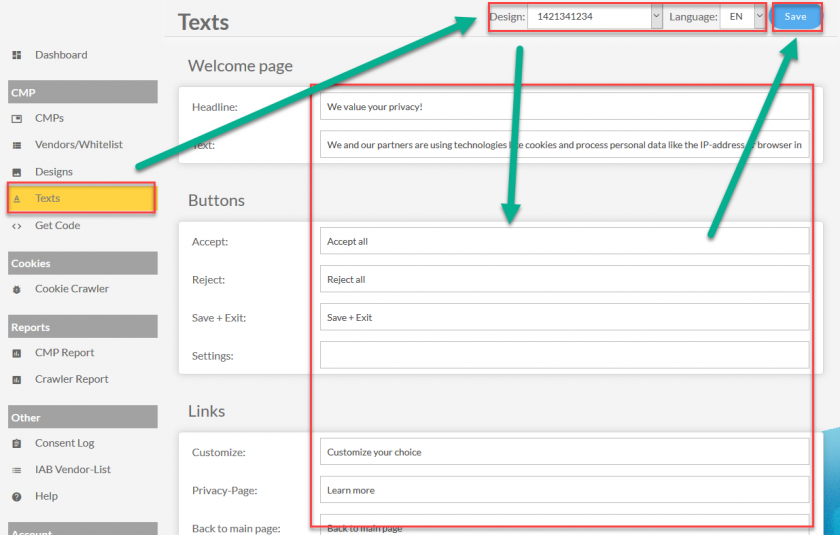
Bitte beachten Sie: Wenn Sie die Übersetzung eines Textes auf eine leere Zeichenfolge setzen, fügt das System wieder den Standardtext ein. Wenn Sie einen bestimmten Text nicht anzeigen möchten, verwenden Sie bitte das Leerzeichen.
Anpassung der Übersetzung an einen bestimmten Zweck
Für jeden benutzerdefinierten Zweck, der in deinem Konto erstellt wird, findest du im Abschnitt „Texte“ (siehe oben) ein Feld, um den Namen und die Beschreibung des benutzerdefinierten Zwecks in andere Sprachen zu übersetzen. Für alle nicht übersetzten Sprachen verwendet das System den ursprünglichen Namen und die ursprüngliche Beschreibung.
Festlegen der Anzeigesprache für eine CMP
Standardmäßig zeigt das CMP dem Nutzer die Einwilligungsmeldung in einer der 25 unterstützten Sprachen an. Dies basiert auf der Sprache, die im Browser des Besuchers eingestellt ist. Wenn die Browsersprache nicht mit einer der unterstützten Sprachen übereinstimmt, greift das System standardmäßig auf Englisch zurück. Darüber hinaus hat der Besucher jederzeit die Möglichkeit, die angezeigte Sprache zu ändern, indem er auf das Flaggensymbol in der linken unteren Ecke der Einwilligungsschicht klickt:
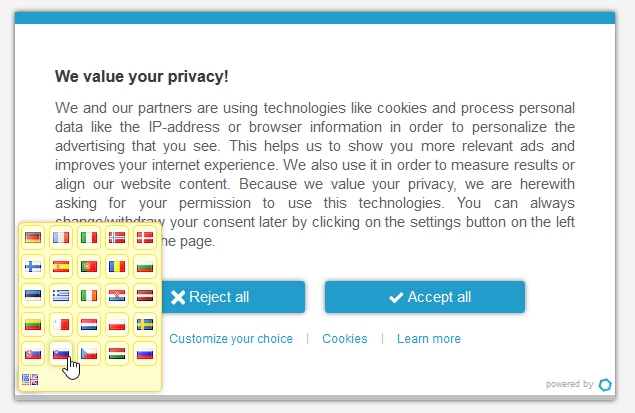
Um die verfügbaren Sprachen einzuschränken, befolgen Sie bitte diese Schritte:
- Klicken Sie auf „CMPs“ und bearbeiten Sie das CMP, für das Sie die Sprachen festlegen möchten
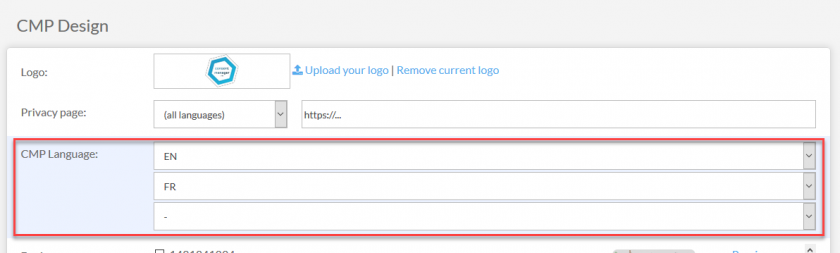
- Ändere die Einstellung „CMP-Sprache“ auf die Sprache, die du als Standard verwenden möchtest.
- Sobald du eine Sprache ausgewählt hast, erscheint unten eine neue Auswahloption.
- Wählen Sie die Sprachen aus, die Sie zulassen möchten. Insgesamt können Sie bis zu 10 Sprachen auswählen
Einrichtung der Datenschutzseite je nach Sprache
Um den Besucher auf die Datenschutzerklärung in seiner Sprache weiterzuleiten, befolgen Sie bitte diese Schritte:
- Klicken Sie auf „CMPs“ und bearbeiten Sie das CMP, für das Sie die Datenschutzseite einrichten möchten
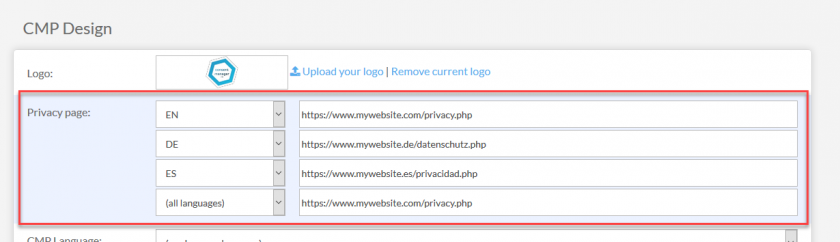
- Stellen Sie die Datenschutzerklärung auf die Standardsprache ein und fügen Sie eine URL ein
- Sobald du eine Sprache ausgewählt hast, erscheint unten eine neue Auswahloption.
- Wählen Sie die gewünschten Sprachen aus und legen Sie die entsprechenden URLs fest. Insgesamt können Sie bis zu 10 Datenschutzseiten in verschiedenen Sprachen einrichten.
Unterstützte Sprachen
Die folgenden Sprachen werden derzeit im System unterstützt:
- Englisch (EN)
- Deutsch (DE)
- Französisch (FR)
- Spanisch (ES)
- Bulgarisch (BG)
- Tschechisch (CS)
- Dänisch (DA)
- Griechisch (EL)
- Estnisch (ET)
- Finnisch (FI)
- Irisch (GA)
- Kroatisch (HR)
- Ungarisch (HU)
- Italienisch (IT)
- Litauisch (LT)
- Lettisch (LV)
- Maltesisch (MT)
- Niederländisch (NL)
- Norwegisch (NO)
- Polnisch (PL)
- Portugiesisch (PT)
- Rumänisch (RO)
- Slowakisch (SK)
- Slowenisch (SL)
- Schwedisch (SV)
- Russisch (RU)
- Serbisch (SR)
- Chinesisch, vereinfacht (ZH)
- Türkisch (TR)
- Ukrainisch (UK)
- Arabisch (AR)
- Bosnisch (BS)
Erstellen benutzerdefinierter Sprachen
Um mit Sprachen zu arbeiten, die vom System (noch) nicht unterstützt werden, kannst du unter (Einstellungen > Sprachen) eigene benutzerdefinierte Sprachen erstellen. Benutzerdefinierte Sprachen bestehen aus einem Sprachcode (ISO 639-1, 2-Buchstaben-Code) und einer optionalen Länderkennung (Ländercode, ISO 3166-1 alpha-2). Sobald eine neue Sprache erstellt wurde, dauert es bis zu 30 Minuten, bis die Sprache in Ihrem System sichtbar ist. Benutzerdefinierte Sprachen können auf die gleiche Weise wie die Systemsprachen verwendet werden.