
Bitte beachten Sie, dass automatische Blockierung nicht 100 % sicher ist! Wenn Sie die Einhaltung der Vorschriften sicherstellen wollen, sollten Sie bei Codes und Cookies stets die manuelle Blockierung der automatischen vorziehen!
Häufige Probleme mit den automatischen Blockierungscodes lassen sich mithilfe der CMP-Debugger-Konsole beheben. Weitere Informationen finden Sie hier.
So funktioniert die automatische Blockierung
Um die Datenverarbeitung durch den Website-Besucher zu verhindern, kann die automatische Blockierungsfunktion Skripte und Iframes, die in eine Website integriert sind, automatisch deaktivieren. In diesem Fall sind keine zusätzlichen Anpassungen der Skripte/Iframes erforderlich (während der manuelle Blockierungsmechanismus erfordert, dass Sie die Codes der Skripte und Iframes ändern).
Wenn die Seite geladen wird, wird die automatische Blockierungsfunktion geladen und überprüft alle Skripte und Iframes, die auf Ihrer Website enthalten sind. Anschließend werden Iframes und externe Skripte deaktiviert. Außerdem wird geprüft, ob Inline-Skripte versuchen, Cookies zu setzen; ist dies der Fall, werden auch diese Inline-Skripte blockiert. Deaktivierte Skripte und Iframes können dann vom CMP aktiviert werden, sobald die Einwilligung erteilt wurde.
Alle deaktivierten Skripte/Iframes werden auf dieselbe Weise deaktiviert, als würdest du diese Codes manuell blockieren. Das bedeutet, dass du für diese Codes dieselben Attribute und dieselbe Logik verwenden kannst.
Einbindung des Codes für die automatische Blockierung
Damit die automatische Blockierung funktioniert, ist es unbedingt erforderlich, den Blockierungscode direkt nach <head> in den Quellcode Ihrer Website und vor jedem anderen <script ...> oder <iframe ...> -Element. Fügen Sie den folgenden Code in alle Seiten Ihrer Website ein:
<!DOCTYPE html>
<html>
<head>
 <script src="https://delivery.consentmanager.net/delivery/......." data-cmp-ab="1"></script>
 ... your other website codes go here ...

 ...
Bitte beachten Sie: Der automatische Blockierungscode darf nicht asynchron/verzögert geladen werden!
Bitte beachten Sie: Der automatische Blockierungscode kann nicht über einen TagManager geladen werden!
Automatische Blockierung konfigurieren
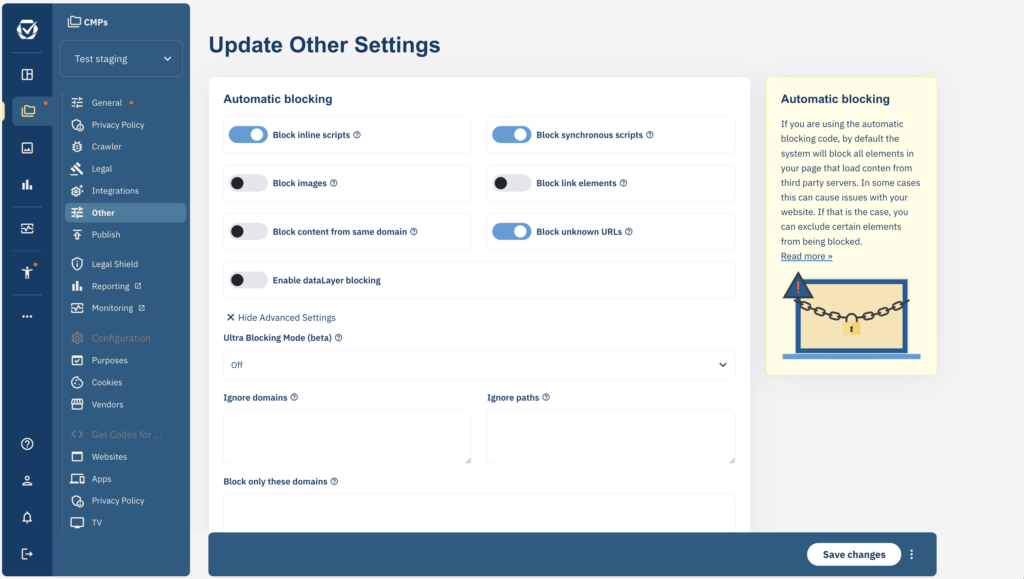
Die automatische Blockierung kann unter Menü > CMPs > Bearbeiten > Weitere Einstellungen > Automatische Blockierung konfiguriert werden:
Zuweisung von Domains
Wenn die automatische Blockierung Domains auf Ihrer Website findet, die keinem Anbieter zugeordnet sind, meldet sie dies dem System und fordert Sie auf, Änderungen vorzunehmen:
- Fügen Sie den Code zur automatischen Blockierung in Ihre Website ein
- Besuchen Sie Ihre Website, damit der Code die Domains/Codes erkennt, die blockiert, aber keinem Anbieter zugeordnet sind
- Melden Sie sich bei Ihrem Konto an und gehen Sie zu Menü > CMPs
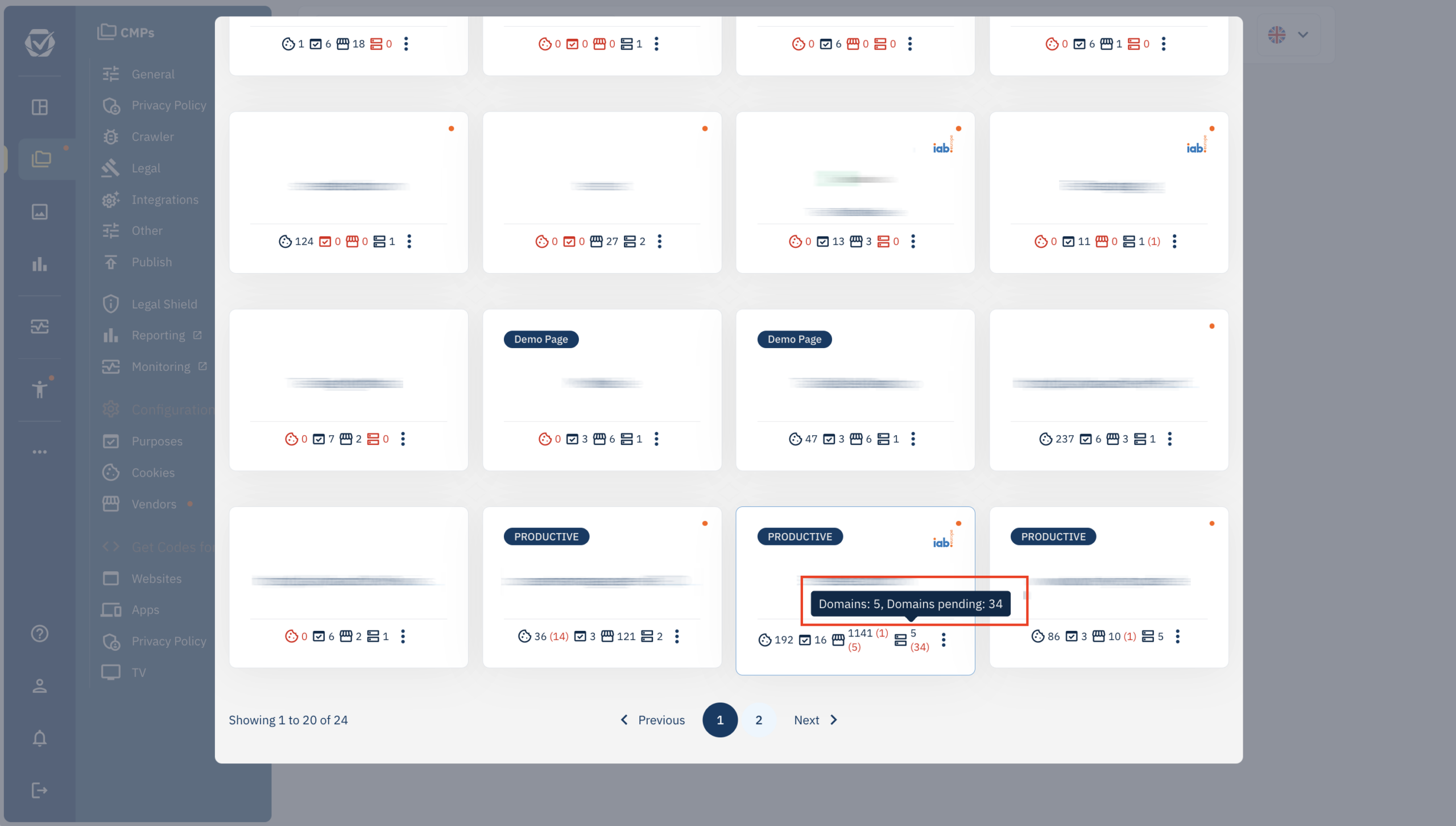
- Neben dem CMP sollte eine Warnung angezeigt werden, dass neue Domains gefunden wurden. Klicken Sie auf die Warnung:

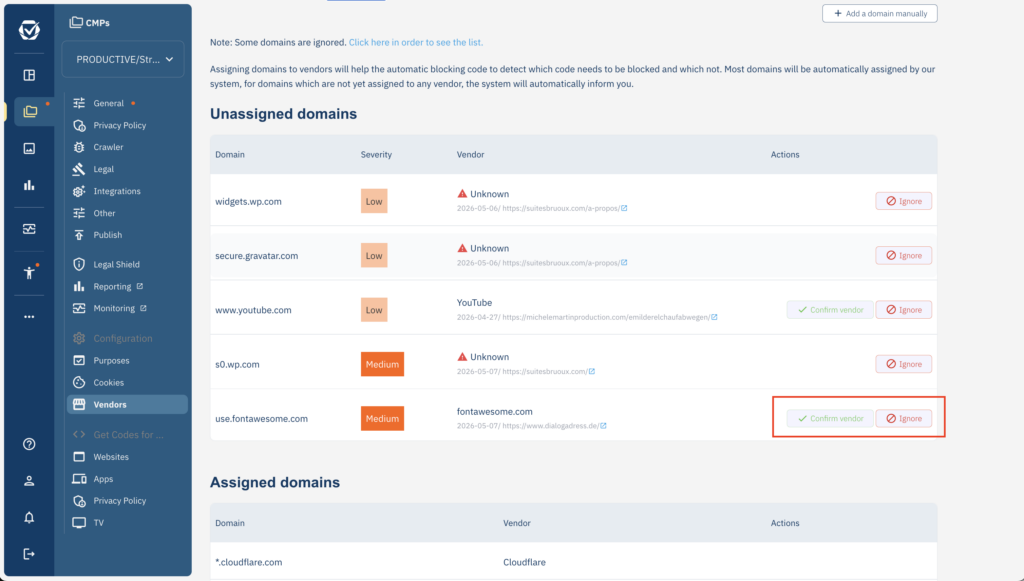
- Weisen Sie jede Domain einem Anbieter zu
- Gehen Sie zu Menü > Anbieter und stellen Sie sicher, dass jeder Anbieter einem Zweck zugeordnet ist
- Stellen Sie sicher, dass die erforderlichen Anbieter und/oder Zwecke auf die richtige Rechtsgrundlage gesetzt sind, um zu verhindern, dass Besucher diese deaktivieren
Was tun bei unbekannten Domains?
Der Crawler und der Blockierungscode melden von Zeit zu Zeit neue Domains. Es empfiehlt sich, so viele Domains wie möglich zuzuweisen. Falls dir die Domain unklar ist, kannst du
- Überprüfen Sie die Domain/Website, um herauszufinden, welchem Anbieter sie gehört
- Überprüfen Sie die URL, unter der die Domain gefunden wurde, um festzustellen, ob die Domain zu einem Plugin/Tool auf Ihrer Website gehört, das notwendig ist.
Wenn die Domain nicht zu Ihrer Website gehört oder nicht verwendet werden soll, können Sie auf „Ignorieren“ klicken, um die Domain aus der Liste auszublenden. Im Falle einer automatischen Blockierung bleiben Codes dieser Domain blockiert und können vom Besucher nicht entsperrt werden.
Gründe, warum nicht zugewiesene Domains gefunden werden
Der automatische Sperrcode alarmiert das System, wenn Domains gesperrt werden, für die kein Anbieter gefunden werden kann. Hier ist eine Liste von Gründen, warum dies passieren kann:
- Der Blockierungscode „kennt“ nur Anbieter, die in Ihrer Anbieterliste aufgeführt sind. Befindet sich ein Code auf Ihrer Website, der entsprechende Anbieter jedoch nicht in Ihrer Anbieterliste, wird die Domain für diesen Code gemeldet, damit Sie den Anbieter hinzufügen können.
- Wir sehen viele Fälle, in denen Websites in andere Websites eingebettet sind (z. B. Google Cache, Google Translate oder Bing Cache usw.). In diesem Fall findet der Blockierungscode nicht nur die Codes, die in Ihrer Website enthalten sind, sondern auch die Codes, die in der Seite enthalten sind, in die Ihr Inhalt eingebettet wurde. In diesem Fall sehen Sie möglicherweise Domains, die für Sie eigentlich nicht relevant sind, und können diese einfach ignorieren.
- Wir sehen viele Fälle, in denen Website-Besucher offenbar bestimmte Plugins oder Toolbars verwenden oder einfach Malware auf ihrem PC installiert haben. In diesen Fällen können das Plugin, die Toolbar oder die Malware neuen HTML-Code in jede Website einfügen, die der Besucher sieht. Beispielsweise fügen bestimmte Antiviren-Tools ein „Sicherheitssymbol“ neben jedem Link ein, und manche Malware fügt Werbung in die Websites ein. Wenn du Domains findest, die falsch erscheinen, ignoriere sie einfach.

Automatische Blockierung & TagManager
Um zu verhindern, dass TagManager durch die automatische Blockierung blockiert werden, stellen Sie bitte sicher, dass Sie das Attribut data-cmp-ab="1" zum TagManager-Skript hinzufügen. Der Code des Google TagManagers könnte beispielsweise so aussehen:
<script>(function(w,d,s,l,i){w[l]=w[l]||[];w[l].push({'gtm.start':
        new Date().getTime(),event:'gtm.js'});var f=d.getElementsByTagName(s)[0],
        j=d.createElement(s),dl=l!='dataLayer'?'&l='+l:'';j.async=true;
        j.setAttribute("data-cmp-ab","1");
        j.src='https://www.googletagmanager.com/gtm.js?id='+i+dl;f.parentNode.insertBefore(j,f);
    })(window,document,'script','dataLayer','GTM-ABCDEF');</script>
Skripte/Iframes von der automatischen Blockierung ausschließen
In einigen Fällen kann es erforderlich sein, ein Skript oder einen Iframe von der automatischen Blockierung auszuschließen. Fügen Sie dazu bitte das Attribut data-cmp-ab="1" oder data-cmp-ab="2" (siehe hier für den Unterschied) in den Skript- oder Iframe-Code ein. Beispiel:
<script data-cmp-ab="1" src="https://..."></script>Einschränkungen der automatischen Blockierung
Bitte beachten Sie, dass die automatische Blockierung aufgrund einiger technischer Einschränkungen nicht sicher ist. Diese sind:
- Die automatische Blockierung funktioniert nur, wenn es sich um das erste Skript im Website-Code handelt. Wenn es hinter/unter einem anderen Skript oder Iframe installiert ist, kann das oben genannte Skript oder der Iframe nicht vor dem Laden blockiert werden!
- Die automatische Blockierung muss synchron installiert werden und kann nicht über einen TagManager geladen werden!
- Obwohl das Skript zur automatischen Blockierung synchron als erstes Element auf der Seite geladen wird, versuchen moderne Browser, andere Quellen von Drittanbietern asynchron vorzuladen. Das bedeutet, dass ein Browser bereits eine Anfrage an einen Server eines Drittanbieters senden könnte, während das Skript zur automatischen Blockierung geladen wird. In diesem Fall kann der Server des Drittanbieters bereits personenbezogene Daten verarbeiten und/oder Cookies setzen, die von der automatischen Blockierungsfunktion nicht blockiert werden können.
- Die automatische Blockierung funktioniert nur mit modernen Browsern (IE11, Edge 18, Firefox 14, Chrome 18, Opera 15, Safari 7)
- Die automatische Blockierung blockiert keine Bilder, die über JavaScript geladen werden (z. B.
(new Image()).src="...";)