
Exemple : OAuth2 avec Microsoft Azure
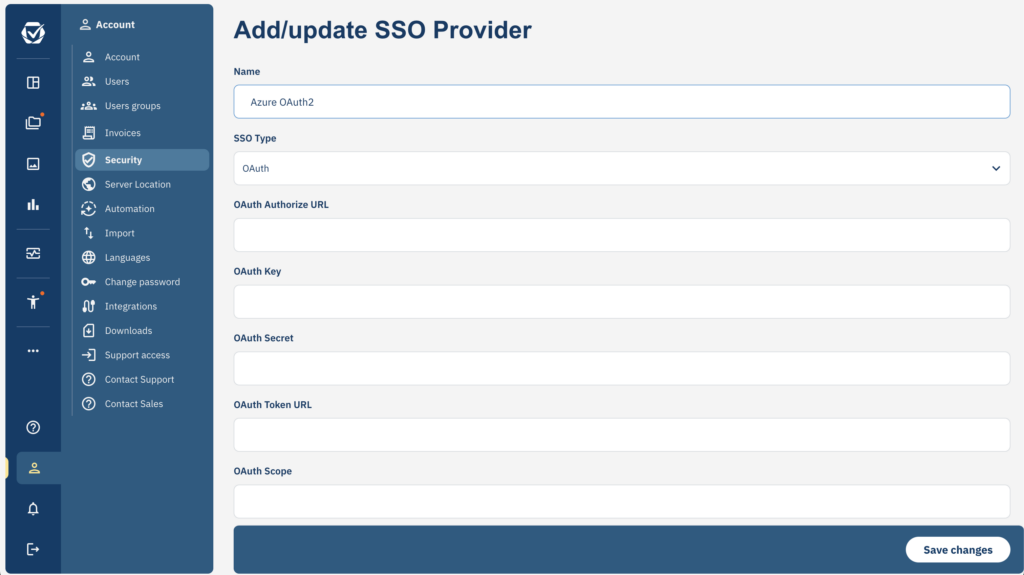
- Connectez-vous à ConsentManager et accédez à Compte > Sécurité > Ajouter un nouveau SSO
- Connectez-vous à votre portail Azure (portal.azure.com), cliquez sur Azure Active Directory > Enregistrements d'applications et ajoutez un nouvel enregistrement.
- Une fois l'application enregistrée dans Azure, cliquez sur App > Endpoints, puis copiez-collez les URL dans les paramètres de ConsentManager (URL d'autorisation et URL du jeton).
- Dans les paramètres de l'application, copiez l'ID d'application (client) depuis Azure et collez-le en tant que clé OAuth
- Dans l'application, cliquez sur « Identifiants client » et ajoutez un nouveau secret client. Copiez-collez la valeur secrète (OAuth Secret) et l'identifiant secret (OAuth Key) dans les paramètres de ConsentManager.
- Dans ConsentManager, définissez le paramètre OAuth Scope sur User.Read
- Enregistrez le nouveau SSO
- Dans Azure, allez dans Authentification > Ajouter une plateforme (Type : Web) et insérez l'URL https://app.consentmanager.net/login.php?sso=oauth comme URI de redirection
- Accédez à ConsentManager > Compte > Utilisateurs et attribuez le SSO aux utilisateurs correspondants
Exemple : SSO SAML avec Microsoft Azure
- Connectez-vous à ConsentManager et accédez à Compte > Sécurité > Ajouter un nouveau SSO
- Connectez-vous à votre portail Azure (portal.azure.com), cliquez sur Azure Active Directory > Enregistrements d'applications et ajoutez un nouvel enregistrement.
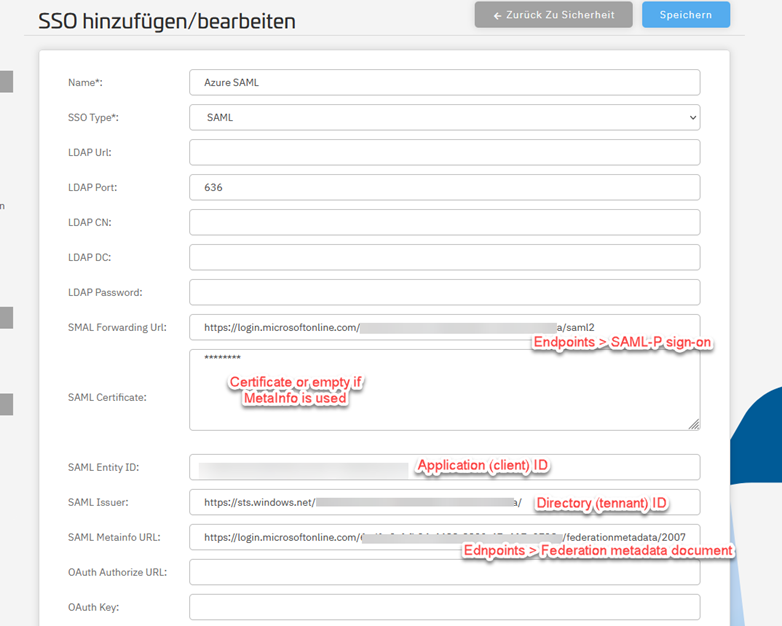
- Une fois l'application enregistrée dans Azure, cliquez sur App > Endpoints et copiez-collez les URL dans les paramètres de ConsentManager (URL de redirection et URL Metainfo).
- Dans les paramètres de l'application, copiez l'ID d'application (client) depuis Azure et collez-le en tant qu'ID d'entité
- Enregistrez le nouveau SSO
- Dans Azure, allez dans Authentification > Ajouter une plateforme (Type : Web) et insérez l'URL https://app.consentmanager.net/login.php?sso=saml comme URI de redirection
- Accédez à ConsentManager > Compte > Utilisateurs et attribuez le SSO aux utilisateurs correspondants

Exemple : SSO SAML avec Microsoft Entra
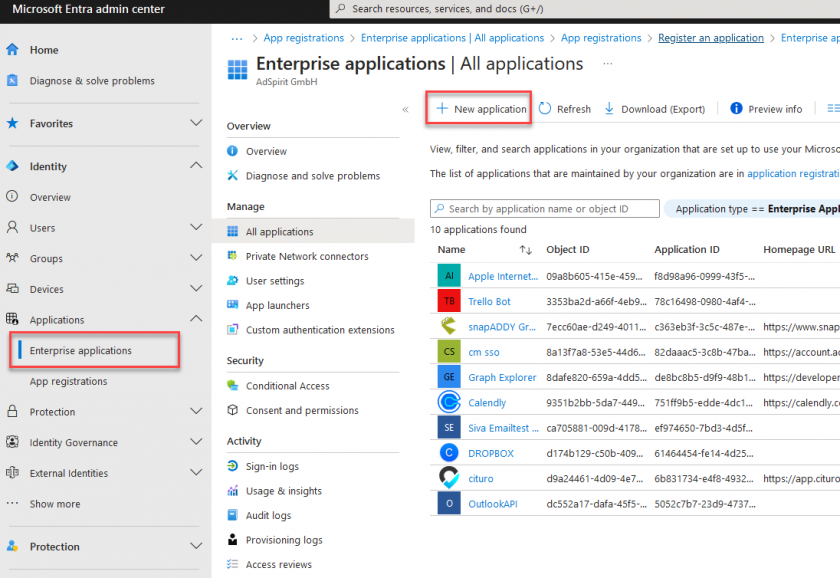
- Connectez-vous à Microsoft Entra (https://entra.microsoft.com)
- Allez dans Applications > Applications d'entreprise > Nouvelle application > Créer votre propre application
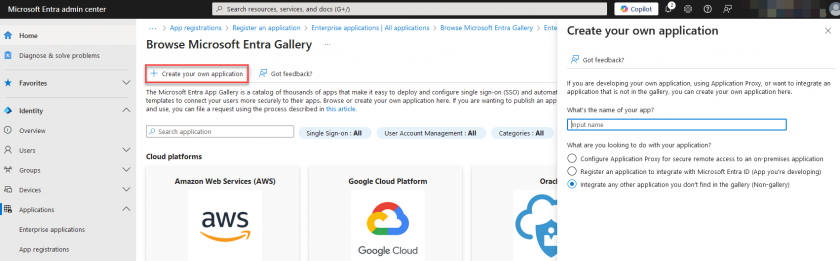
- Donnez un nom à l'application, choisissez l'intégration « Non-gallery » et cliquez sur « Créer ».
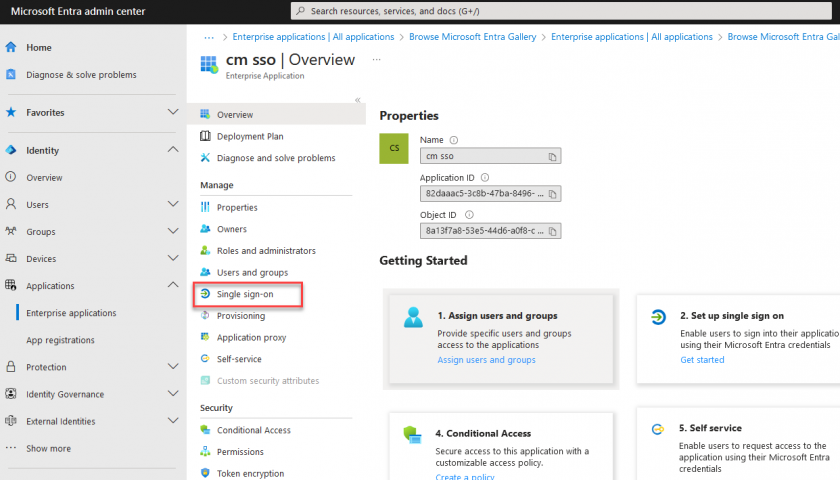
- Modifiez l'application, accédez à « Single sign-on » et activez l'authentification unique via SAML
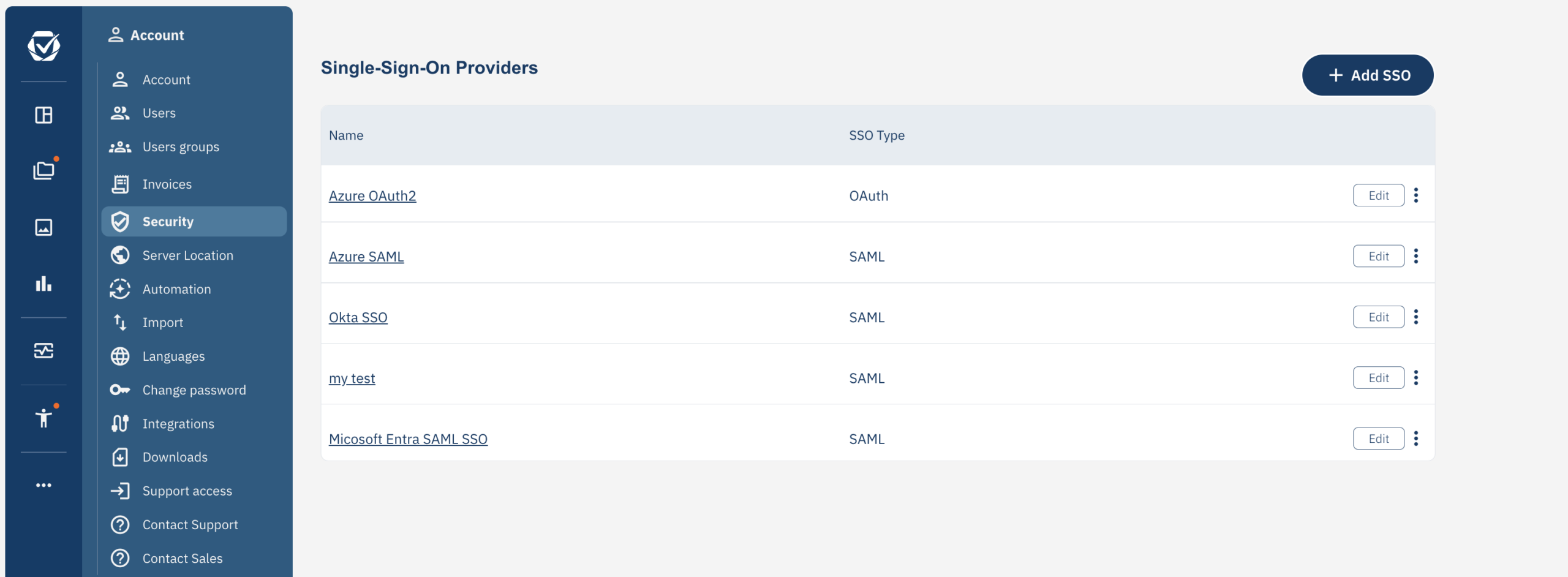
- Ouvrez une nouvelle fenêtre de navigateur, connectez-vous à votre compte ConsentManager, accédez au menu > Compte > Sécurité, puis cliquez sur Ajouter un SSO

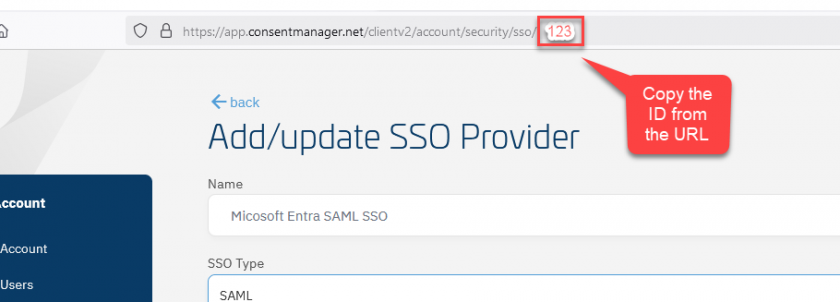
- Donnez un nom au nouveau SSO dans ConsentManager et enregistrez-le. Cliquez sur Menu > Compte > Sécurité et modifiez le SSO que vous venez de créer. Copiez l'identifiant SSO à partir de l'URL
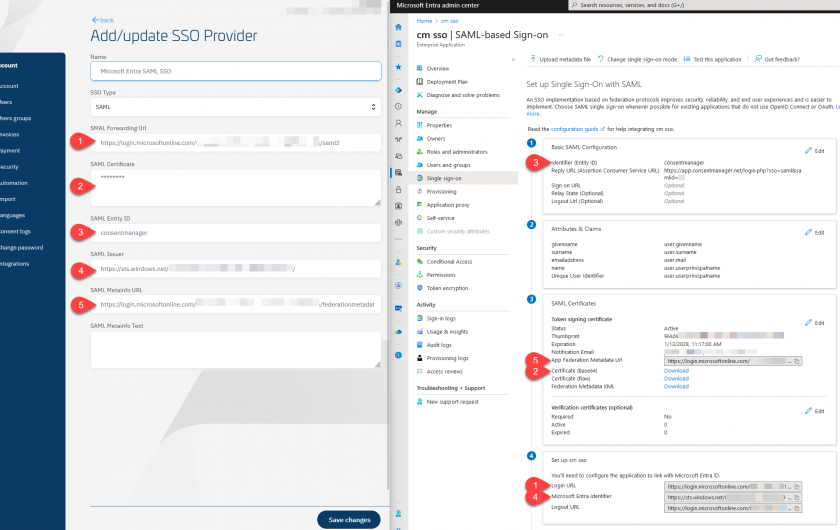
- Revenez à Microsoft Entra et modifiez les paramètres sous « Basic SAML Configuration » :
- Identifiant (ID d'entité) : Donnez-lui un nom unique, par exemple « consentmanager ». Utilisez le même nom dans les paramètres de ConsentManager (voir ci-dessous)
- URL de réponse (URL du service consommateur d'assertions) : https://app.consentmanager.net/login.php?sso=saml&samlid=XX où XX correspond à l'ID du SSO dans consentmanager (voir l'étape ci-dessus)
- Revenez à consentmanager et modifiez les paramètres SSO :
- Type de SSO : SAML
- URL de redirection SAML : Depuis Microsoft Entra > Applications d'entreprise > Votre application > Authentification unique > URL de connexion
- Certificat SAML : Dans Microsoft Entra > Applications d'entreprise > Votre application > Authentification unique > Téléchargez le fichier de certificat (Base64) et ouvrez-le dans un éditeur de texte (par ex. Notepad), copiez-collez le texte du certificat dans consentmanager.
- ID d'entité SAML : Donnez-lui un nom unique, par exemple « consentmanager ». Utilisez le même nom/ID également dans Microsoft Entra > Applications d'entreprise > Votre application > Authentification unique > Identifiant (ID d'entité)
- Émetteur SAML : à partir de Microsoft Entra > Applications d'entreprise > Votre application > Authentification unique > Identifiant Microsoft Entra
- URL des métadonnées SAML : à partir de Microsoft Entra > Applications d'entreprise > Votre application > Authentification unique > URL des métadonnées de fédération d'applications
- Texte des métadonnées SAML : Laissez ce champ vide
- Dans Microsoft Entra, accédez à Utilisateurs et groupes et ajoutez des utilisateurs et/ou des groupes à l'application.
- Dans ConsentManager, allez dans Compte > Utilisateurs et créez des utilisateurs. Veillez à utiliser le même nom d'utilisateur que celui utilisé dans Microsoft Entra