
Ejemplo: OAuth2 con Microsoft Azure
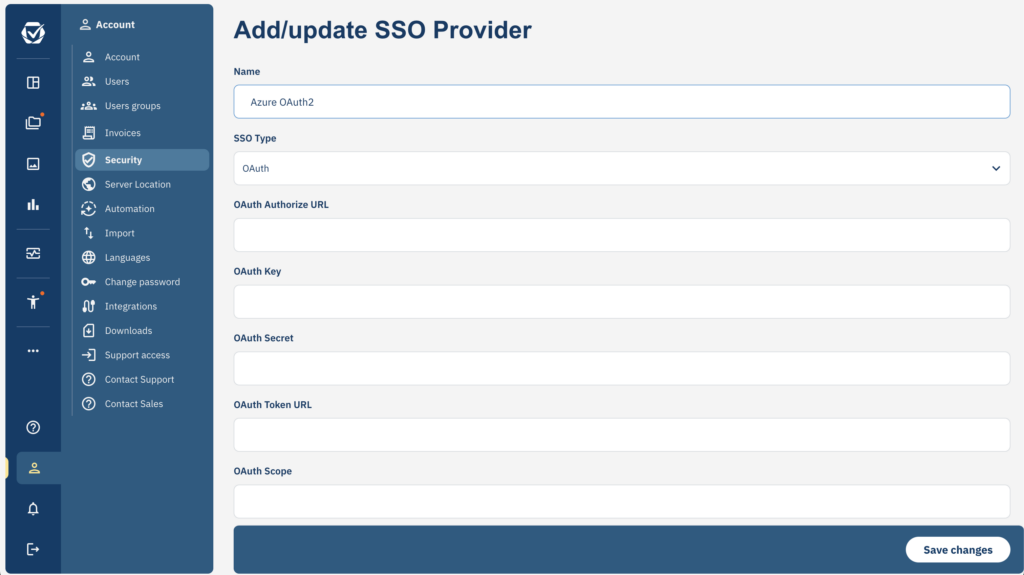
- Inicia sesión en ConsentManager y ve a Cuenta > Seguridad > Añadir nuevo SSO
- Inicia sesión en tu Portal de Azure (portal.azure.com), haz clic en Azure Active Directory > Registros de aplicaciones y añade un nuevo registro.
- Una vez que la aplicación esté registrada en Azure, haz clic en App > Endpoints y copia y pega las URL en la configuración de ConsentManager (URL de autorización y URL de token).
- En la configuración de la aplicación, copia el ID de la aplicación (cliente) de Azure y pégalo como clave OAuth.
- En la aplicación, haz clic en «Credenciales de cliente» y añade un nuevo secreto de cliente. Copia y pega el valor secreto (secreto OAuth) y el ID secreto (clave OAuth) en la configuración de ConsentManager.
- En ConsentManager, configura el parámetro OAuth Scope en User.Read
- Guarda el nuevo SSO
- En Azure, ve a Autenticación > Añadir una plataforma (Tipo: Web) e introduce la URL https://app.consentmanager.net/login.php?sso=oauth como URI de redireccionamiento
- Ve a ConsentManager > Cuenta > Usuarios y asigna el SSO a los usuarios correspondientes
Ejemplo: SAML SSO con Microsoft Azure
- Inicia sesión en ConsentManager y ve a Cuenta > Seguridad > Añadir nuevo SSO
- Inicia sesión en tu Portal de Azure (portal.azure.com), haz clic en Azure Active Directory > Registros de aplicaciones y añade un nuevo registro.
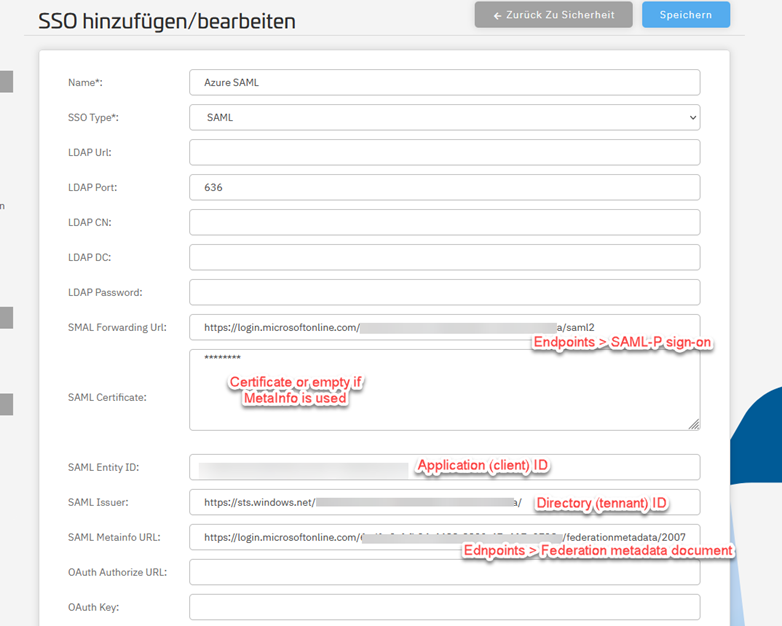
- Una vez que la aplicación esté registrada en Azure, haz clic en App > Endpoints y copia y pega las URL en la configuración de ConsentManager (URL de redireccionamiento y URL de metainformación).
- En la configuración de la aplicación, copia el ID de la aplicación (cliente) de Azure y pégalo como ID de entidad.
- Guarda el nuevo SSO
- En Azure, ve a Autenticación > Añadir una plataforma (Tipo: Web) e introduce la URL https://app.consentmanager.net/login.php?sso=saml como URI de redireccionamiento
- Ve a ConsentManager > Cuenta > Usuarios y asigna el SSO a los usuarios correspondientes

Ejemplo: SAML SSO con Microsoft Entra
- Inicia sesión en Microsoft Entra (https://entra.microsoft.com)
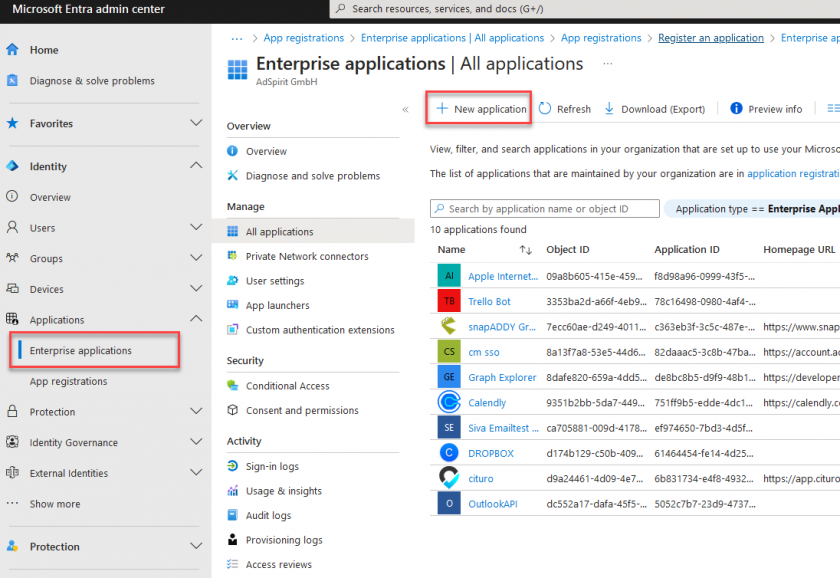
- Ve a Aplicaciones > Aplicaciones empresariales > Nueva aplicación > Crea tu propia aplicación
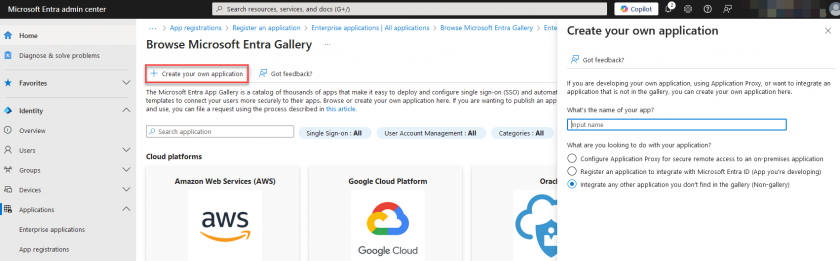
- Ponle un nombre a la aplicación, selecciona «Integración sin galería» y haz clic en «Crear».
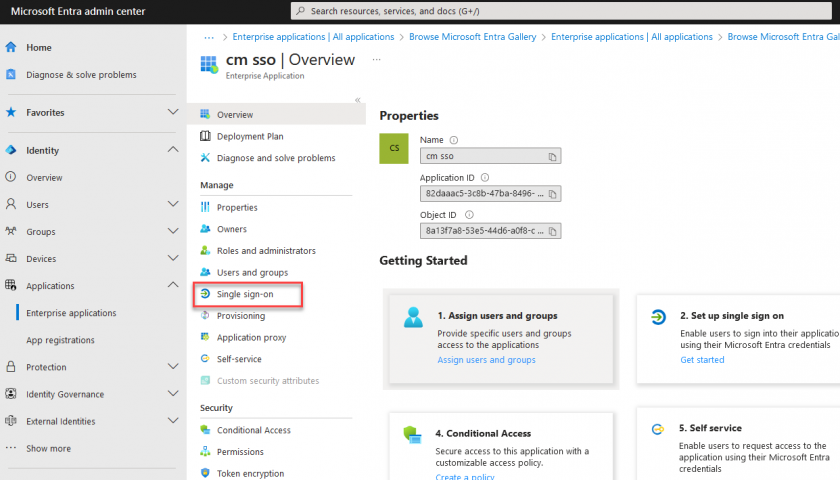
- Edita la aplicación, ve a «Inicio de sesión único» y activa el inicio de sesión único a través de SAML
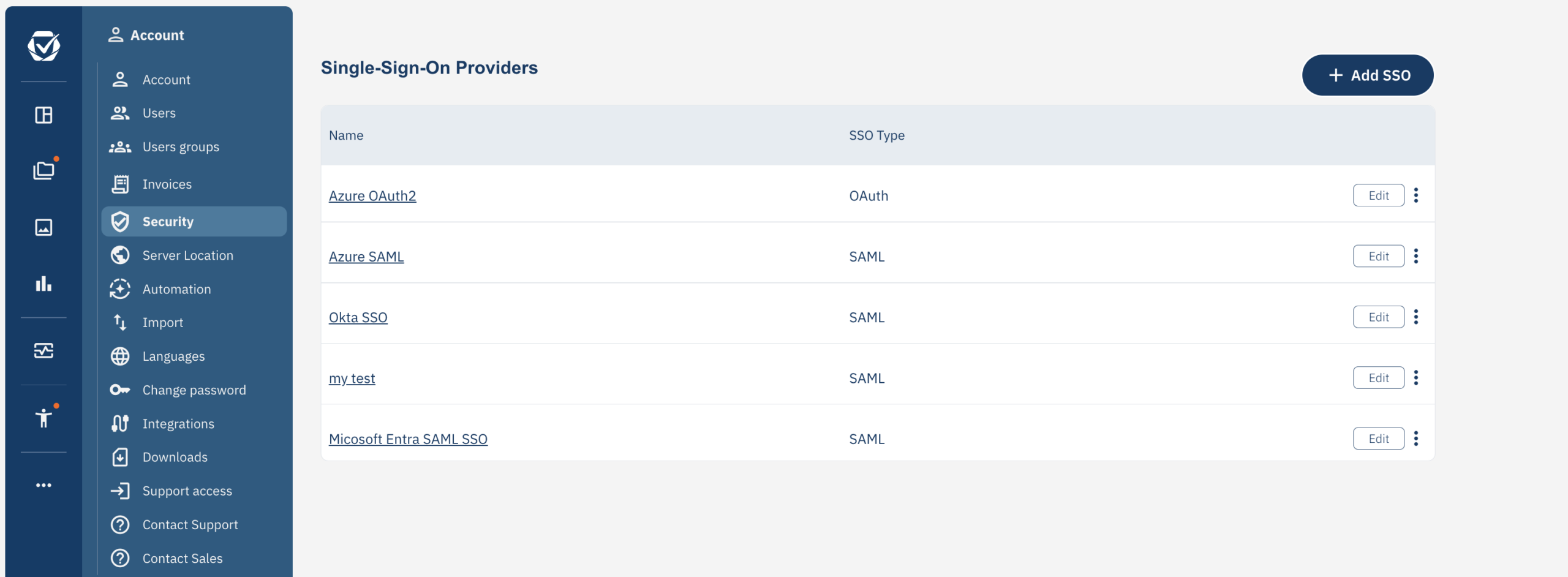
- Abre una ventana separada del navegador, inicia sesión en tu cuenta de ConsentManager, ve a Menú > Cuenta > Seguridad y haz clic en Añadir SSO

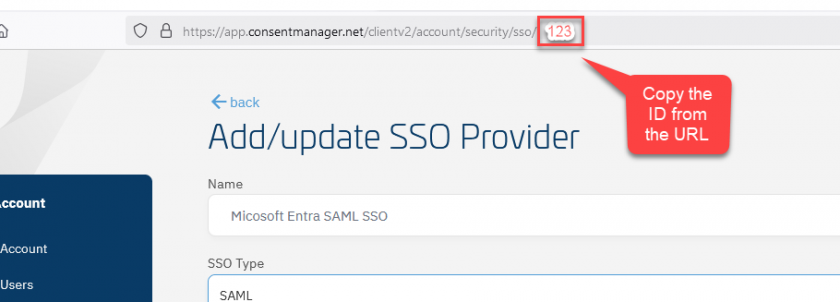
- Asigna un nombre al nuevo SSO en ConsentManager y guárdalo. Haz clic en Menú > Cuenta > Seguridad y edita el SSO que acabas de crear. Copia el ID del SSO de la URL
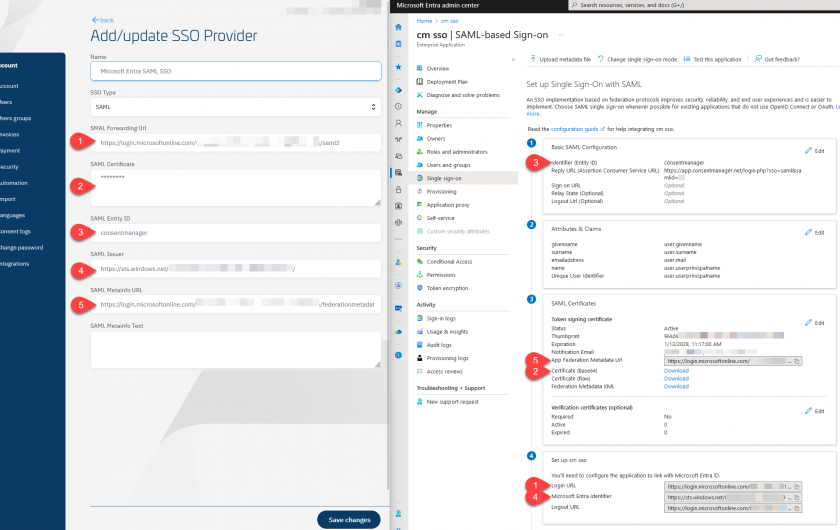
- Vuelve a Microsoft Entra y edita la configuración en «Configuración básica de SAML»:
- Identificador (ID de entidad): Asigna un nombre único, p. ej., «consentmanager». Utiliza el mismo nombre en la configuración de ConsentManager (ver más abajo)
- URL de respuesta (URL del servicio de consumidor de aserciones): https://app.consentmanager.net/login.php?sso=saml&samlid=XX, donde XX es el ID del SSO en consentmanager (véase el paso anterior)
- Vuelve a consentmanager y edita la configuración de SSO:
- Tipo de SSO: SAML
- URL de reenvío SAML: Desde Microsoft Entra > Aplicaciones empresariales > Tu aplicación > Inicio de sesión único > URL de inicio de sesión
- Certificado SAML: Desde Microsoft Entra > Aplicaciones empresariales > Tu aplicación > Inicio de sesión único > Descarga el archivo de certificado (Base64) y ábrelo en un editor de texto (p. ej., Notepad), copia y pega el texto del certificado en consentmanager.
- ID de entidad SAML: Asigne un nombre único, p. ej., «consentmanager». Utilice el mismo nombre/ID también en Microsoft Entra > Aplicaciones empresariales > Su aplicación > Inicio de sesión único > Identificador (ID de entidad)
- Emisor SAML: Desde Microsoft Entra > Aplicaciones empresariales > Su aplicación > Inicio de sesión único > Identificador de Microsoft Entra
- URL de metainformación SAML: desde Microsoft Entra > Aplicaciones empresariales > Su aplicación > Inicio de sesión único > URL de metadatos de federación de aplicaciones
- Texto de metainformación SAML: déjelo en blanco
- En Microsoft Entra, ve a Usuarios y grupos y añade usuarios y/o grupos a la aplicación.
- En ConsentManager, ve a Cuenta > Usuarios y crea usuarios. Asegúrate de utilizar el mismo nombre de usuario que se utiliza en Microsoft Entra.