
Beispiel: OAuth2 mit Microsoft Azure
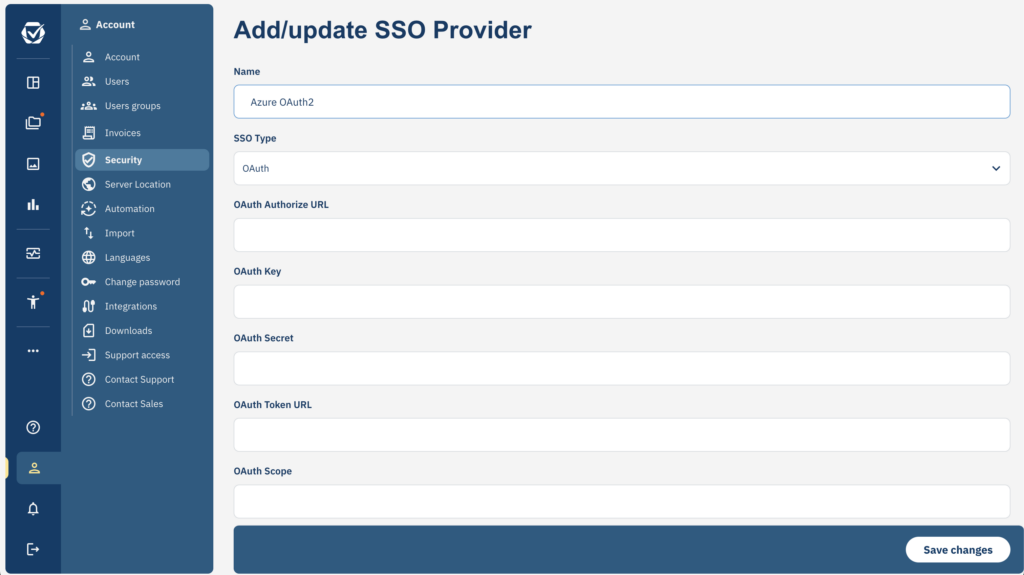
- Melden Sie sich bei Consentmanager an und navigieren Sie zu Konto > Sicherheit > Neues SSO hinzufügen
- Melden Sie sich bei Ihrem Azure-Portal (portal.azure.com) an, klicken Sie auf „Azure Active Directory“ > „App-Registrierungen“ und fügen Sie eine neue Registrierung hinzu.
- Sobald die App in Azure registriert ist, klicken Sie auf „App > Endpunkte“ und kopieren Sie die URLs in die ConsentManager-Einstellungen (Autorisierungs-URL und Token-URL).
- Kopiere in den App-Einstellungen die Anwendungs-ID (Client-ID) aus Azure und füge sie als OAuth-Schlüssel ein
- Klicken Sie in der App auf „Client Credentials“ und fügen Sie einen neuen Client Secret hinzu. Kopieren Sie den Secret-Wert (OAuth Secret) und die Secret-ID (OAuth Key) und fügen Sie sie in die ConsentManager-Einstellungen ein.
- Stellen Sie in Consentmanager die Einstellung „OAuth Scope“ auf „User.Read“ ein.
- Speichern Sie das neue SSO
- Gehen Sie in Azure zu „Authentifizierung“ > „Plattform hinzufügen“ (Typ: Web) und geben Sie die URL https://app.consentmanager.net/login.php?sso=oauth als Redirect-URI ein.
- Navigieren Sie zu ConsentManager > Konto > Benutzer und weisen Sie den entsprechenden Benutzern das SSO zu
Beispiel: SAML-SSO mit Microsoft Azure
- Melden Sie sich bei Consentmanager an und navigieren Sie zu Konto > Sicherheit > Neues SSO hinzufügen
- Melden Sie sich bei Ihrem Azure-Portal (portal.azure.com) an, klicken Sie auf „Azure Active Directory“ > „App-Registrierungen“ und fügen Sie eine neue Registrierung hinzu.
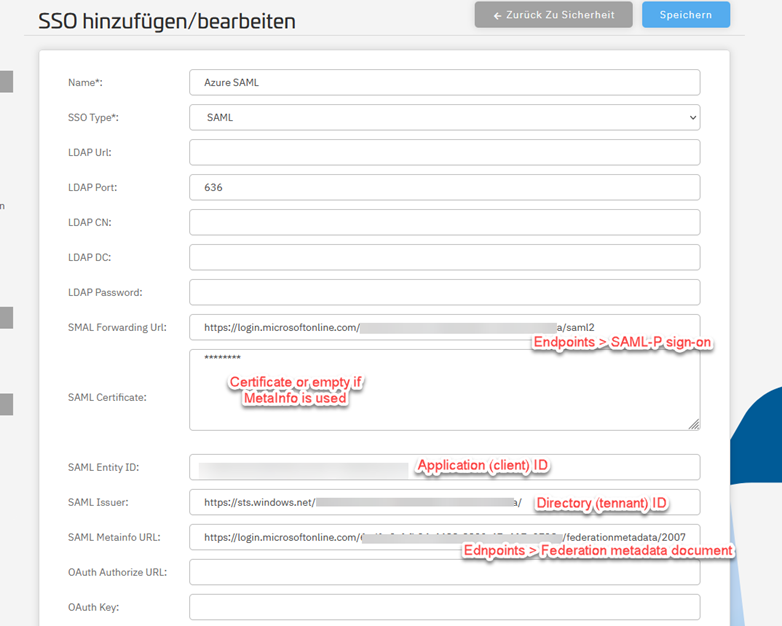
- Sobald die App in Azure registriert ist, klicken Sie auf „App > Endpunkte“ und kopieren Sie die URLs in die ConsentManager-Einstellungen (Weiterleitungs-URL und Metainfo-URL).
- Kopieren Sie in den App-Einstellungen die Anwendungs-ID (Client-ID) aus Azure und fügen Sie sie als Entity-ID ein.
- Speichern Sie das neue SSO
- Gehen Sie in Azure zu „Authentifizierung“ > „Plattform hinzufügen“ (Typ: Web) und geben Sie die URL https://app.consentmanager.net/login.php?sso=saml als Redirect-URI ein.
- Navigieren Sie zu ConsentManager > Konto > Benutzer und weisen Sie den entsprechenden Benutzern das SSO zu

Beispiel: SAML-SSO mit Microsoft Entra
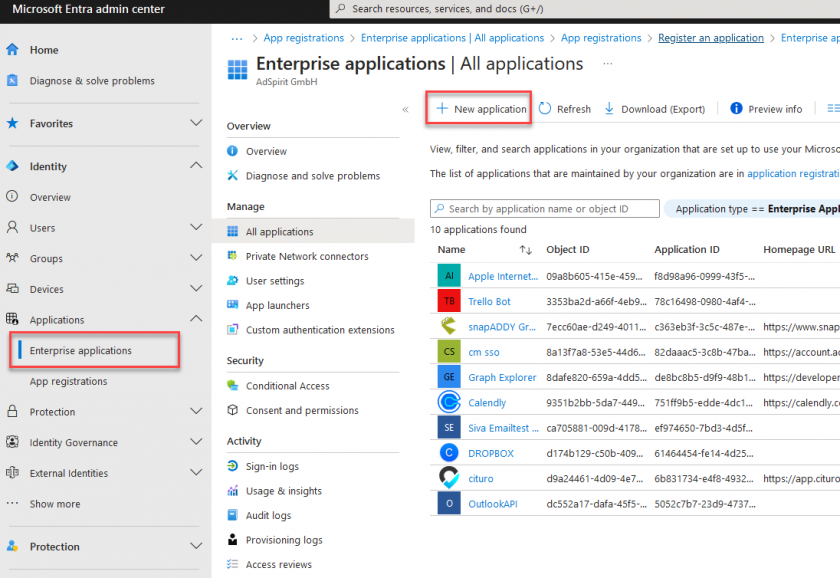
- Melden Sie sich bei Microsoft Entra an (https://entra.microsoft.com)
- Gehen Sie zu Anwendungen > Unternehmensanwendungen > Neue Anwendung > Eigene Anwendung erstellen
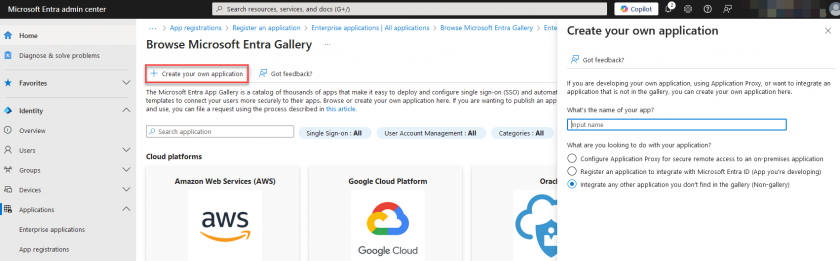
- Gib der App einen Namen, wähle „Integration ohne Galerie“ und klicke auf „Erstellen“
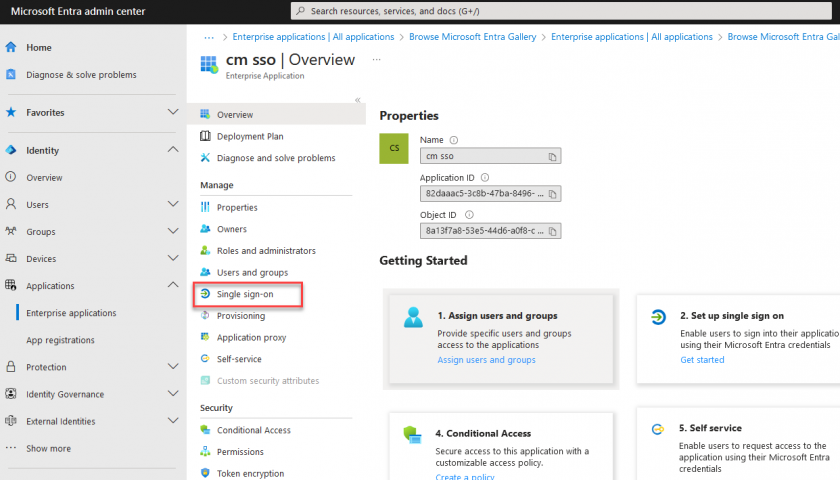
- Bearbeiten Sie die App, gehen Sie zu „Single Sign-On“ und aktivieren Sie „Single Sign-On“ über SAML
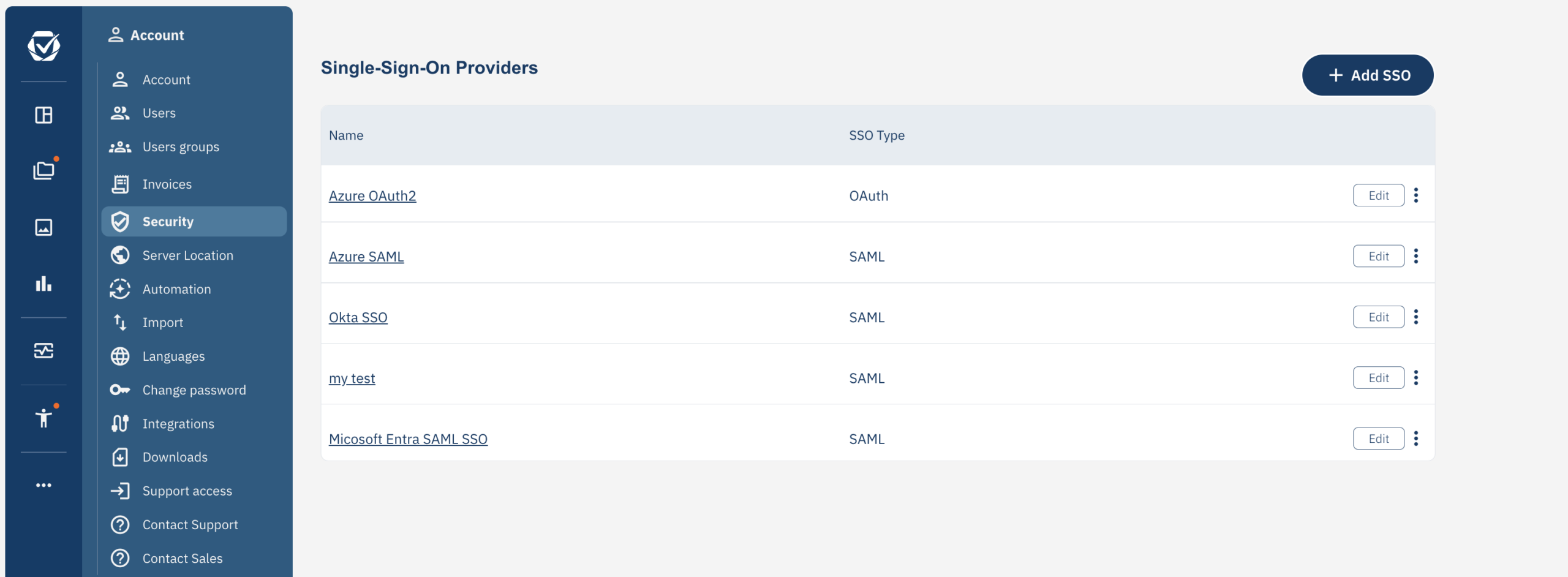
- Öffne ein separates Browserfenster, melde dich bei deinem Consentmanager-Konto an, navigiere zu Menü > Konto > Sicherheit und klicke auf „SSO hinzufügen“.

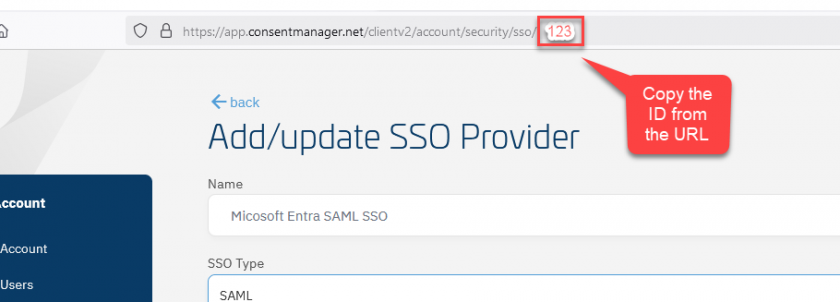
- Geben Sie dem neuen SSO in Consentmanager einen Namen und speichern Sie ihn. Klicken Sie auf Menü > Konto > Sicherheit und bearbeiten Sie das soeben erstellte SSO. Kopieren Sie die SSO-ID aus der URL
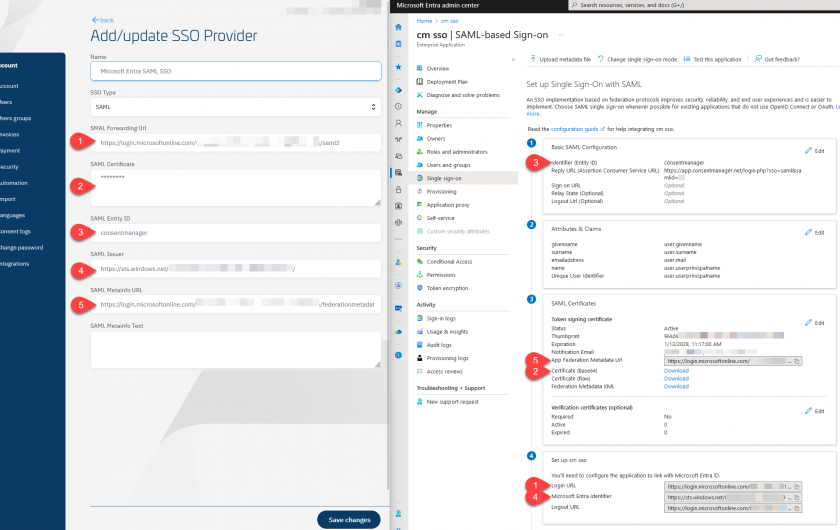
- Kehren Sie zu Microsoft Entra zurück und bearbeiten Sie die Einstellungen unter „Basic SAML Configuration“:
- Identifier (Entity ID): Geben Sie ihm einen eindeutigen Namen, z. B. „consentmanager“. Verwenden Sie denselben Namen in den ConsentManager-Einstellungen (siehe unten)
- Reply-URL (Assertion Consumer Service URL): https://app.consentmanager.net/login.php?sso=saml&samlid=XX, wobei XX die ID des SSO in consentmanager ist (siehe Schritt oben)
- Kehren Sie zu consentmanager zurück und bearbeiten Sie die SSO-Einstellungen:
- SSO-Typ: SAML
- SAML-Weiterleitungs-URL: Aus Microsoft Entra > Unternehmensanwendungen > Ihre Anwendung > Single Sign-On > Anmelde-URL
- SAML-Zertifikat: Aus Microsoft Entra > Unternehmensanwendungen > Ihre Anwendung > Single Sign-On > Laden Sie die Zertifikatsdatei (Base64) herunter und öffnen Sie die Datei in einem Texteditor (z. B. Notepad), kopieren Sie den Zertifikattext und fügen Sie ihn in consentmanager ein.
- SAML-Entitäts-ID: Geben Sie ihr einen eindeutigen Namen, z. B. „consentmanager“. Verwenden Sie denselben Namen/dieselbe ID auch in Microsoft Entra > Unternehmensanwendungen > Ihre Anwendung > Single Sign-On > Identifikator (Entitäts-ID)
- SAML-Aussteller: Aus Microsoft Entra > Unternehmensanwendungen > Ihre Anwendung > Single Sign-On > Microsoft Entra-Identifikator
- SAML-Metainfo-URL: Aus Microsoft Entra > Unternehmensanwendungen > Ihre Anwendung > Single Sign-On > App-Föderations-Metadaten-URL
- SAML-Metainfo-Text: Lassen Sie das Feld leer
- Gehen Sie in Microsoft Entra zu „Benutzer und Gruppen“ und fügen Sie Benutzer und/oder Gruppen zur Anwendung hinzu.
- Gehen Sie in Consentmanager zu „Konto > Benutzer“ und erstellen Sie Benutzer. Achten Sie darauf, denselben Benutzernamen zu verwenden, der auch in Microsoft Entra verwendet wird.